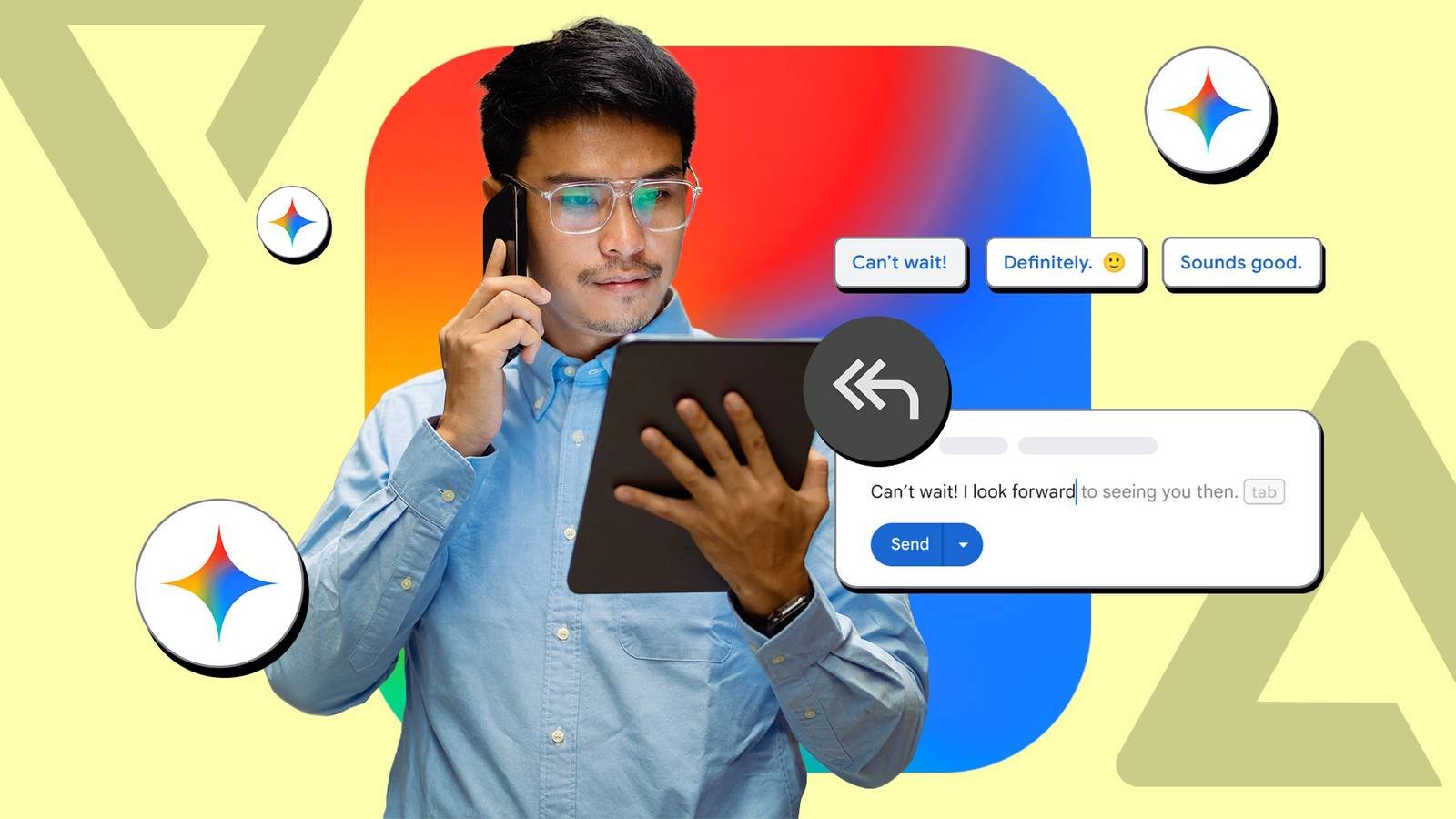
Le risposte rapide ti danno un po’ di tregua quando ti senti sopraffatto da tutte le tue attività e notifiche, ma non riesci a trovare un minuto per rispondere a qualcuno che sta cercando disperatamente di attirare la tua attenzione.
Ignorare i tuoi contatti più stretti non ti farà alcun favore, anche se sanno che sei occupato, e questo è durante l’orario di lavoro.
Ma non ha senso essere scortesi. È meglio riconoscere i tuoi messaggi e inviare una risposta rapida che sei occupato e far sapere loro quando hai finito o sei disponibile.
In caso contrario, automatizza il tuo dispositivo per inviare un promemoria per rispondere in seguito.
È lì che ho iniziato ad armeggiare con risposte intelligenti e suggerimenti su Google Messaggi. Al di fuori di queste funzionalità, utilizzo le risposte rapide per posticipare le chiamate.
Ecco come lo sto facendo e come puoi configurarlo da solo.
Puoi farlo su qualsiasi dispositivo che esegue l’ultima versione di Android, incluso Dispositivi Samsung Galaxy con la skin One UI installata.

Impostazione delle risposte intelligenti a Google Messaggi
Il riconoscimento con un solo tocco elimina lo stress sociale

Le risposte intelligenti sono generate dall’intelligenza artificiale. Quando viene generata una risposta intelligente, non è possibile modificarla manualmente. Quindi è qui che fai affidamento sull’intelligenza artificiale per catturare correttamente il contesto della tua chat.
All’inizio non ero sicuro di utilizzare questo strumento, nel caso non avesse funzionato correttamente. Ma la maggior parte delle mie chat in Google Messaggi rimangono brevi.
Inoltre, tutto ciò che viene inviato, devo approvarlo. Le tue risposte intelligenti vengono visualizzate sopra la tastiera nella finestra della chat e devi selezionarle.
Non uso lo strumento per nulla di troppo stravagante. Se scoprissi che sto ricevendo un bombardamento di parole o che nei miei messaggi sono presenti dettagli molto personali, lascerei semplicemente risposte brevi senza follow-up.
Per Google Messaggi, puoi abilitarlo nelle impostazioni di Google Messaggi. Apri Google Messaggi, tocca il tuo profilo icona, quindi selezionare Impostazioni dei messaggi.
Da lì, scorri verso il basso, tocca Suggerimentiquindi attiva/disattiva Risposta intelligente SU.


Un’altra opzione che non uso spesso ma che provo è il Funzionalità di composizione magica.
È simile alle risposte intelligenti, dove te ne fornisce alcune suggerimenti contestuali su cosa diree puoi anche utilizzare l’intelligenza artificiale per cambiare il tono di qualcosa che hai digitato.
Di solito per me questa è un’opzione sperimentale, ma ho continuato a provarla solo per vedere se l’intelligenza artificiale può produrre risposte simili a quelle umane (quindi non sembra che io abbia usato l’intelligenza artificiale per correggere il tono dei miei messaggi).
Ha funzionato bene, ma non lo userei eccessivamente per fingere le mie emozioni in un messaggio.
L’ultima opzione che preferisco abilitare è la funzione Nudges. Fondamentalmente, tutti i messaggi a cui non ho ancora risposto, li attivo Suggerisci promemoria per i messaggiche appaiono nella parte superiore delle mie chat in Google Messaggi.


Nella maggior parte dei casi, l’utilizzo di queste funzionalità toglie di dosso le persone e fa loro sapere che ho risposto, soprattutto quando alcune delle mie risposte contatti il bulbo oculare delle mie conferme di lettura quando li apro.
Le risposte intelligenti non sono le mie preferite da usare, dato che mi piacerebbe modificarli prima di inviare qualsiasi cosa. Inoltre, la maggior parte delle risposte che ho usato sono nella migliore delle ipotesi leggermente generiche, ma almeno quelle che seleziono sembrano tutte le risposte che darei.
Utilizzo delle risposte rapide nell’app Telefono
Rifiuta una chiamata con un messaggio veloce e professionale

Le chiamate spam non sono divertenti da gestire. Anche se per fortuna, mantenendo numeri spam bloccati non è un problema Riceverò ancora telefonate da numeri sconosciuti.
Ma ciò non significa che posso interrompere tutto ciò che sto facendo ogni volta che qualcuno chiama il mio smartphone. Mi interrompe la concentrazione e non riuscirei mai a portare a termine il lavoro.
È lì che ho utilizzato la funzione di risposta rapida.
Pertanto, ogni volta che arriva una chiamata, puoi selezionare una frase quando la rifiuti. Seleziona un modello e puoi modificarlo per personalizzarlo.
In genere scrivo una risposta del tipo: “Non posso rispondere al telefono, ma ti richiamerò più tardi” o “Non posso parlare adesso, invia un messaggio su ciò di cui hai bisogno”.
È semplice da configurare. Apri l’app Telefono (non importa se utilizzi l’app Telefono Google o Quello di Samsungpoiché le risposte rapide sono supportate in entrambi) e seleziona Impostazioni.
Nell’app Samsung Phone, puoi farlo in due modi. Il primo è selezionare Chiamata di testo Sotto Chiama l’assistenza nel tuo Impostazioni di chiamata. Questo ti porta alla sezione delle risposte rapide.


In quella sezione puoi scegliere il modello da modificare oppure crearne uno tuo.
Preferisco crearne uno mio poiché le opzioni predefinite sono già solide e non necessitano di modifiche.
Quando utilizzi le risposte rapide con l’app Samsung Phone, il messaggio viene pronunciato ad alta voce al chiamante.
Anche il secondo posto per inviare una risposta rapida è il tuo Impostazioni di chiamata. Rubinetto Messaggi di rifiuto rapidoquindi scegli un messaggio predefinito o tocca segno più nell’angolo in alto a destra per crearne uno tuo.


Scegliendo questo metodo invierai un messaggio ai chiamanti quando non puoi o non vuoi rispondere, ma riceverai un promemoria in seguito.
Va bene a breve termine se sei impegnato a guidare o nel bel mezzo di una riunione, ma hai tempo per chiacchierare più tardi.
Se utilizzi l’app Google Phone, impostare le risposte rapide è ancora più semplice. Apri l’app Telefono, tocca hamburger pulsante e selezionare Impostazioni. Scorri verso il basso fino a Risposte rapide.
La funzione di risposta rapida è utile per toglierti di dosso qualcuno finché non puoi rispondere o richiamare.
Gmail ha anche una funzione di risposta intelligente
Una cosa meravigliosa dei messaggi di posta elettronica è che in genere sono meno urgenti delle telefonate. La maggior parte delle persone è paziente se ci vogliono alcune ore o un giorno per rispondere.
Ma alcuni è possibile rispondere alle e-mail con una risposta rapida. Similmente alla funzione di risposta intelligente di Google Messaggi, puoi abilitare le risposte intelligenti per le risposte generate dall’intelligenza artificiale.
L’intelligenza artificiale analizzerà il contesto e fornirà suggerimenti per una risposta.
Se desideri più di una risposta su una sola riga, devi attivare un piano per un account Google Workspace Business o Enterprise per utilizzare Risposta intelligente contestuale per ricevere risposte più dettagliate da Gemini.