I telefoni Android hanno temi in modalità oscura ormai da anni.
SU Telefoni Google Pixelhai anche la possibilità di impostare il tema dell’intero sistema in base allo sfondo. Il sistema estrae i colori dallo sfondo e li applica nei menu, nelle impostazioni e persino nelle app supportate.
Detto questo, la maggior parte di noi ricorre ancora alla classica modalità oscura sui nostri smartphone. Non a tutti piace usarlo Material You tematizzazionee il tema della luce, a dire il vero, raramente è piacevole per gli occhi.
Se sei come me e preferisci la modalità oscura integrata rispetto a tutto il resto, una frustrazione che potresti aver notato è che non tutte le app supportano la modalità oscura immediatamente.
Nonostante la modalità oscura sia in circolazione da anni, molte app ne sono ancora sprovviste. Per fortuna, Android include un’impostazione nascosta che costringe tutte le app a utilizzare la modalità oscura.
Ecco come ho cambiato completamente il mio Android in modalità oscura e come puoi fare lo stesso.

Come abilitare la modalità oscura estesa su Android
Un interruttore nascosto obbliga tutte le app a seguire il tema scuro
La funzionalità che ti consente di forzare la modalità oscura nel sistema e nelle app su Android si chiama modalità oscura espansa. Google lo ha aggiunto ai telefoni Pixel con il file Aggiornamento Android 16 QPR2 di dicembre 2025.
Prima di abilitarlo, assicurati che il tuo Pixel sia aggiornato al software più recente. Puoi verificare andando su Impostazioni > Sistema > Aggiornamenti software e installare eventuali aggiornamenti in sospeso.
Fatto ciò, ecco come puoi abilitare la modalità oscura estesa sul tuo telefono Pixel:
-
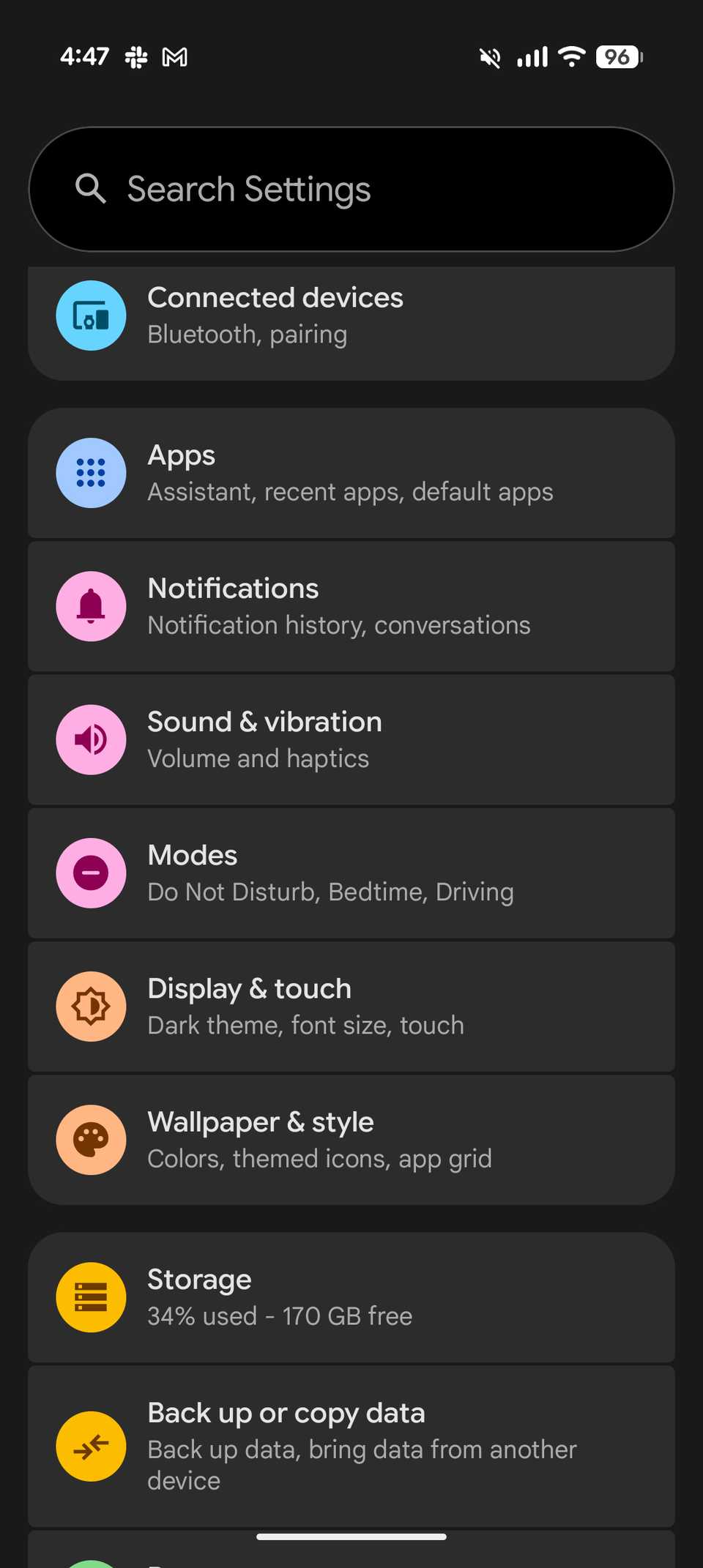
Apri il Applicazione Impostazioni e vai a Visualizza e tocca.
-
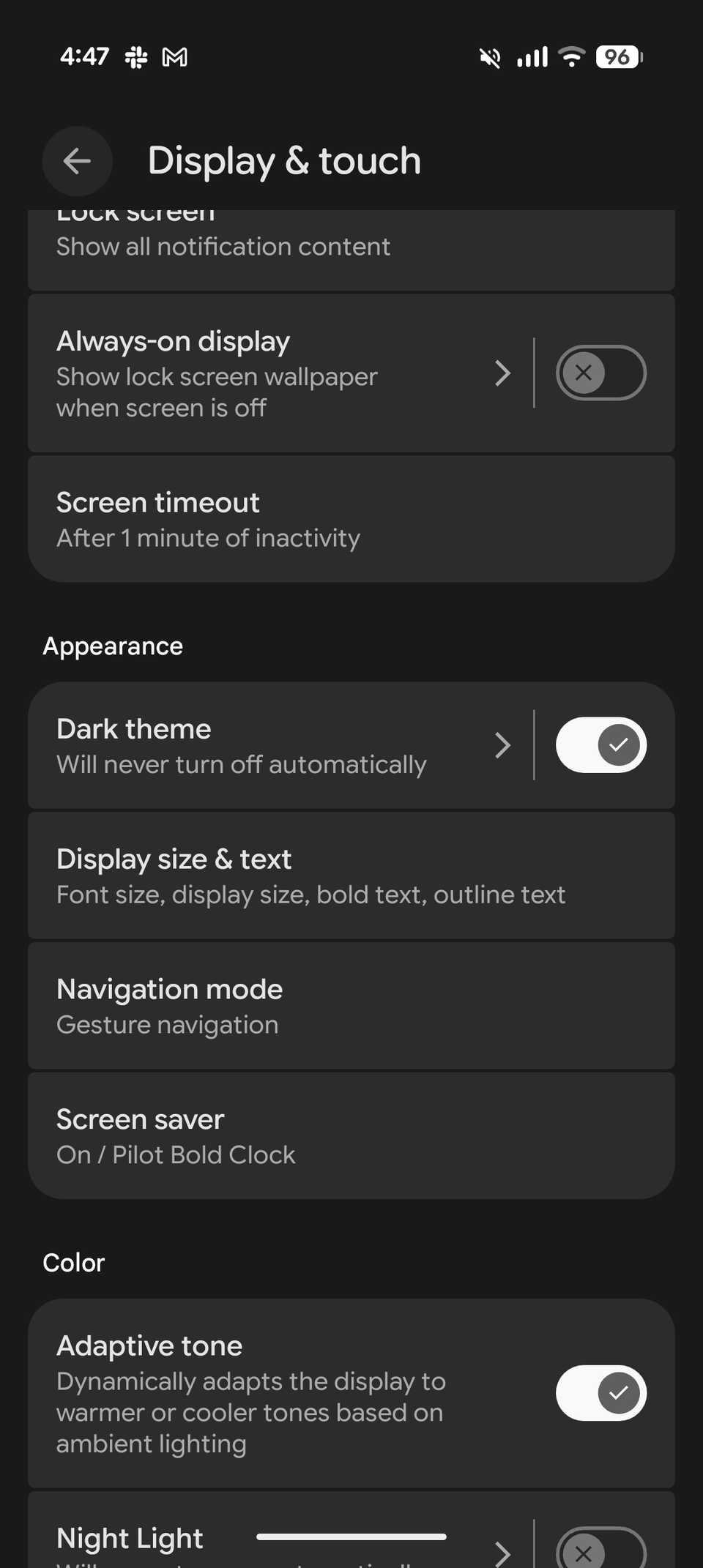
In Impostazioni display, scorri verso il basso fino a Tema oscuro e tocca la freccia accanto ad essa.
-
Abilita l’interruttore per Utilizza il tema scuro.
-
Sotto, seleziona il Espanso opzione.
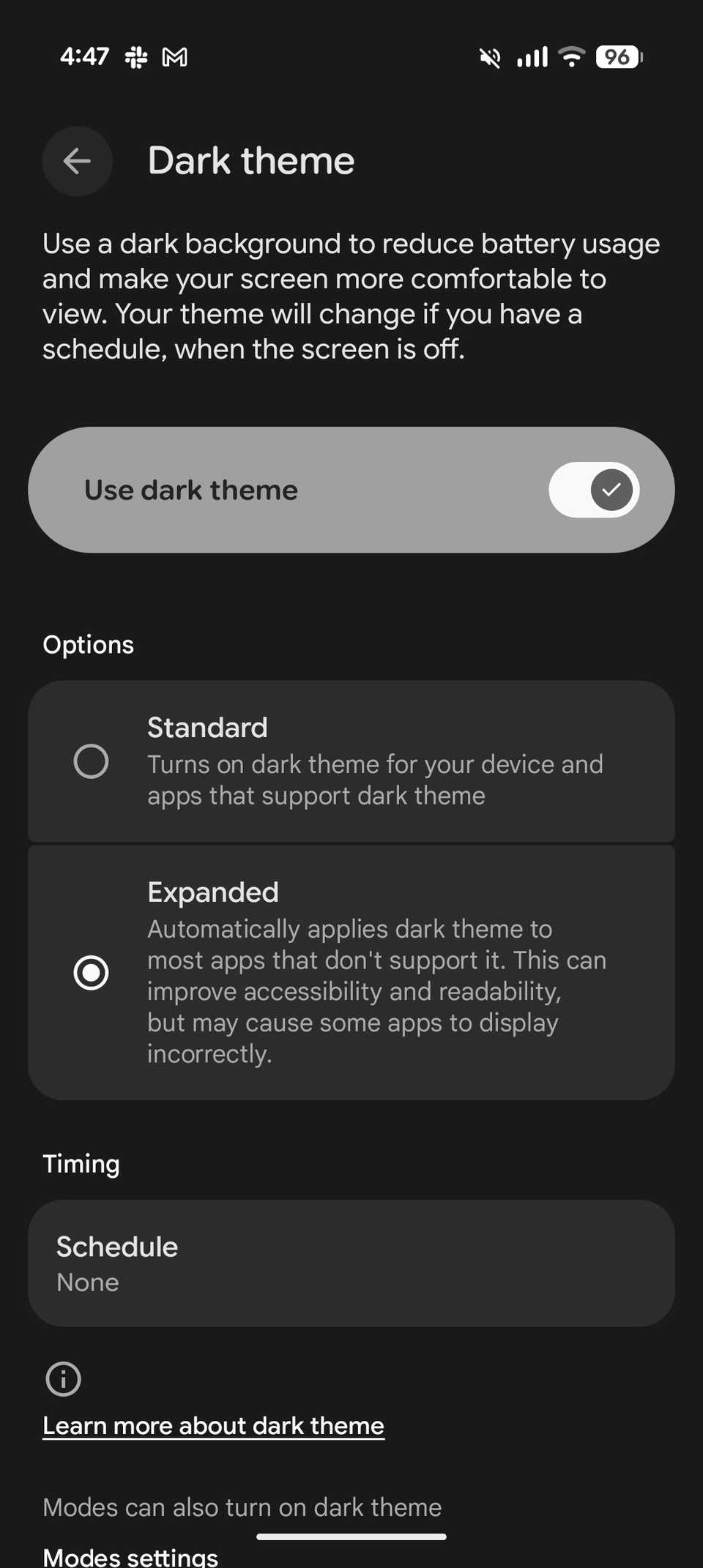


Questo è tutto. La modalità oscura ora dovrebbe applicarsi immediatamente al tuo Pixel.
Tieni presente che se utilizzi Material 3 Expressive, potresti non notare una differenza immediata, poiché Android continuerà ad applicare i colori dallo sfondo.
Se vuoi disabilitarlo e restare nella modalità oscura standard, vai a Impostazioni > Sfondo e stile > Schermata Home > Colori > Altri coloriquindi scegli il prima opzione oscura.
Ciò riporta il tuo dispositivo alla vecchia modalità oscura e disabilita il tema Material 3 Expressive nel sistema e nelle app.

La modalità oscura estesa è potente ma sorprendentemente sconosciuta
La maggior parte delle persone non si rende conto che Android può forzare l’utilizzo della modalità oscura da parte delle app non supportate

Se ti stai chiedendo cosa fa effettivamente questa funzionalità, costringe tutte le app a utilizzare la modalità oscura, anche se non la supportano nativamente.
Probabilmente hai alcune app sul tuo telefono che ignorano le impostazioni della modalità oscura a livello di sistema, ma la modalità oscura estesa le spinge comunque ad adottare un tema scuro.
Con questo abilitato, app come Amazon e Airbnb e fino a poco tempo fa anche Fitbitpassa a un tema scuro tramite questa funzionalità, anche se non ne hanno creato il supporto nativo.
Nei miei test, la funzionalità funziona sorprendentemente bene e finalmente ti offre qualcosa di simile a una vera e propria esperienza in modalità oscura su Android.
Certo, il tema oscuro forzato non è così raffinato come le implementazioni integrate progettate dagli stessi sviluppatori, ma secondo me avere l’opzione è comunque una vittoria.
Fin dall’inizio, può sembrare un po’ forzato, poiché le app utilizzano per impostazione predefinita un colore scuro standard invece dei toni più tenui di grigio scuro che molti sviluppatori utilizzano quando implementano la modalità oscura in modo nativo.
Detto questo, Google può fare molto solo quando gli sviluppatori non hanno ottimizzato la propria interfaccia utente per la modalità oscura.


Google rileva inoltre che questa funzionalità potrebbe causare problemi nelle app che non supportano ufficialmente la modalità oscura.
Ad esempio, durante i miei test, alcuni elementi dell’interfaccia utente all’interno dell’app Amazon non erano chiaramente visibili quando era abilitata la modalità oscura espansa.
Questo è semplicemente il compromesso che fai quando imposti un tema su app non supportate.
Penso che Google potrebbe migliorare questo aspetto consentendo agli utenti di controllare l’intensità della modalità oscura forzata o di perfezionare il modo in cui viene applicata, ma tale opzione non è disponibile al momento.
Anche così, è una funzionalità piuttosto interessante da avere.
Questa funzionalità nascosta della modalità oscura ha completamente trasformato la mia configurazione
Tutto sommato, la modalità oscura estesa è una di quelle fantastiche gemme nascoste in Android che ti consente di utilizzare il tuo telefono nel modo desiderato, non nel modo in cui gli sviluppatori si aspettano che tu provi le loro app.
Questa non è l’unica funzionalità nascosta sui telefoni Pixel che vale la pena esplorare.
Ce ne sono molti altri trucchi utili offerti da Google Pixelad esempio scorrere per avviare la ricerca nel cassetto delle app e nello Spazio privato, che molte persone ancora non conoscono ma che sono davvero divertenti da usare.