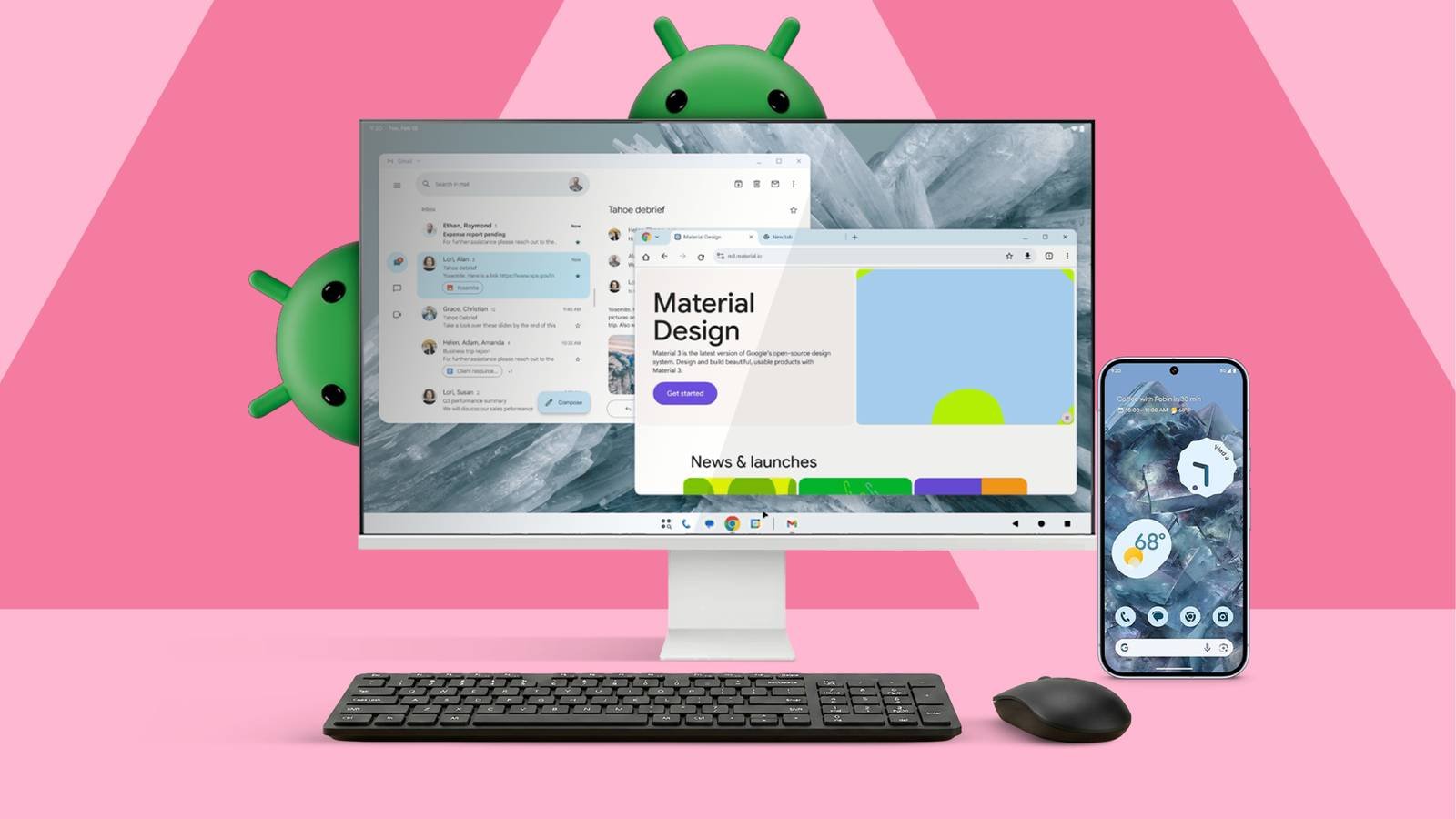
Se hai seguito le notizie su Android ultimamente, Google ha iniziato lo sviluppo a pieno ritmo di Aluminium OS, la piattaforma che dovrebbe eventualmente sostituire ChromeOS e alimentare i prossimi PC Android.
Anche se quel futuro è ancora lontano, mi ha entusiasmato sapere quanta strada abbia già fatto Google con la modalità desktop di Android.
Per anni Google ha offerto una modalità desktop su Android, ma con versioni successive Androide 16l’azienda ha finalmente aperto la possibilità di trasformare il telefono in un PC semplicemente collegandolo a un display esterno e accoppiando tastiera e mouse.
Non avendo mai provato Samsung DeX prima, non sapevo cosa aspettarmi. Ma dopo averlo usato per alcuni giorni, capisco perché alla fine potrebbe sostituire il mio Mac, o almeno fungere da solida alternativa per il light computing in movimento.
Ecco com’è utilizzare la modalità desktop di Android oggi e come puoi ricreare una configurazione simile utilizzando solo il tuo telefono.

Come abilitare la modalità desktop Android sul tuo telefono
Hai solo bisogno di un telefono compatibile e di un cavo/dock per iniziare a utilizzarlo

Se stai leggendo questo articolo, è probabile che tu sia interessato a provare La modalità desktop di Android te stesso. Ecco come puoi iniziare e sperimentarlo sul tuo dispositivo.
Prima di approfondire le impostazioni, vale la pena notare che questa funzionalità è attualmente limitata ai dispositivi Google Pixel, in particolare al Pixel 8 e modelli più recenti che supportano visualizzare l’uscita su USB-C.
Se non disponi di un telefono Pixel più recente come Pixel 10 o se utilizzi un dispositivo non Pixel, non potrai utilizzare questa funzionalità in questo momento.
Se hai un telefono Pixel compatibileed è aggiornato all’ultima versione di Android, puoi provare la modalità desktop di Android abilitando prima alcune impostazioni:
-
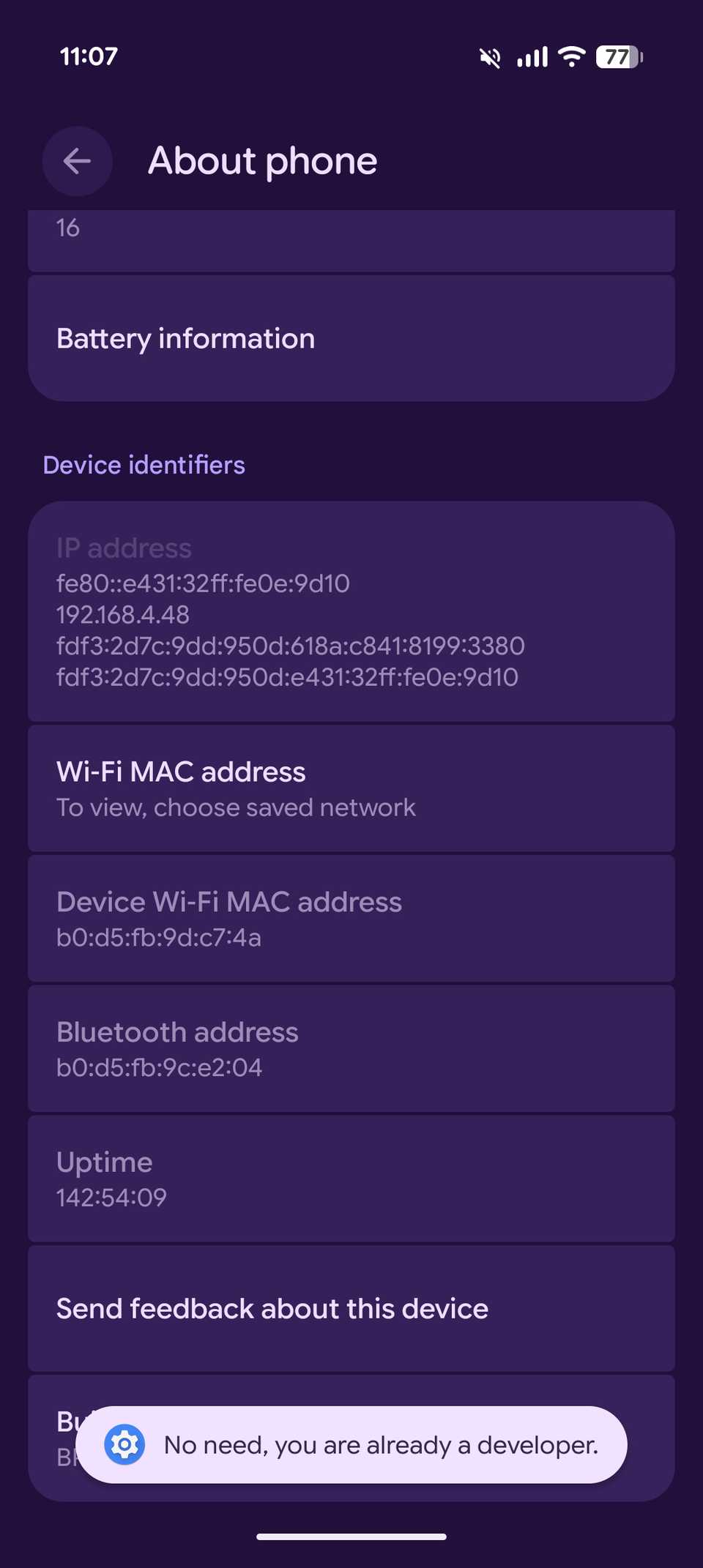
Apri il Impostazioni app, vai a A proposito del telefonoe toccare Numero di costruzione sette volte per abilitare Opzioni sviluppatore.
-
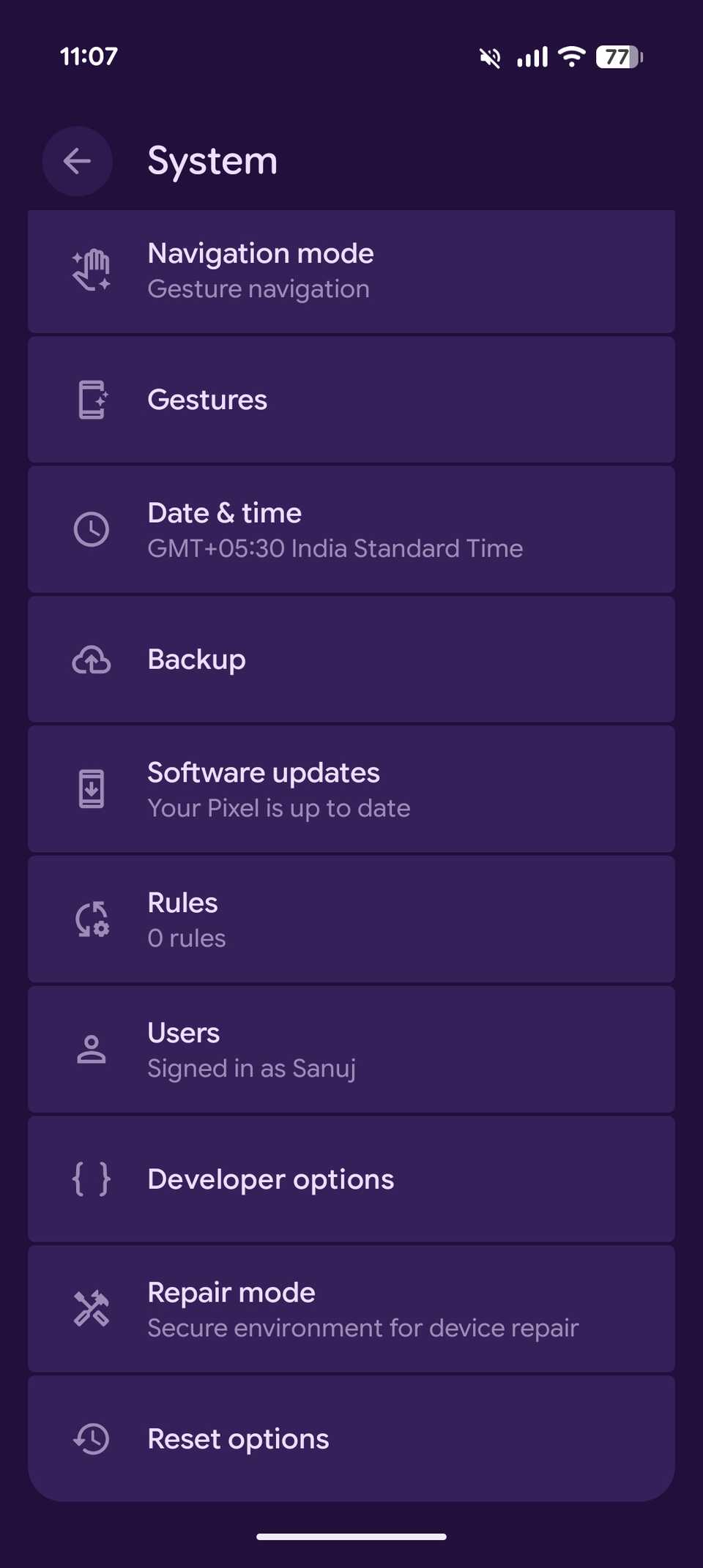
Una volta abilitato, torna a Impostazioni e vai a Sistema > Opzioni sviluppatore.
-
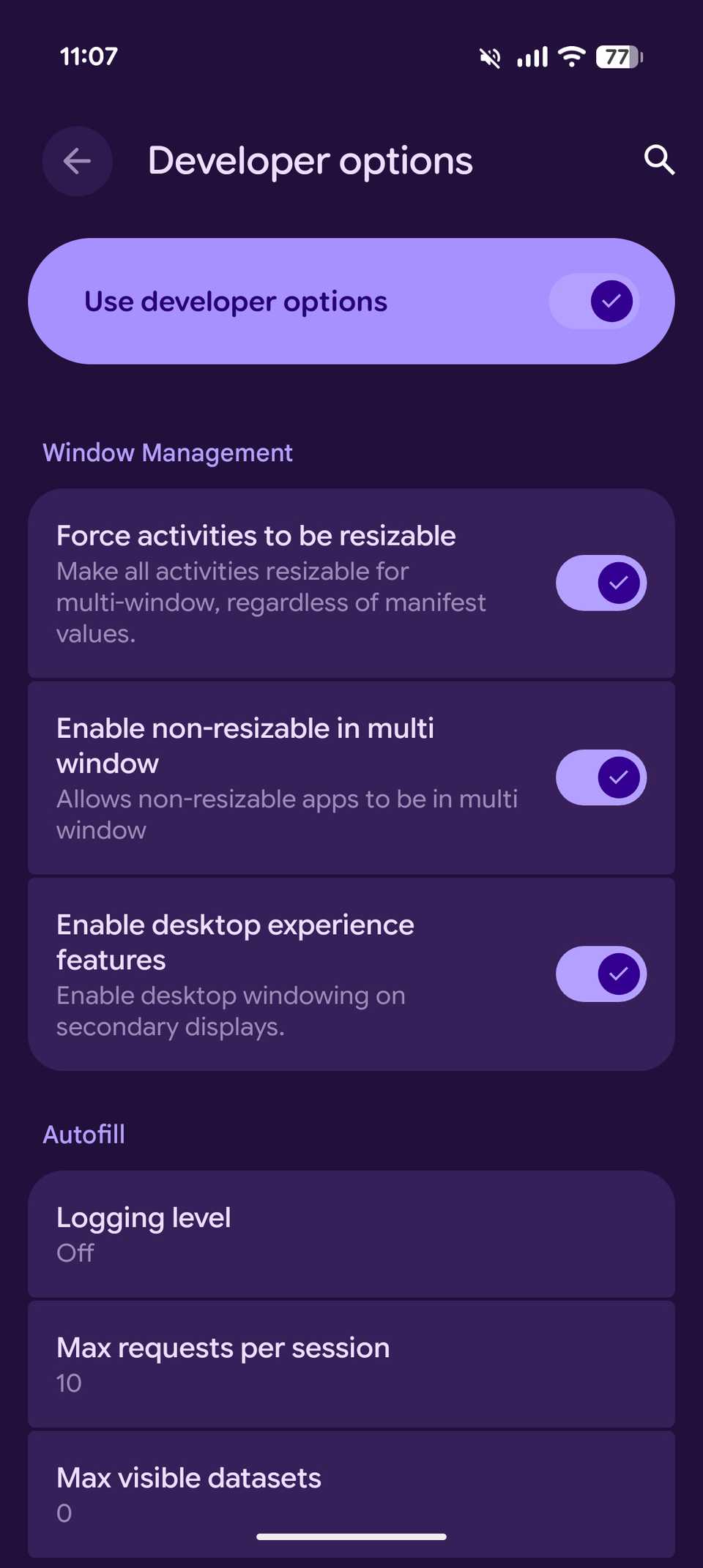
Nelle Opzioni sviluppatore, scorri verso il basso fino a Sezione di gestione delle finestre.
-
Abilita tre interruttori per Forzare le attività a essere ridimensionabili, Abilita non ridimensionabile in multi-finestraE Abilita le funzionalità dell’esperienza desktop.
-
Dopo aver abilitato l’interruttore finale, ti verrà richiesto di riavviare il dispositivo.


Questo è tutto. La modalità desktop Android è ora abilitata sul tuo dispositivo.
Puoi collegare il telefono a un monitor esterno utilizzando un cavo da USB-C a HDMI o un cavo HDMI accoppiato con un Hub USB-Ce inizia a utilizzare la modalità desktop di Android.
Una volta connesso, il telefono mostrerà un messaggio che ti chiederà se desideri connetterti al display esterno come Desktop o Mirror. Selezionare Desktope vedrai l’interfaccia desktop apparire sullo schermo esterno.

Per un’esperienza completa, ti consiglio di associare il tuo telefono a una tastiera e un mouse wireless. Ciò rende molto più semplice controllare l’interfaccia desktop e utilizzarla come una vera e propria configurazione informatica in stile PC.
Se hai un dispositivo Pixel più recente come un telefono della serie Pixel 10, puoi caricare il dispositivo utilizzando un caricabatterie Qi2 compatibile mentre è collegato.
Ciò consente al telefono di alimentare la modalità desktop Android, permettendoti di goderti l’esperienza desktop completa senza preoccuparti del consumo della batteria.
L’uso della modalità desktop Android è migliore di quanto mi aspettassi
L’utilizzo delle app in Windows e il multitasking ti fanno sentire più vicino a un vero computer

Non appena colleghi il tuo Pixel a un monitor esterno e selezioni la modalità Desktop, vieni accolto con un’esperienza Android completamente nuova sullo schermo più grande, molto diversa da qualsiasi cosa tu abbia mai visto prima su un telefono.
Nella parte inferiore dello schermo, è presente una barra delle applicazioni simile a Windows con icone per aprire il cassetto delle app e le app ancorate del tuo Pixel dalla schermata principale già bloccate in posizione.
Quando apri più app, queste vengono visualizzate accanto al separatore del dock, in modo simile a come vengono visualizzate le app in esecuzione su macOS e Windows.
Nell’angolo in basso a destra del display troverai i familiari controlli di navigazione a tre pulsanti per Indietro, Home e Recenti.
Nell’angolo in alto a destra, la barra di stato di Android mostra le icone per batteria, Wi-Fi, segnale cellulare, Bluetooth e un indicatore che conferma che il telefono è collegato a un display esterno.
Nell’angolo in alto a sinistra puoi vedere l’ora insieme ai chip delle attività dal vivo per cose come la registrazione dello schermo o un cronometro in esecuzione.
Se fai clic e trascini verso il basso su un’area vuota del desktop tenendo premuto il pulsante sinistro del mouse, Android rivela un layout in stile tablet con Impostazioni rapide a sinistra e notifiche a destra.
Come un sistema operativo desktop tradizionale, puoi interagire con l’interfaccia utilizzando il cursore del mouse e digitare nei campi di testo utilizzando una tastiera fisica.
Se preferisci, c’è anche un’opzione per visualizzare una tastiera su schermo, anche se non è particolarmente comoda quando si utilizza un display esterno non touch.
Ciò che sembra immediatamente nuovo quando inizi a utilizzare questa configurazione è il modo in cui le diverse app appaiono e si comportano su uno schermo di grandi dimensioni.
Ogni app si apre in una propria finestra ridimensionabile, proprio come farebbe su un laptop, invece di occupare l’intero schermo come su un tablet Android.
Puoi ridurre a icona, ingrandire o chiudere un’app utilizzando i tre controlli della finestra nell’angolo in alto a destra di ciascuna finestra dell’app.
Puoi anche accedere ai menu a livello di app facendo clic sull’icona dell’app nell’angolo in alto a sinistra della finestra. Le app adeguatamente ottimizzate per schermi di grandi dimensioni risultano sorprendentemente native in questa modalità.
Google Chrome, ad esempio, si apre con un’interfaccia simile a un desktop, completa di una barra delle schede orizzontale nella parte superiore, una barra degli indirizzi completa con collegamenti ai segnalibri e il familiare layout della home page di Chrome.
I siti Web vengono caricati nella visualizzazione desktop per impostazione predefinita e puoi persino aprire più finestre di Chrome facendo clic con il pulsante destro del mouse sull’icona dell’app nella barra delle applicazioni.
L’unica vera limitazione qui è che le estensioni di Chrome non sono supportate, cosa prevista.
Altre app Google si comportano esattamente come ti aspetteresti su un display più grande. App come Google Foto, Calendario e Drive sono ben ottimizzate per questo layout, mentre Gmail sembra per lo più pronto per il desktop, a parte alcune piccole stranezze.
Puoi aprire liberamente più app in finestre separate e utilizzarle fianco a fianco, ed è anche disponibile un’impostazione che ti consente di spostare il cursore del mouse senza interruzioni tra lo schermo del telefono e il monitor esterno.
Ciò che non ottieni, tuttavia, è un desktop tradizionale con file e cartelle che puoi aggiungere o con cui puoi interagire direttamente, come su macOS o Windows.
Tuttavia, questo è quanto Android più vicino abbia mai offerto una vera esperienza simile a un desktop.
Detto questo, questa esperienza non intende sostituire completamente un Mac o un PC Windows.
Tuttavia, riesco a vedere dove le persone collegherebbero i loro telefoni a monitor esterni per attività informatiche leggere, in particolare flussi di lavoro che fanno molto affidamento su strumenti basati sul Web o app di produttività come Documenti e Fogli Google.
Nel complesso, però, ciò che mi ha sorpreso di più è stato il modo in cui tutto questo funzionava senza problemi sul mio Pixel 10 Pro mentre guidavo un monitor LG da 27 pollici senza surriscaldarsi, il che è stato davvero impressionante.

Allora, cos’è esattamente il sistema operativo Aluminium OS e in cosa differisce dalla modalità desktop Android?
Si baserà sulla modalità desktop con un’esperienza desktop più raffinata

Forse ti starai chiedendo in cosa questa modalità desktop Android è diversa da Aluminium OS, la piattaforma che Google sta sviluppando per PC e laptop Android.
In termini semplici, la modalità desktop di Android è qualcosa su cui Google lavora da anni, mentre Aluminium OS è il passo successivo in questa evoluzione.
Aluminium OS ha lo scopo di unire ChromeOS e Android in un unico sistema operativo unificato, ed è chiaramente il tentativo a lungo termine di Google di competere più direttamente con Windows e macOS come piattaforma desktop completa.
A differenza della modalità desktop Android, i dispositivi Aluminium OS funzioneranno indipendentemente sull’hardware di laptop o PC senza che sia necessario collegare il telefono.
Si prevede che questi dispositivi offriranno un’esperienza molto più potente, inclusa una versione desktop completa di Chrome con supporto per le estensioni e, come abbiamo visto di recente, I Gemelli sono profondamente radicati nel sistema.

Mentre l’attuale modalità desktop Android include già alcune funzionalità AI come Cerchia per cercareAluminium OS sembra essere stato progettato per un comportamento completamente agente, in cui Gemini può controllare attivamente app e flussi di lavoro.
Potrebbe anche essere la visione di Google di vera continuità, in cui inizi a lavorare sul tuo telefono e continui senza problemi la stessa attività su uno schermo più grande con sistema operativo Aluminium OS.
La modalità desktop Android mi ha entusiasmato
Questo primo sguardo alla modalità desktop di Android mi ha fatto capire quanta strada hanno fatto gli smartphone.
Un telefono ora può fornire un’esperienza di elaborazione simile a quella di un desktop su un monitor esterno, con pochissimi difetti, ed è comunque impressionante.
SamsungDeX lo fa da anni, ma in realtà provandolo per la prima volta mi sono reso conto di quanto questo approccio sia diventato praticabile.
Inoltre, l’utilizzo della modalità desktop di Android mi ha già fatto credere in Aluminium OS.