La maggior parte delle volte sblocco il telefono per controllare un’e-mail, attivare l’hotspot o rispondere a un messaggio. Niente che dovrebbe richiedere più di qualche secondo.
Ma nel momento in cui appare la schermata iniziale, le cose vanno di traverso.
L’icona di un’app familiare attira la mia attenzione e, prima che me ne renda conto, sto scorrendo Reddit, controllando le chat di gruppo o toccando le app che non avevo intenzione di aprire.
Passano i minuti e poi mi rendo conto: in primo luogo non ho mai controllato quell’e-mail.
Lo schema si è ripetuto abbastanza spesso che ho iniziato a cercare modi per svolgere piccoli compiti senza cadere nel mio schermata iniziale affatto.
È stato allora che ho iniziato a utilizzare le Impostazioni rapide in modo più intenzionale. Uno scorrimento verso il basso significava fare le cose senza che la schermata iniziale dirottasse la mia attenzione.

Come configuro le Impostazioni rapide per evitare la schermata iniziale

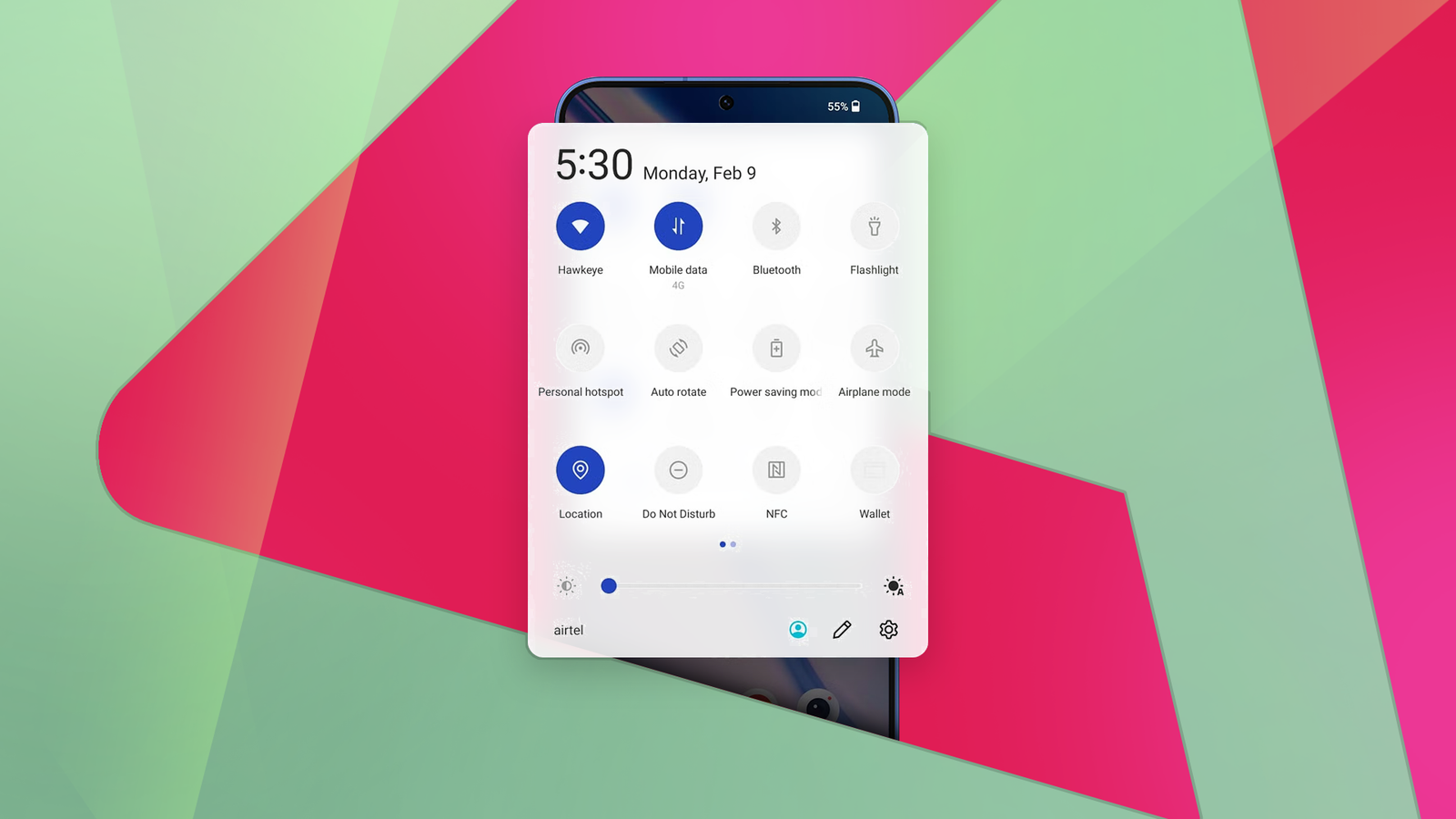
Quando scorri verso il basso dalla parte superiore dello schermo Android, vedi le notifiche e, appena sopra di esse, una fila di riquadri per Wi-Fi, Bluetooth, torcia e altro.
Questi si chiamano riquadri Impostazioni rapide e si sono rivelati il modo più pulito per utilizzare il telefono senza dover navigare costantemente nella schermata principale.
Il primo passo è stato un po’ drastico: ho cancellato tutte le app dalla schermata iniziale.
Sembra estremo, ma ha costretto un semplice cambiamento di abitudine.
Se voglio aprire un’app, vado nel cassetto delle app e digito le prime lettere del suo nome. È veloce, prevedibile e, cosa più importante, non ci sono app sulla schermata iniziale che mi distraggono.
Nella parte inferiore, però, ho mantenuto la schermata iniziale con solo quattro elementi essenziali: chiamate, messaggi, browser e fotocamera. In questo modo, se mai avessi avuto bisogno di una di queste app principali, sarebbe stata comunque a portata di tocco.
Le Impostazioni rapide sono diventate il nuovo punto di ingresso predefinito. Le cose che controllo o attivo frequentemente risiedono lì: connettività, modalità di messa a fuoco, strumenti di sistema e un paio di azioni che utilizzo quotidianamente.
A seconda del telefono e della versione di Android, puoi riorganizzare questi riquadri, rimuovere quelli che non usi mai e persino aggiungere riquadri personalizzati da app di terze parti.
Alcuni riquadri passano direttamente a sezioni specifiche dell’app, attivano automazioni o gestiscono azioni una tantum.
Dopo aver impostato le cose in questo modo, l’uso del telefono ha iniziato a sembrare più intenzionale. E sorprendentemente, non mi è mancata affatto la schermata iniziale.
Ripulire le Impostazioni rapide in modo che non siano più d’intralcio


Per impostazione predefinita, le Impostazioni rapide sono piene di interruttori, rendendo più difficile trovare quelli che usi.
Quindi, ho aperto il pannello Impostazioni rapide completo, ho toccato il file pulsante modifica (rappresentato da icona della penna) e ho rimosso tutto ciò che non faceva parte della mia routine. Ho rimosso Quick Share, NFC, hotspot, registratore dello schermo e screencast.
Invece di scansionare ogni volta una griglia, i miei occhi ora si posano ogni giorno sugli stessi pochi controlli.
Non disturbare, Torcia e Risparmio energetico sono sempre negli stessi punti, il che significa che non devo pensare a dove sono.
Trasformare le Impostazioni rapide in un centro di controllo con un solo tocco
Quando il disordine se n’è andato, ho iniziato ad aggiungere le tessere che avrei utilizzato.
Android consente alle applicazioni di aggiungere i propri riquadri Impostazioni rapide e un numero sorprendente di app che già utilizzo lo supportano.
Ho pensato a cosa raggiungere ripetutamente e a quante di quelle azioni potrei ridurre a un solo tocco.
È così che mi sono ritrovato con un Nota giornaliera di ossidiana tessera che passa direttamente a una nuova nota e a Il telecomando di Google TV piastrella.
Se un’app non offre il proprio riquadro Impostazioni rapide, puoi crearne uno personalizzato che avvii l’app.
Ho anche aggiunto alcuni trigger MacroDroid. Un riquadro avvia la mia modalità di lavoro personalizzata, che attiva Non disturbare e apre Obsidian. Puoi impostare routine simili usando Tasker.
L’installazione potrebbe richiedere alcuni minuti, ma si ripaga rapidamente.
Ho smesso di sbloccare il telefono “solo per controllare una cosa”

La maggior parte delle mie sessioni telefoniche iniziavano con un obiettivo chiaro.
Lo sbloccavo per rispondere a un messaggio e poi un’app di social media mi attirava. Un minuto dopo, mi sono reso conto di non aver mai fatto la cosa per cui avevo preso in mano il telefono.
Mi ha ricordato il effetto porta: quella sensazione che provi quando entri in un’altra stanza e dimentichi il motivo per cui sei andato lì. Sbloccare il telefono e accedere alla schermata principale ha avuto lo stesso effetto.
Le Impostazioni rapide mi hanno aiutato a evitare quella deviazione.
Alcuni dettagli rendono ancora più semplice il rispetto del compito.
Il pannello Impostazioni rapide è in scala di grigi, il che lo rende visivamente meno attraente rispetto alle icone colorate delle app.
Anche le piccole scelte, come posizionare le tessere che utilizzo di più nella parte superiore del pannello e tenere i controlli fuori portata, rafforzano l’abitudine.
Ora ci sono meno possibilità di essere distratti. Non vedevo icone di app, badge non letti o qualsiasi cosa che mi tentasse di rimanere più a lungo del necessario.

La mia schermata iniziale è diventata lentamente irrilevante
Sono rimasto sorpreso da come le Impostazioni rapide hanno cambiato il mio abitudini di scorrimento.
Usandolo per le mie azioni più frequenti, ho smesso di andare alla schermata principale per impostazione predefinita. Ciò significava meno lanci di app e meno distrazioni.
Le Impostazioni rapide sono diventate il modo più veloce per entrare e uscire. Dopo che ciò è accaduto, la schermata iniziale ha smesso di essere una trappola.