
Ho ancora il vecchio Nokia Lumia 525 e un paio dei suoi concorrenti Android nel mio armadio a prendere polvere.
Non sono un accumulatore di telefoni, ma li tengo comunque con me perché ognuno porta con sé un ricordo speciale nella mia vita.
Sono ricordi di altri tempi. Mentre loro restano con me, ho un motivo più pratico per utilizzare attivamente tre smartphone quasi ogni giorno.
Tutti e tre i telefoni provengono da marche diverse, e questo è il punto.
Mi piace particolarmente il modo in cui il mio Motorola Edge 50 Neo e il Samsung Galaxy S21 sembrano diversi e fanno molte cose in modo diverso nonostante siano entrambi telefoni Android.
Questo è solo un piccolo esempio del livello di diversità offerto da Android.
D’altro canto, ci sono molte funzionalità sul sistema operativo mobile di Google che sono comuni a tutti Telefoni Android.
Di recente ho scoperto una di queste funzionalità nelle impostazioni della schermata di blocco del mio telefono Android e ho iniziato a utilizzarla immediatamente.
Sono contento di averlo fatto perché ha rimodellato il modo in cui utilizzo il mio telefono, in meglio. Ecco come.

L’impostazione della schermata di blocco di Android che mi fa sentire meno in colpa per la comodità
Ho utilizzato PIN di sicurezza o impronte digitali in tutti i miei anni per sbloccare i telefoni. Mi affido ancora a loro, ma non nello stesso modo in cui facevo una volta dopo aver iniziato a utilizzare la funzione Estendi sblocco.
Il suo nome dà un enorme indizio su ciò che fa: estendere il tempo in cui il tuo telefono rimane sbloccato.
Questa è solo una spiegazione superficiale della sua funzionalità, ignorando quanto sia bravo a trovare un perfetto equilibrio tra sicurezza e comodità.
Non sono mai stato così spensierato riguardo al fatto che il mio telefono rimanesse sbloccato per un lungo periodo di tempo, grazie alla funzione Estendi Sblocco.
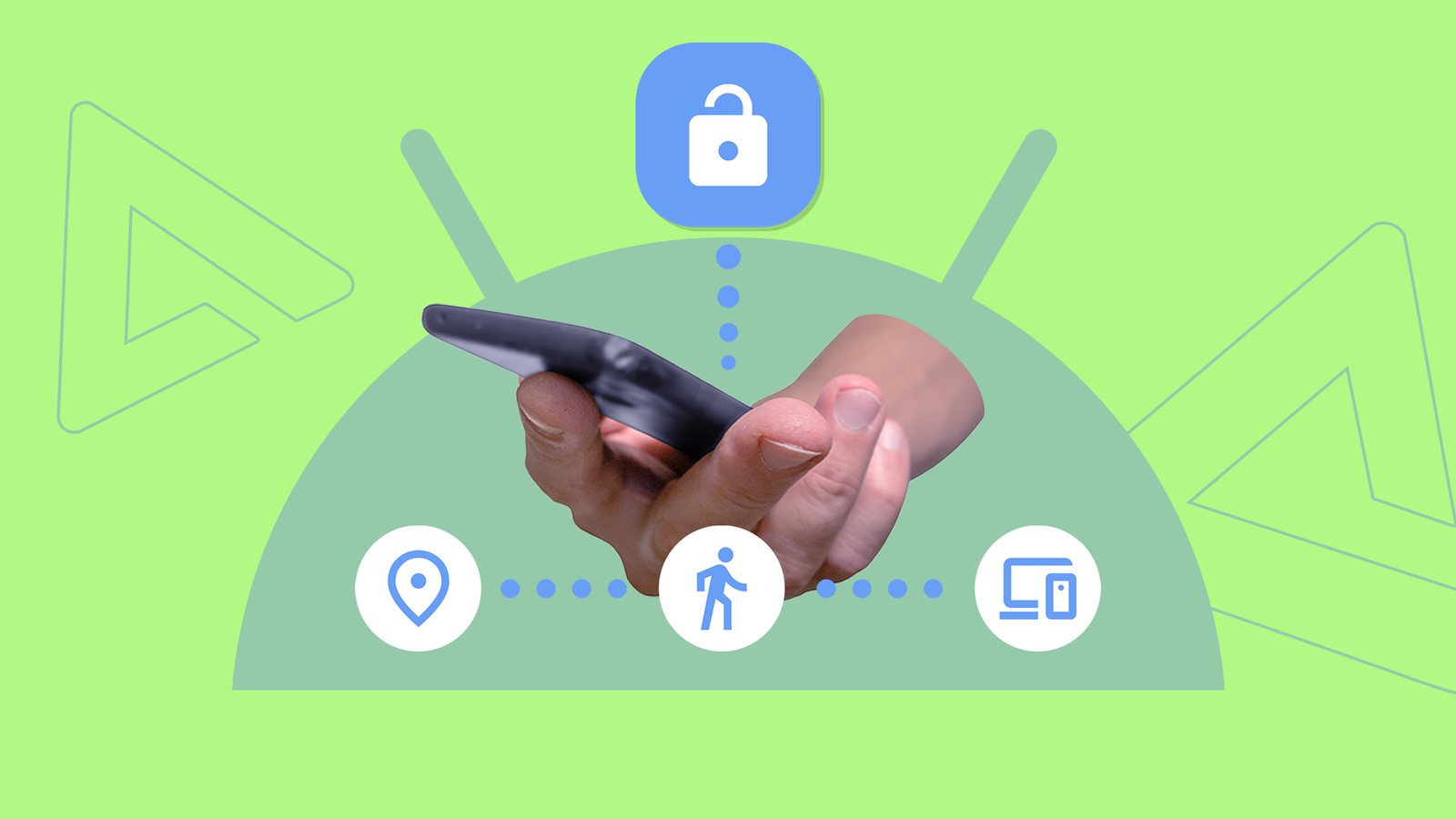
La funzionalità Extend Unlock di Android fa sì che il tuo telefono rimanga sbloccato nelle situazioni che decidi tu.
Negli scenari di vita reale, ciò significa che puoi selezionare i luoghi in cui non sarà necessario inserire il codice o utilizzare l’impronta digitale per sbloccare il telefono. Un semplice gesto di scorrimento sulla schermata di blocco ti porterà alla schermata principale.
Puoi anche aggiungere dispositivi di cui ti fidi, proprio come ho aggiunto il mio Samsung Galaxy Watch 4 Classic. Utilizzo questo trucco per assicurarmi che il mio telefono rimanga sbloccato quando l’orologio è collegato o è vicino al telefono.
Un’altra opzione solida nell’impostazione Estendi sblocco è il rilevamento del corpo. Anche se non lo uso, se abilitato, fa sì che il telefono rimanga sbloccato quando è in movimento.
Ad esempio, quando cammini e hai bisogno di tirare fuori il telefono dalla tasca ogni pochi minuti, il rilevamento del corpo è utile.
Non utilizzo tutte e tre le modalità, né ho aggiunto più posizioni come attendibili.
Il luogo in cui mi sento più a mio agio rimanendo sbloccato è casa mia, ed è quello che ho aggiunto oltre al Galaxy Watch 4 Classic.
Questo copre già la maggior parte del tempo in cui utilizzo il telefono.
Non ho più bisogno di sbloccarlo con l’impronta digitale a casa. Passerà nuovamente alla richiesta dell’impronta digitale o del passcode quando esco di casa.
Tuttavia, il mio Galaxy Watch 4 Classic non lo lascerà tornare a quello stato perché Extend Unlock considera l’orologio come una prova che il telefono è ancora con me.
Non ho bisogno di proteggere il mio telefono e tutti i dati personali da me stesso. Devo proteggerlo dalle mani sbagliate.
Extend Unlock sa solo quando il telefono è con il legittimo proprietario, colui che non necessita di autenticazione.
I miei trucchi per superare i maggiori punti deboli di Extend Unlock


Lo sblocco esteso è disponibile su Schermata di blocco e AOD pagina nelle Impostazioni di One UI. Alcune skin Android, come l’interfaccia utente Hello e l’interfaccia utente Pixel, hanno questa funzionalità sul Sicurezza e privacy pagina.
Funziona allo stesso modo su tutti i dispositivi, indipendentemente dall’interfaccia utente del sistema. Ciò significa anche che presenta gli stessi punti deboli su tutti i telefoni Android.
Sebbene la funzionalità fosse difficile da individuare, ciò che è stato piuttosto semplice è stato identificare i punti deboli di Extend Unlock.
Il suo più grande svantaggio è il Rilevamento sul corpoperché non è in grado di distinguere tra il proprietario e qualsiasi altra persona.
Pertanto, se consegni il telefono a qualcuno o se viene rubato, Estendi sblocco si attiverà e farà sì che il telefono rimanga sbloccato mentre è in movimento.
Questo è l’unico motivo per cui ho impostato il file Utilizzare il rilevamento del corpo disattivare.
Un’altra cosa che tengo sempre a mente è che qualcuno che sta accanto a me può prendere in prestito il mio telefono e accedere intenzionalmente o meno a cose a cui non dovrebbe mai accedere.
Ho incontrato un amico dopo cinque anni e si è fatto un selfie sul mio telefono mentre ero accanto a lui. Per assicurarmi che non acceda accidentalmente alla galleria, ho attivato il file Modalità di blocco.
Possono accedere alla fotocamera dalla schermata di blocco, scattare foto, ma possono accedere solo agli scatti che hanno appena scattato.
Se scorrono ulteriormente per vedere più foto che hai scattato in passato, dovranno inserire il PIN.
Abbino sempre Estendi sblocco con la modalità Blocco per ottenere i migliori risultati.
Rendi la schermata di blocco di Android più potente
La modalità di sblocco esteso e quella di blocco sono entrambe pratiche funzionalità di blocco dello schermo disponibili su quasi tutte le skin Android.
Oltre a questi due, ci sono altri modi per sfruttare al massimo le potenzialità della schermata di blocco di Android.
Puoi utilizzare sia le impostazioni di sistema che app di terze parti prendi il controllo della schermata di blocco del tuo telefono Android.
Tuttavia, nessuna delle funzionalità della schermata di blocco mi ha influenzato tanto quanto Extend Unlock. Ha cambiato il modo in cui utilizzo i miei telefoni Android.


