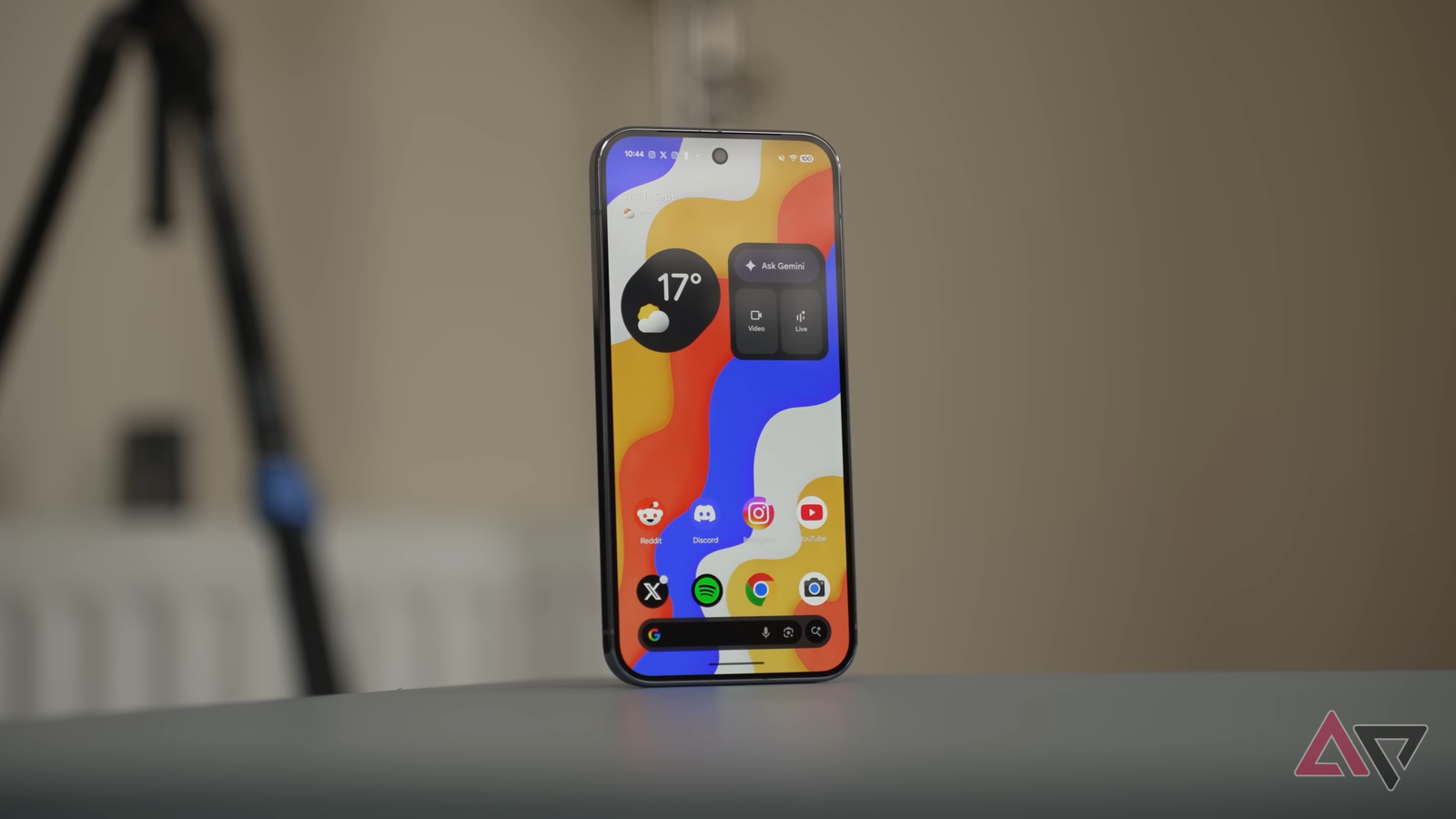
Se possiedi un Google Pixel, probabilmente adorerai l’esperienza Android pulita e intuitiva. Ma anche le migliori interfacce hanno delle profondità nascoste.
Per mesi ho navigato con il mio Pixel con il pilota automatico, perdendomi completamente qualcosa caratteristiche cruciali e aggiustamenti della qualità della vita. Questo post è dedicato a colmare questa lacuna.
Dimentica i consigli generici. Queste sei modifiche all’interfaccia utente sono le regolazioni specifiche ed efficaci che gli utenti veterani di Pixel utilizzano ogni giorno.
Preparati a smettere di accontentarti delle impostazioni predefinite e inizia a personalizzare il tuo telefono per la massima efficienza e perfezione estetica.

Utilizza le regole dell’interfaccia utente Pixel


Questa è facilmente una delle funzionalità più sottovalutate e che fanno risparmiare tempo nell’interfaccia utente Pixel e, onestamente, vorrei averlo saputo prima perché risolve un problema con cui ho lottato per anni: i profili audio manuali.
La funzionalità di cui sto parlando è Regole dei pixel (trovato nel profondo Impostazioni > Sistema > Regole). In poche parole, Pixel Rules ti consente di impostare condizioni “If This Then That” di base e automatizzate per il profilo audio del tuo telefono.
È uno strumento di automazione facile da usare che funziona in base alla posizione o alla rete Wi-Fi a cui sei connesso.
Le azioni sono limitate ma potenti: possono solo commutare il telefono su Silenzioso, Vibrazione, Suoneria e abilitare DND.
Per anni sono stata quella persona. Quello il cui telefono squilla durante una tranquilla riunione d’ufficio, o quello che perde una mezza dozzina di chiamate a casa perché il telefono vibra ancora silenziosamente dopo il viaggio in palestra. La mia routine era un disastro.
Pixel Rules mi ha eliminato completamente questo carico mentale. Ho impostato due semplici regole che funzionano con il pilota automatico.
-
Se mi collego al Wi-Fi dell’ufficio, imposta la vibrazione del telefono.
-
Se mi collego al Wi-Fi di casa, imposto il telefono in modo che squilli.
È semplice, automatico e non devo mai più armeggiare con il bilanciere del volume o i riquadri delle Impostazioni rapide.
Anche se la funzionalità non è robusta come le routine di alcuni concorrenti, è proprio la semplicità che la rende una gemma nascosta.
Crea modalità personalizzate


La creazione di modalità personalizzate sul mio Pixel è una delle modifiche che vorrei aver esplorato prima.
A differenza delle semplici regole di cui ho parlato prima che controllano solo il suono, la funzione Modalità porta l’intera esperienza a un livello superiore.
Ora, ho un paio di modalità personalizzate di cui vale la pena parlare.
Ho una modalità di scrittura che si attiva automaticamente durante orari specifici. Durante questo periodo, Pixel UI abilita automaticamente la funzione DND e riceve avvisi solo da contatti specifici.
C’è anche una modalità Cinema che abilito manualmente mentre guardo i miei programmi TV e film preferiti, che apporta automaticamente le modifiche necessarie al profilo audio e alle notifiche.
Imparare a creare queste modalità personalizzate è stata la chiave per far sì che il mio Pixel sembrasse finalmente uno strumento su misura piuttosto che un semplice smartphone generico.
È incredibile quanto io sia più produttivo e meno stressato quando il mio telefono si configura letteralmente per l’attività da svolgere.
Esplora lo spazio privato dell’interfaccia utente Pixel


Sebbene questa funzionalità sia nuova, Spazio privato sul mio Pixel 8 è diventato un must assoluto. Va ben oltre un semplice armadietto delle app.
Con Private Space, posso praticamente accedere con un altro ID Google, installare app, giochi, strumenti finanziari e altro e tenerlo separato dal mio profilo principale. È fondamentalmente una versione annacquata della cartella protetta Samsung.
C’è anche un’opzione per aggiungere file direttamente dal profilo principale allo Spazio privato. Ho installato tutte le app bancarie, finanziarie e di pagamento esclusivamente all’interno di Private Space. Dopotutto, non ho bisogno di avvisi in tempo reale da queste app.
Posso andare alle Impostazioni e nascondere completamente lo spazio privato dal cassetto delle app. Viene visualizzato solo quando digito “Spazio privato” nella barra di ricerca e inserisco il PIN per accedervi.
Inizialmente pensavo che fosse eccessivo, ma avere questo livello di sicurezza robusto, invisibile e autonomo ha fatto sembrare il mio Pixel meno un dispositivo pubblico e più simile al mio vero caveau personale.

Utilizza la modalità di riparazione


Un’altra modifica sulla mia lista – e relativamente nuova che vorrei che ogni smartphone avesse anni fa – è la modalità di riparazione sui dispositivi Pixel.
Prima che esistesse, occuparsi della riparazione del telefono era una seccatura enorme e avevo sempre un nodo allo stomaco ogni volta che dovevo consegnare il mio dispositivo.
Pensaci: quando lo schermo del tuo telefono si rompe o la batteria del tuo dispositivo deve essere sostituita, devi consegnarlo a un tecnico.
La persona pulisce l’intero telefono oppure rimani incrociato le dita e sperando che il tecnico sia strettamente professionale, anche se ogni foto personale, messaggio privato e app bancaria è facilmente accessibile mentre testano il telefono.
Una volta ho scelto l’opzione due e la pura ansia di sapere che tutta la mia vita digitale fosse esposta a uno sconosciuto era terribile.
Ora abilito semplicemente la modalità di riparazione dalla modalità Impostazioni. Nasconde i miei dati reali, fornisce una tabula rasa e si assicura che i test siano possibili.
Quando ricevo indietro il telefono, inserisco semplicemente il mio PIN o i dati biometrici per uscire dalla modalità di riparazione. Questa funzione è una manna dal cielo per la tranquillità.
Usa Avvertimento


Avviso è una funzionalità disponibile nelle impostazioni di Benessere digitale sul mio Pixel. È progettato per ricordarmi delicatamente di alzare lo sguardo quando cammino mentre sono concentrato sullo schermo del telefono.
Come molte persone, sono colpevole di controllare la posta elettronica, rispondere a un messaggio o dare un’occhiata veloce ai social media mentre cammino tra gli edifici, nei parcheggi o semplicemente per strada. È un’abitudine terribile.
Dopo aver abilitato l’avviso nelle impostazioni Pixel, ha iniziato a utilizzare la mia posizione e l’utilizzo dello schermo per inviare una notifica chiara a schermo intero che mi chiede semplicemente di cercare con una piccola animazione. È un intervento semplice, diretto e tempestivo.
Personalizza le notifiche sulla schermata di blocco


Questa è un’impostazione davvero semplice, ma personalizzare le notifiche della schermata di blocco sul Pixel è una di quelle modifiche che mi pento di non aver impostato immediatamente.
Prima lasciavo attive le impostazioni predefinite, il che significava che ogni volta che arrivava un messaggio WhatsApp, un’e-mail privata o un avviso bancario sensibile, l’intero contenuto era visibile nella schermata di blocco.
Se il mio telefono fosse sulla scrivania, in carica sul bancone della cucina o addirittura saltasse fuori in macchina, la mia privacy sarebbe completamente compromessa. Chiunque potrebbe dare un’occhiata alla mia schermata di blocco e conoscere la mia attività.
Con Pixel UI posso compattare le mie notifiche, disattivare i contenuti sensibili e persino nascondere le notifiche silenziose.
Oltre le basi
L’implementazione di queste modifiche è il passaggio finale nel passaggio da un utente occasionale a un utente esperto. L’interfaccia utente Pixel è fantastica di per sé, ma con alcune modifiche mirate diventa un’estensione personalizzata della tua produttività e del tuo stile.
Ora che hai sbloccato queste efficienze nascoste, il tuo Pixel dovrebbe sembrare più veloce, più intelligente e perfettamente adattato alle tue esigenze.
Oltre all’interfaccia utente Pixel, anche l’app Fotocamera predefinita è ricca di funzionalità nascoste. Guardare il mio post separato per saperne di più