WhatsApp e altre app di comunicazione hanno molti contenuti visivi per tenerti occupato. È facile passare un tempo infinito a scorrere il destino dispositivi mobili.
Di conseguenza, è probabile che scarichi accidentalmente le stesse immagini più volte da tali app. Ma questo rende anche più facile mescolare le tue copie.
Se non stai attento, potresti eliminare accidentalmente quelli sbagliati e passerai più tempo a cercare di recuperare quelle copie.
Cancellare le immagini extra dal tuo file manager o dall’app Galleria è più veloce. Inoltre, evita costi inutili quando Google Foto è la tua principale app di gestione delle foto.
Condivide 15 GB di spazio di archiviazione tra Foto, Drive, Gmail e altre applicazioni. Supera questo limite e lo farai pagare per spazio di archiviazione aggiuntivo con Google One.
Ecco un tutorial dettagliato sulla rimozione di foto duplicate indesiderate utilizzando strumenti integrati e app di terze parti.

Come rimuovere le foto duplicate dall’app Galleria
Google Foto è il servizio di archiviazione basato su cloud del tuo dispositivo. Fornisce organizzazione intelligente, strumenti di modifica e riconoscimento facciale, tra le altre funzionalità.
Rimuovi le immagini duplicate in Google Foto
Google Foto raggruppa automaticamente immagini simili e offre un’opzione per conservare lo scatto migliore ed eliminare il resto. Implica l’utilizzo della funzionalità AI delle pile di foto nelle impostazioni.
Prima di procedere con i passaggi seguenti, verificare che questa impostazione sia abilitato nelle preferenze di Google Foto.
-
Lancio Google Foto e seleziona un’immagine.
-
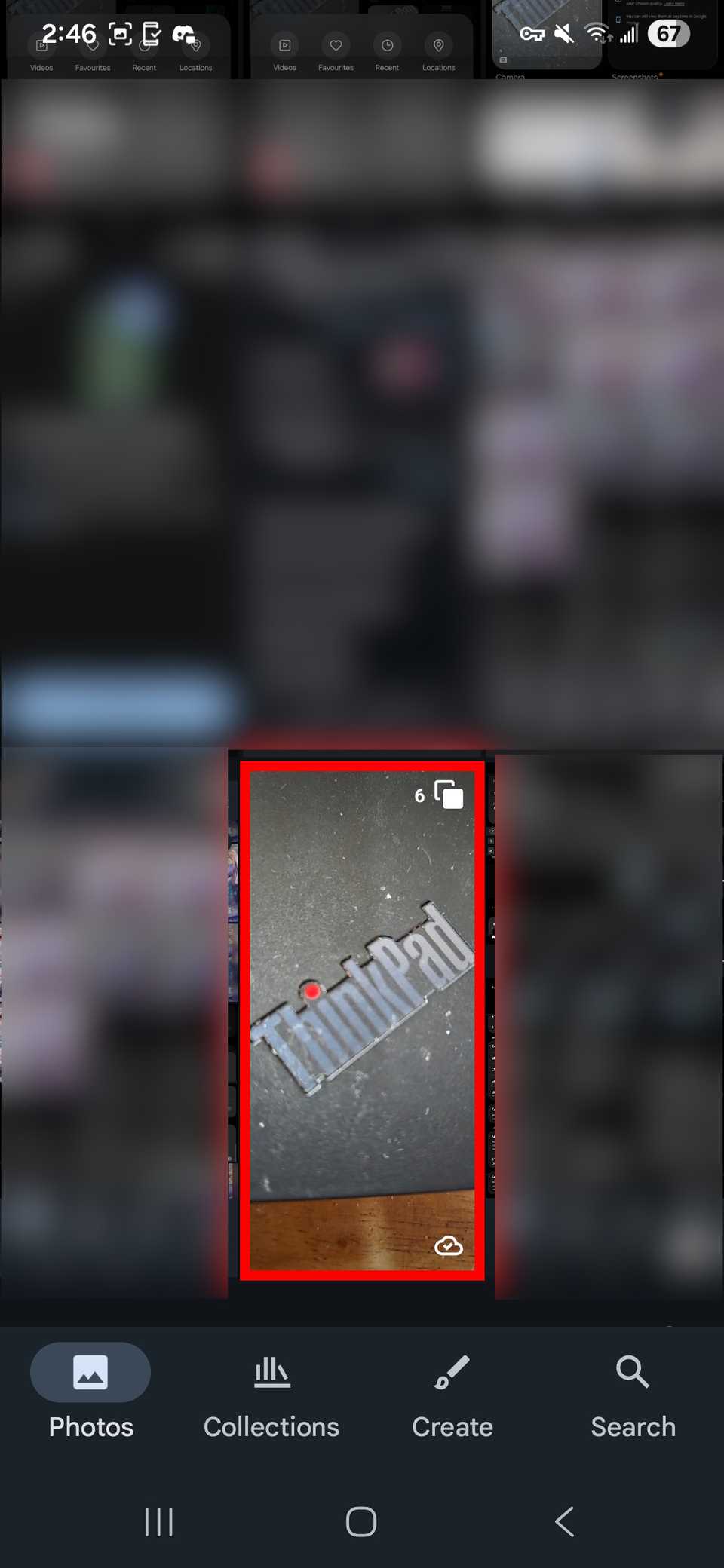
Cerca il numero di scatti simili nell’angolo in alto a destra.
-
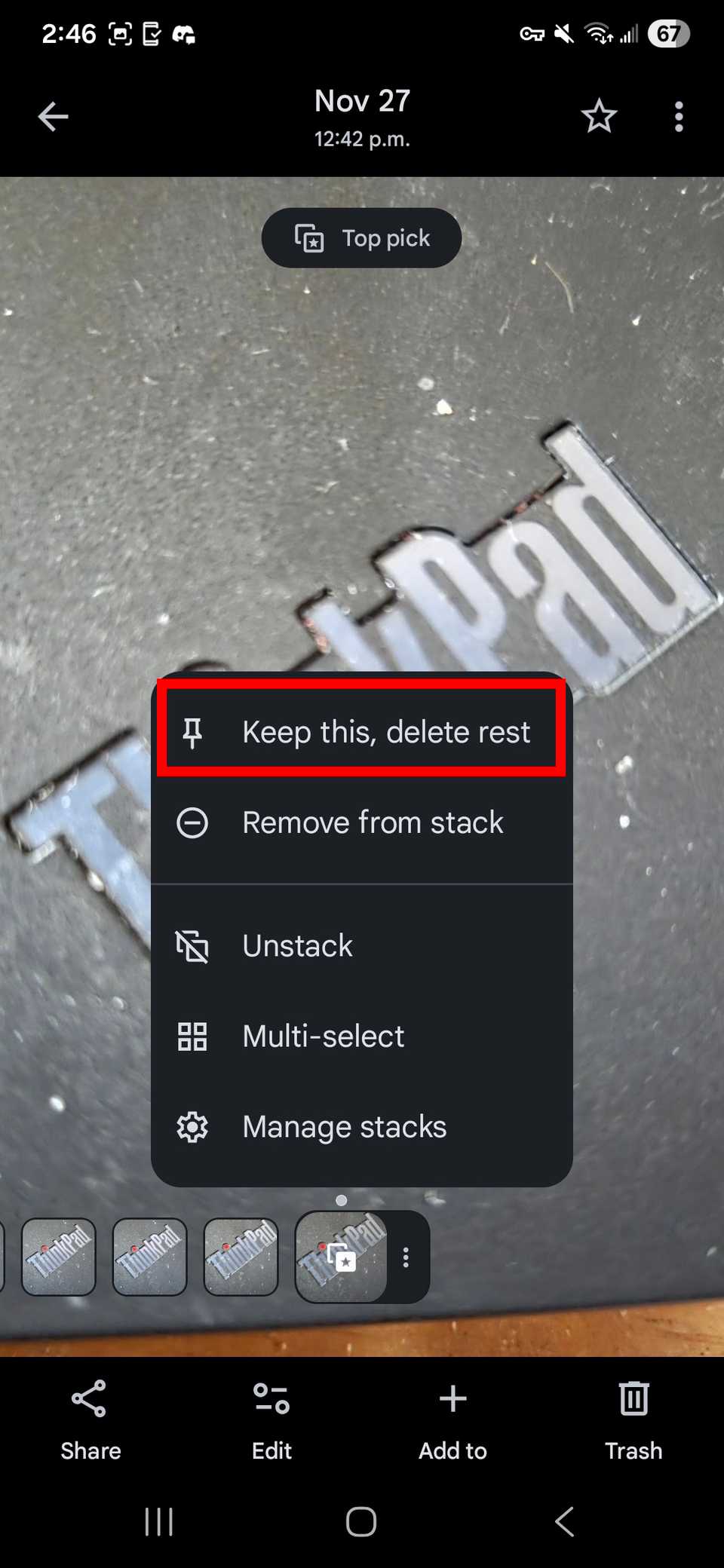
Apri l’immagine e cerca a La scelta migliore messaggio in alto e tocca Tieni questo, cancella il resto.
-
Rubinetto Fatto per confermare.
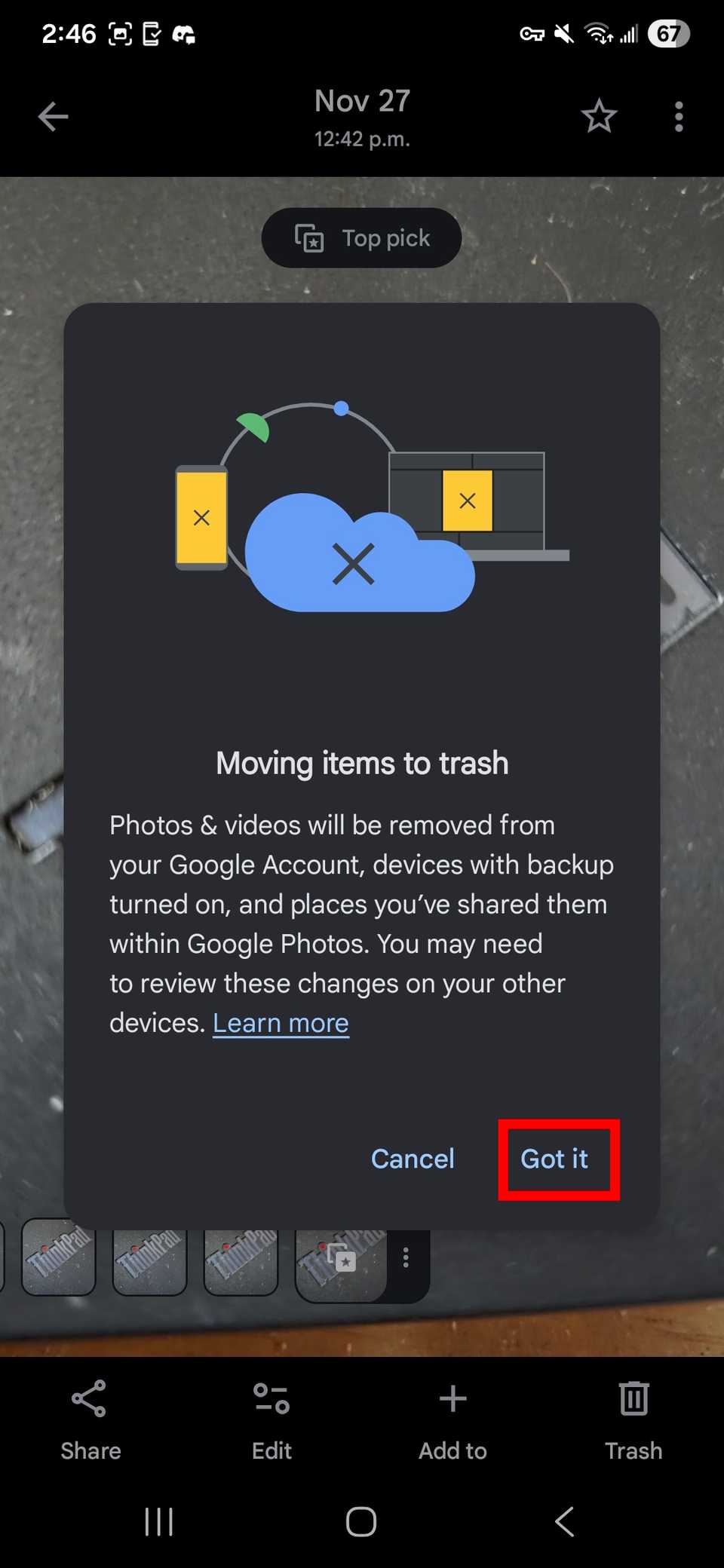


Ripeti questi passaggi per foto simili e rimuovi file simili in pochi secondi. Se non riesci a trovare le tue pile di foto, assicurati backup attivati. Ci vorrà anche del tempo perché i backup delle foto recenti vengano raggruppati insieme.
Sebbene Google Foto non disponga di una funzionalità integrata per la rimozione di file duplicati, esiste uno strumento che rimuove le copie di cui hai eseguito il backup.
In questo modo avrai più spazio per salvare nuovi contenuti multimediali sul dispositivo. Se non hai salvato le immagini nel cloud, non vedrai l’opzione per liberare spazio.
-
Apri il Applicazione Google Foto.
-
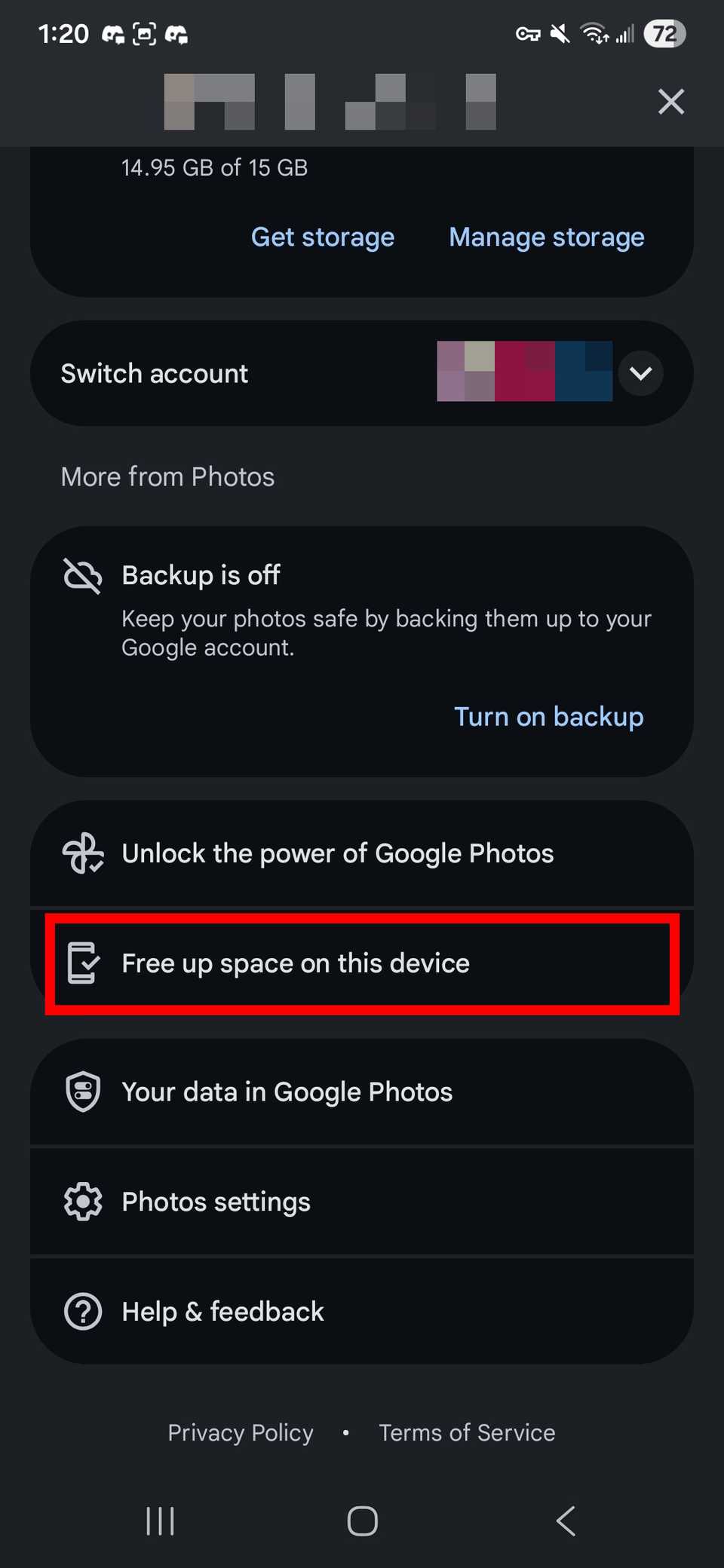
Tocca il immagine del profilo nell’angolo in alto a destra e seleziona Libera spazio su questo dispositivo.
-
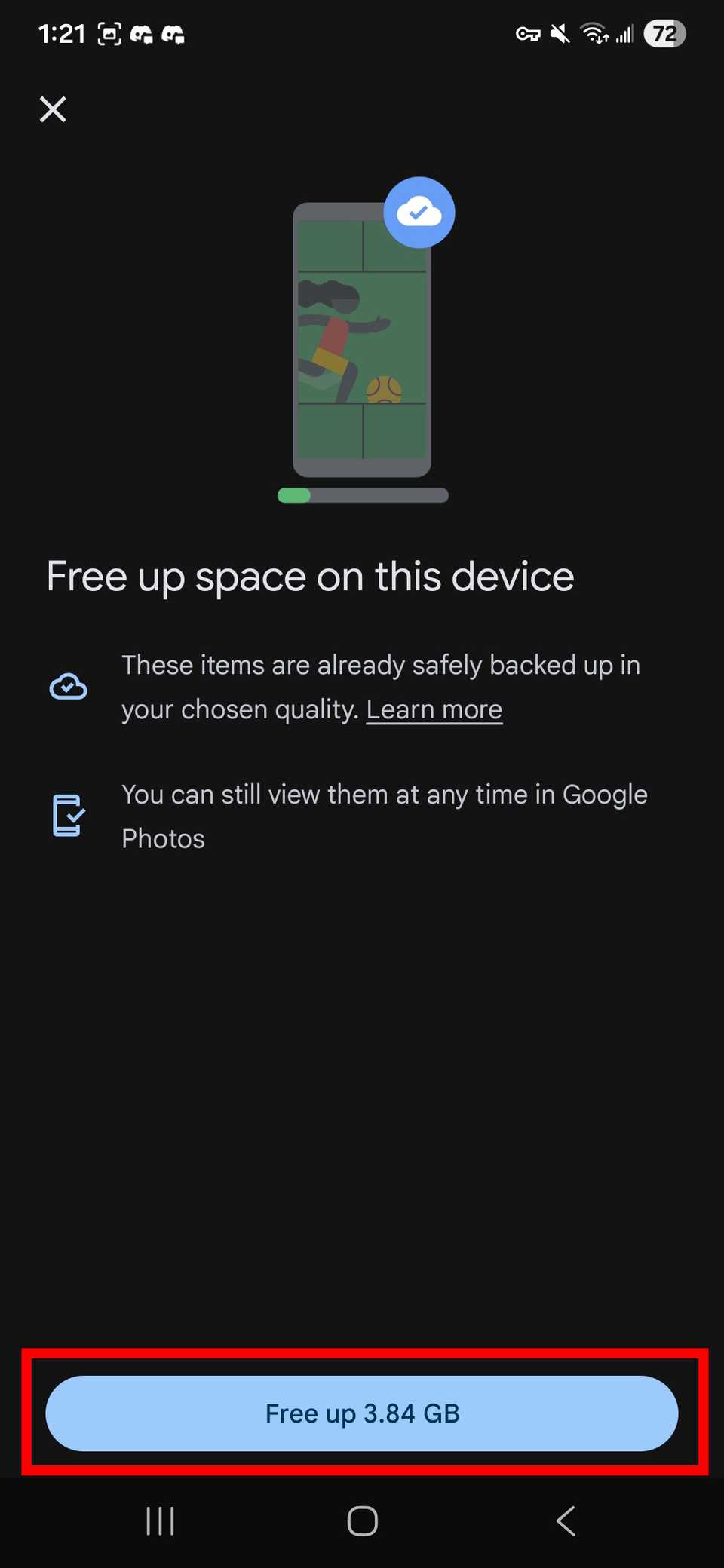
Le foto mostrano la dimensione del file che può pulire. Tocca il Liberati pulsante nella parte inferiore dello schermo.
-
Rubinetto Permettere per conferma. L’app elimina le immagini di cui è stato eseguito il backup dal tuo dispositivo.


Rimuovi le immagini duplicate nella Galleria Samsung
Gli smartphone Samsung Galaxy includono un’app Galleria separata al suo interno Una skin Android dell’interfaccia utente. Rileva le immagini in eccesso e offre suggerimenti per ripulirle.
A differenza di Foto, che è un’app Android universale, Galleria esiste solo per gli utenti Samsung.
Ecco come utilizzare l’app Galleria per rimuovere file duplicati.
-
Apri il Applicazione Galleria.
-
Tocca il icona del menu nell’angolo in basso a destra.
-
Selezionare Pulisci.
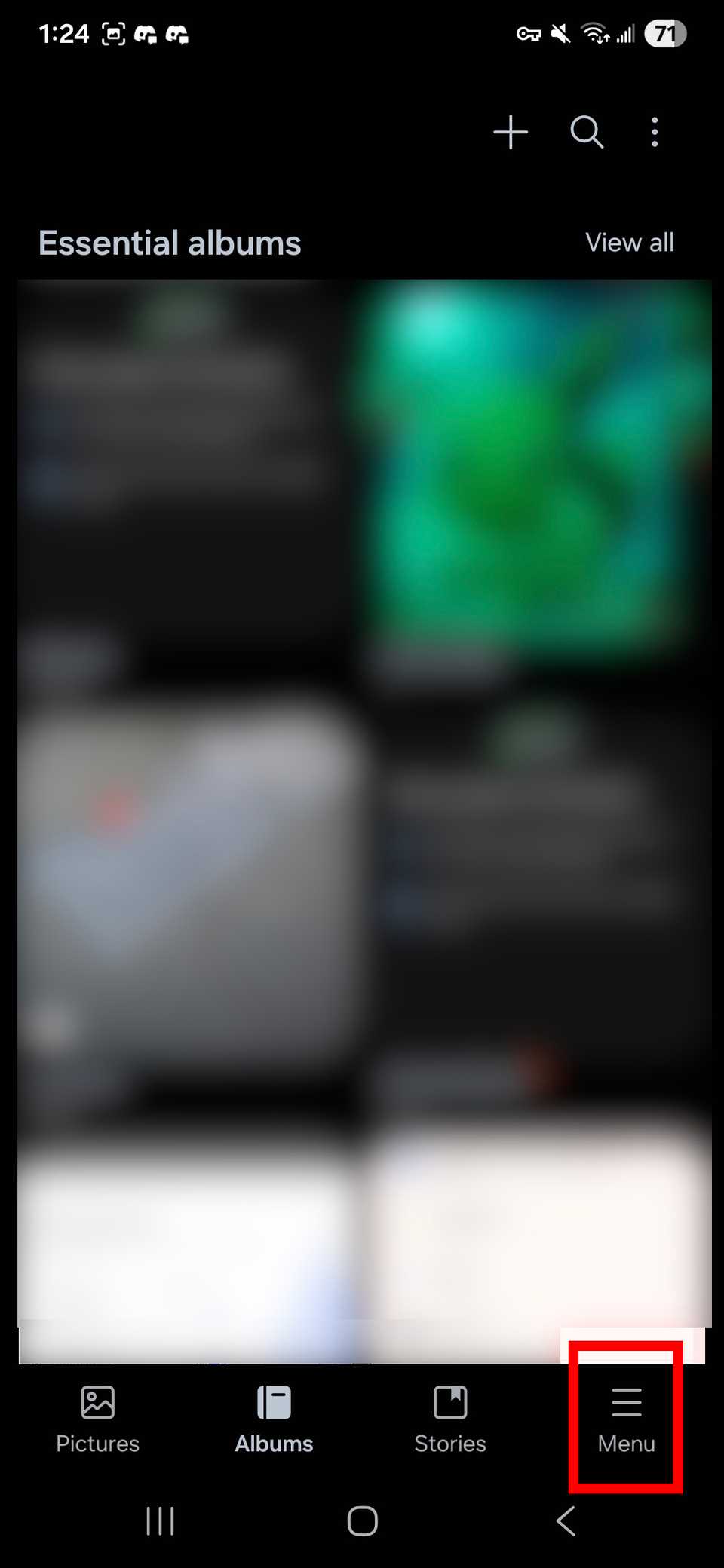
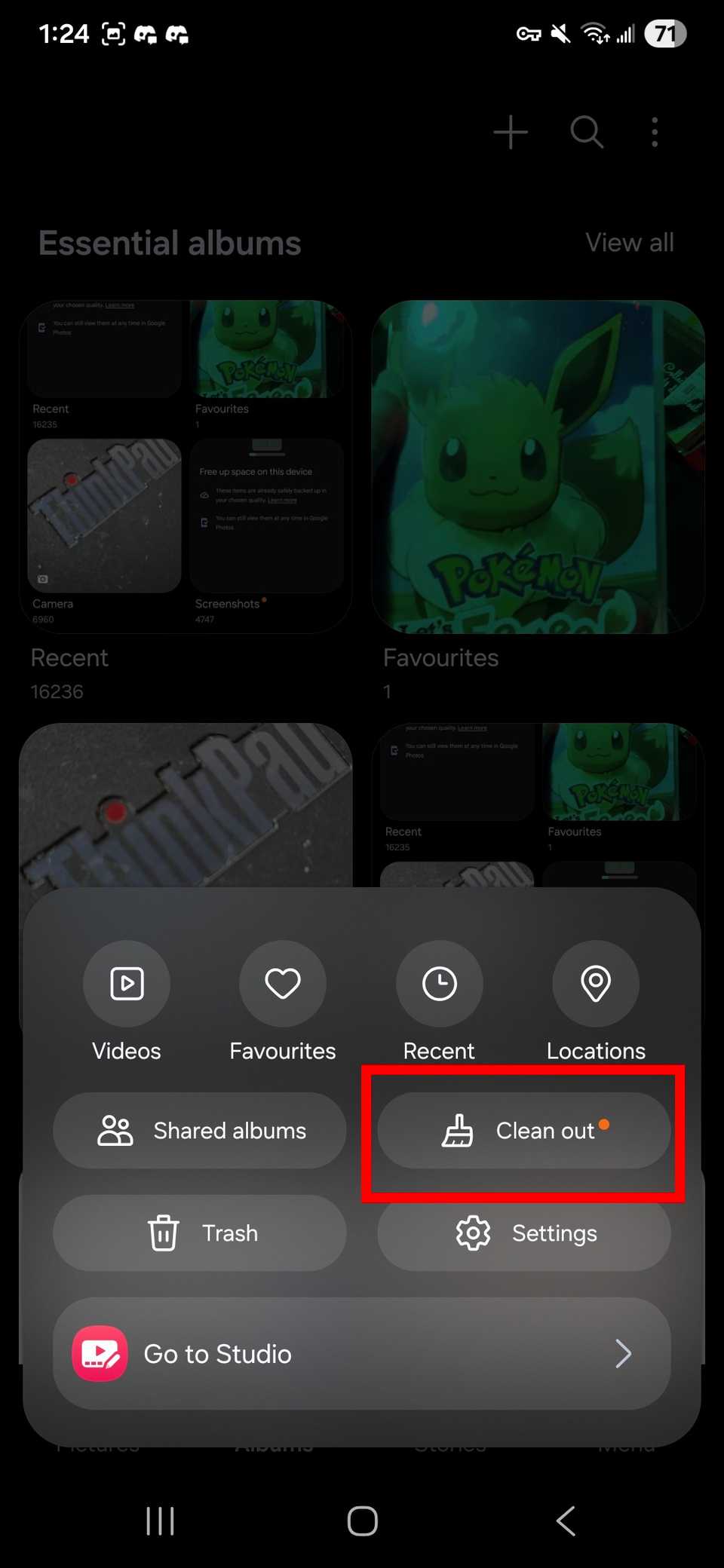
-
Rubinetto Elimina le immagini duplicate Sotto Pulisci.
-
Rubinetto Elimina i duplicati per selezionare tutte le copie e conservare gli originali. Deseleziona il cerchio accanto alle immagini che non desideri cancellare. In alternativa, tocca Selezionare nell’angolo in alto a destra per scegliere le copie da eliminare.
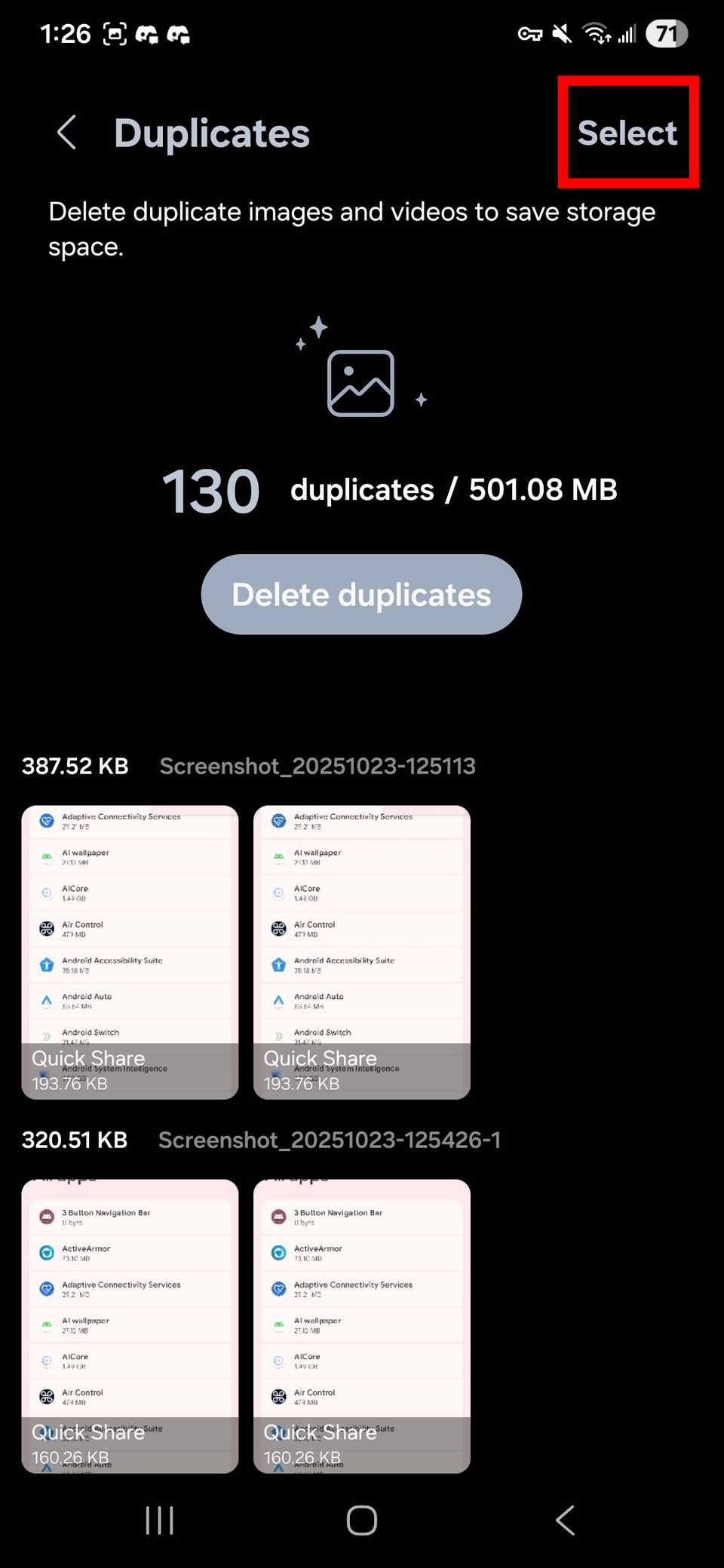
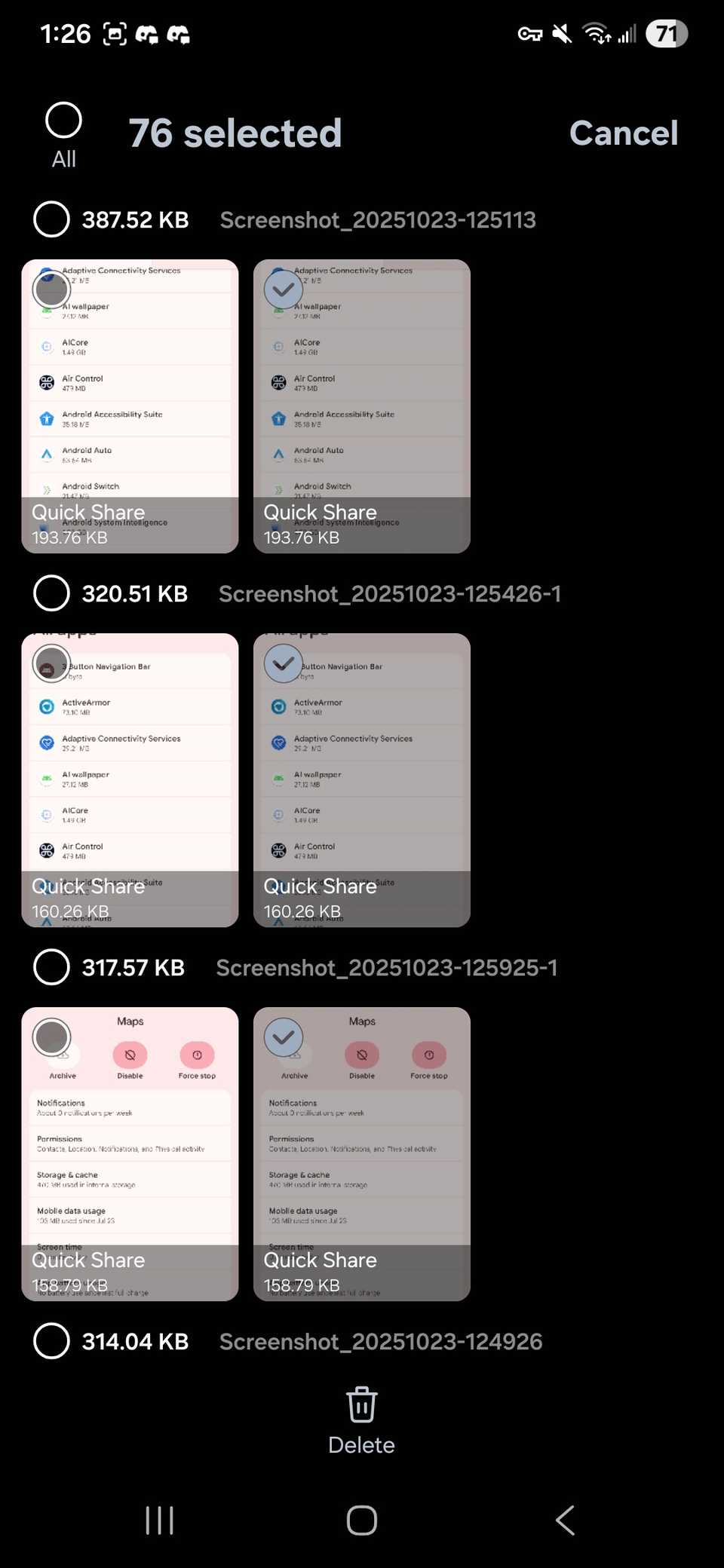
-
Rubinetto Eliminare nella parte inferiore dello schermo.
-
Selezionare Sposta nel cestino per conferma.
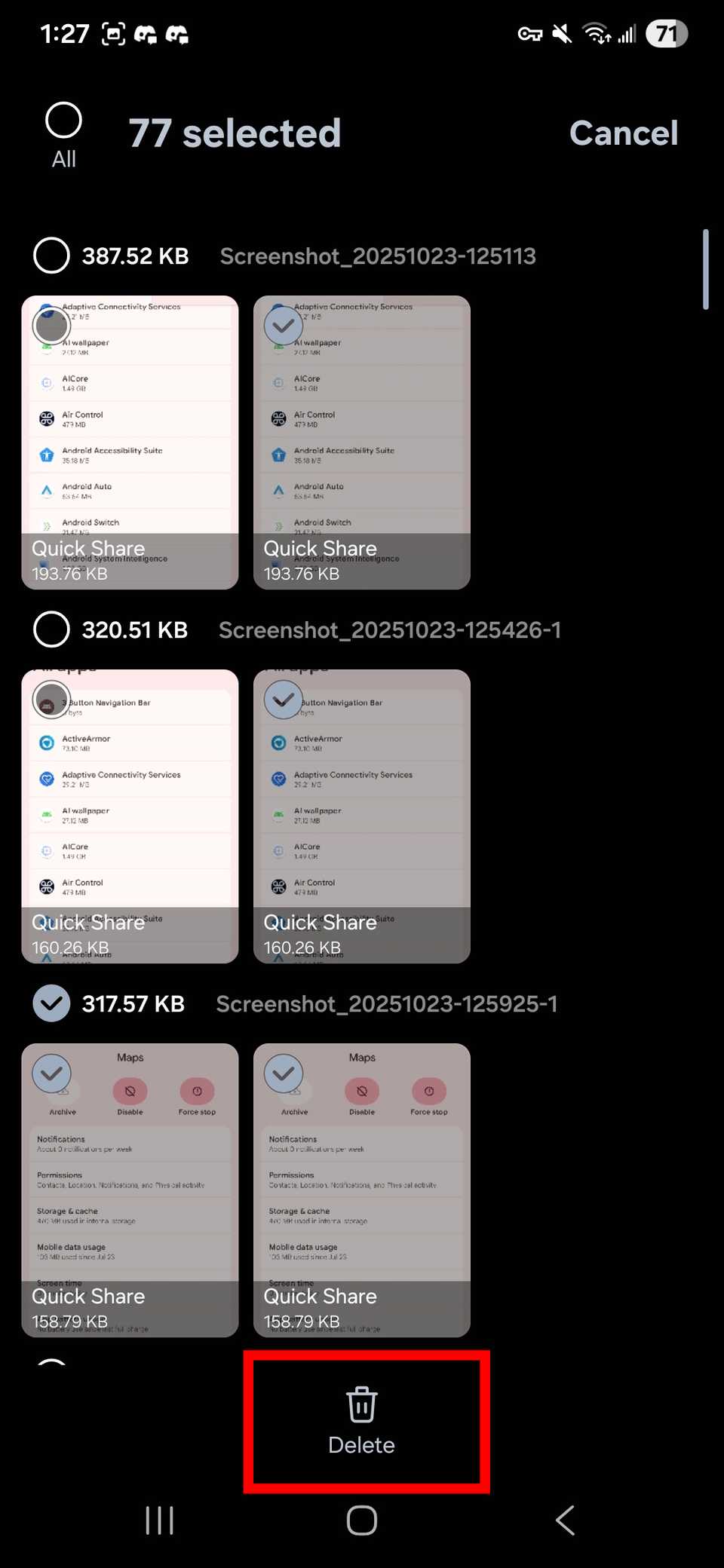
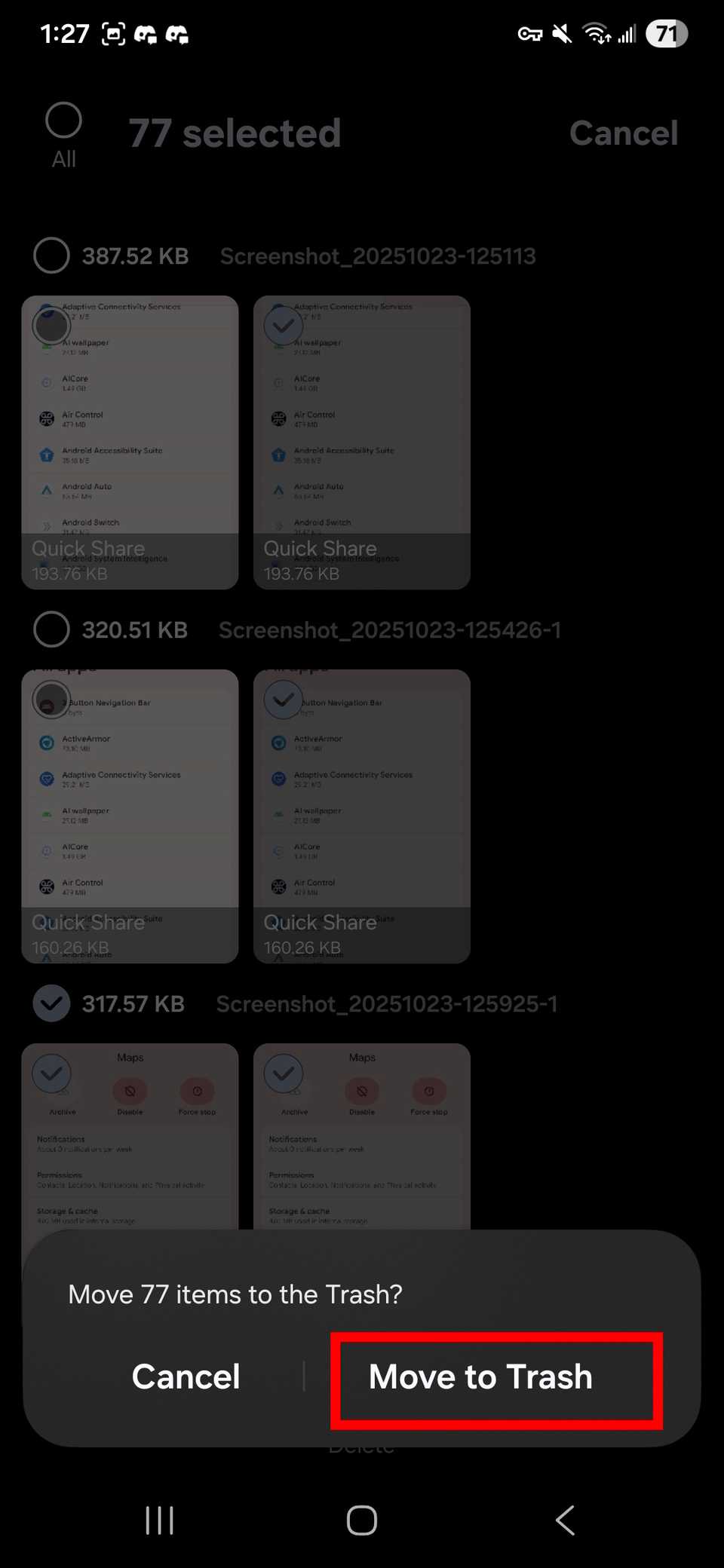


Ora vai nel Cestino nella Galleria Samsung e puliscilo per liberare spazio sul tuo telefono Galaxy.
Come rimuovere le foto duplicate con il tuo file manager
Il tuo telefono Android dispone di un’app di gestione file per organizzare le directory nella sua memoria interna ed esterna.
In genere, tutte le immagini dovrebbero trovarsi nella cartella Digital Camera Images (DCIM). Il percorso del file può variare a seconda dell’app utilizzata.
Quello predefinito su Google Pixel e su alcuni dispositivi Android che eseguono la versione quasi stock è Files by Google (precedentemente Google Files).
Samsung My Files è esclusivamente per dispositivi Galaxy. A seconda del dispositivo che possiedi, puoi utilizzarne uno per eliminare le immagini duplicate. Di seguito trattiamo entrambi i metodi.
Rimuovi le foto duplicate con Files by Google
-
Apri il File dell’app Google.
-
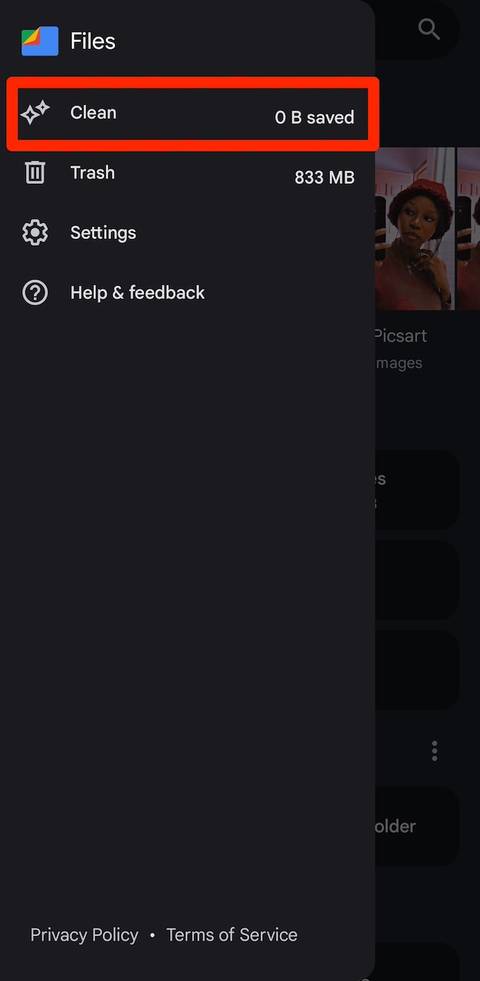
Tocca il icona del menu nell’angolo in alto a sinistra.
-
Selezionare Pulito.
-
Rubinetto Selezt file sul File duplicati carta.
-
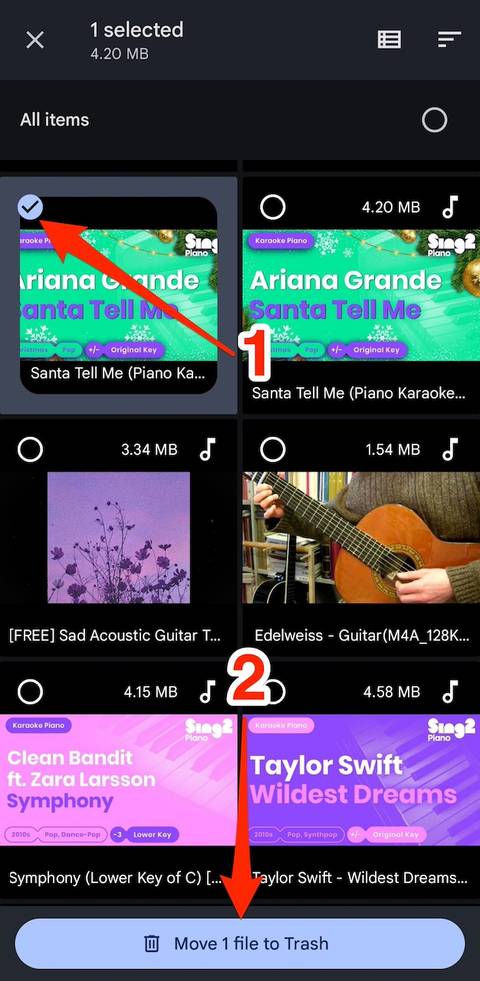
Controlla il cerchi sulle immagini che desideri eliminare.
-
Tocca il Sposta X nel cestino pulsante nella parte inferiore dello schermo.
-
Tocca il Sposta X nel cestino pulsante che appare per la conferma.


Se non vedi il File duplicati card, potresti non avere copie di immagini in eccesso o l’app non le ha rilevate. Dagli un po’ di tempo e riprova, oppure usa metodi alternativi.
Rimuovi le foto duplicate con Samsung My Files
-
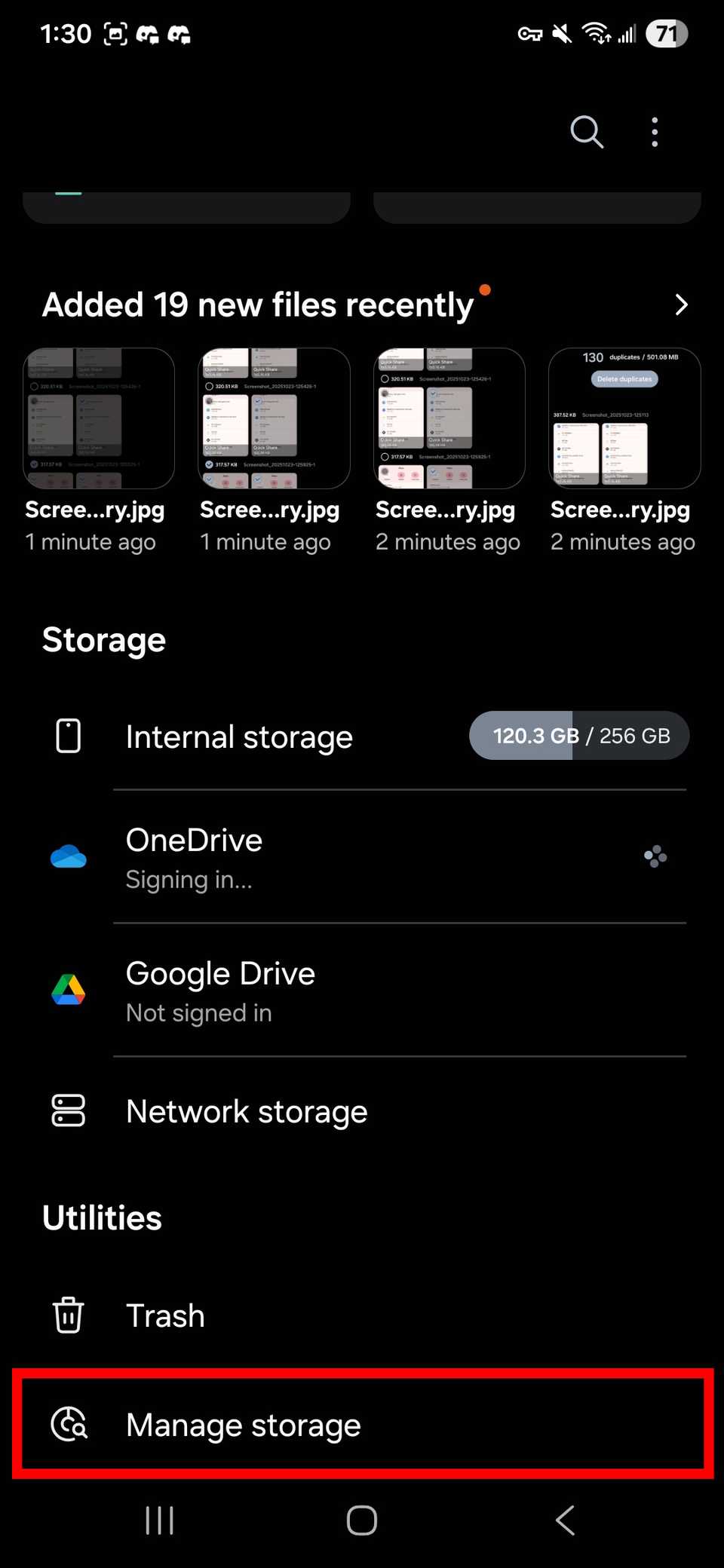
Apri il Applicazione I miei file.
-
Rubinetto Gestisci lo spazio di archiviazione Sotto Utilità.
-
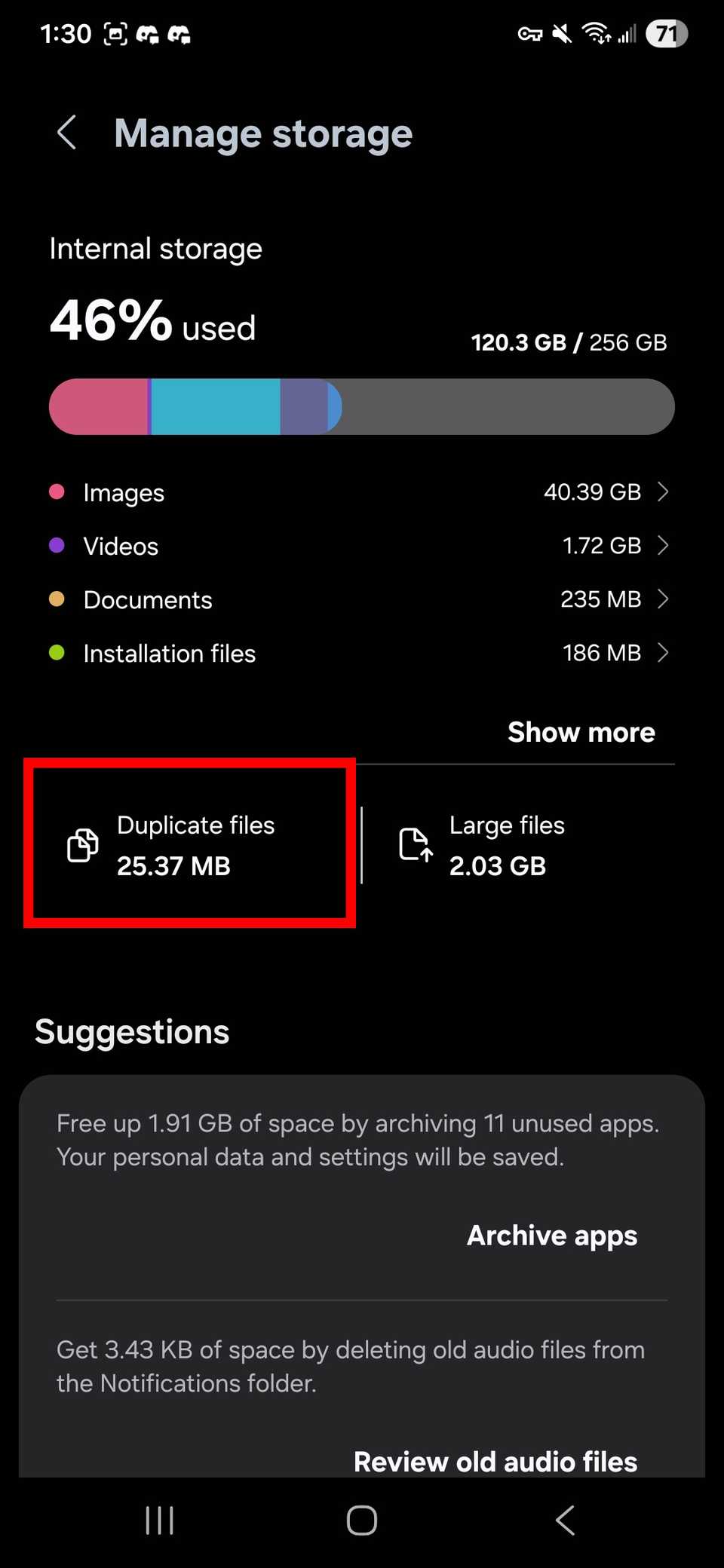
Selezionare File duplicati.
-
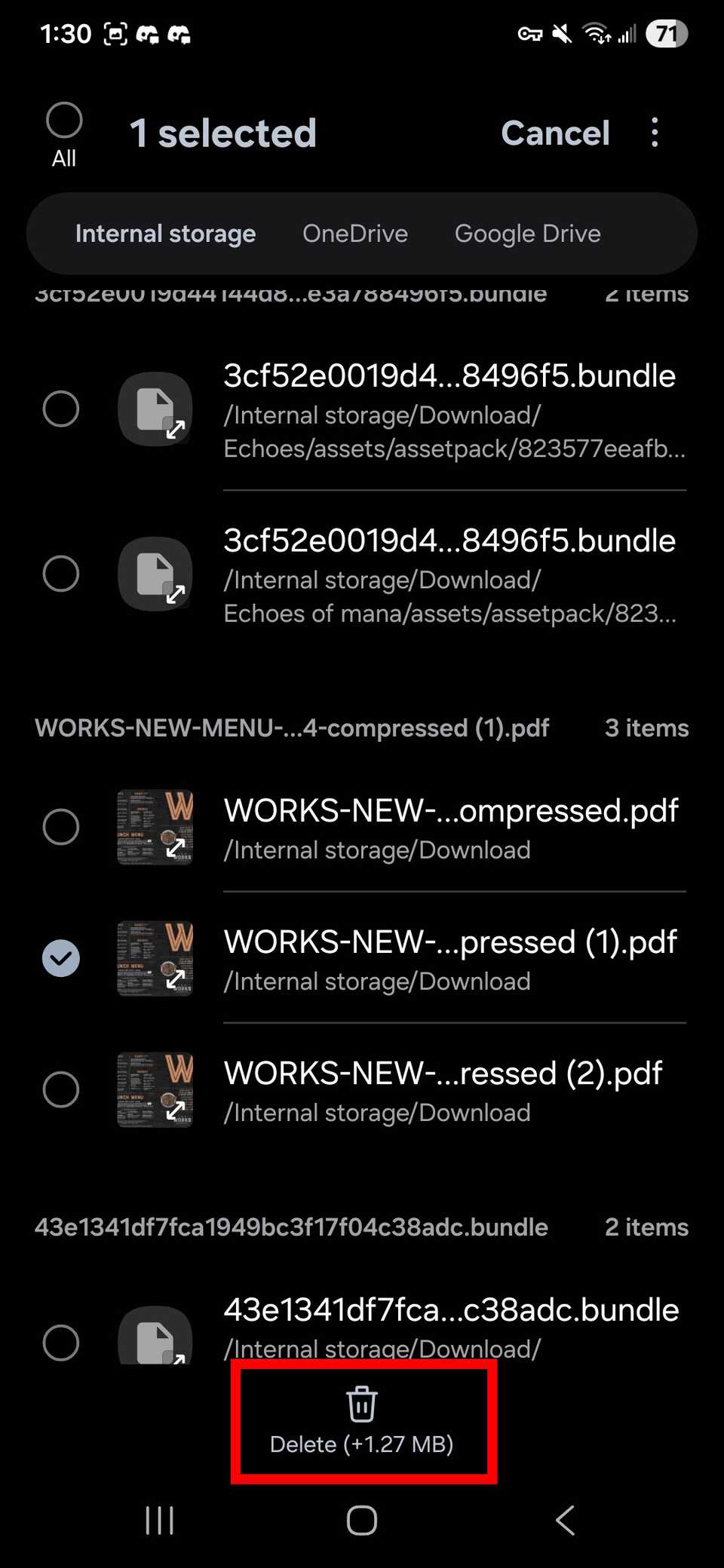
Dovresti vedere tutti i file multimediali duplicati. Controlla il cerchio accanto alle copie che desideri eliminare.
-
Rubinetto Eliminare nella parte inferiore dello schermo.
-
Rubinetto Eliminare ancora una volta per conferma.


Come rimuovere foto duplicate con app di terze parti
Ce ne sono molti gestori di file di terze parti e dispositivi per la rimozione di foto duplicate sul Google Play Store. Li troverai cercando “pulitore di foto duplicate” o parole chiave correlate.
Puoi anche scaricare app sui tuoi computer Windows, Mac o Linux e connetterti al telefono con cavi USB.
Tali app scansionano la memoria interna o il disco rigido per identificare i duplicati.
Presta attenzione alla tua privacy e alla tua sicurezza quando installi app di terze parti. Leggi recensioni attendibili e controlla il negozio.
Sebbene il Play Store sia generalmente un luogo sicuro in cui acquistare app, i programmi dannosi possono riuscire a sfuggire al suo rilevamento.
Inoltre, la maggior parte di queste app contiene annunci. Possono anche offrire funzionalità premium come l’eliminazione in blocco, l’integrazione dell’archiviazione nel cloud e la rimozione degli annunci.
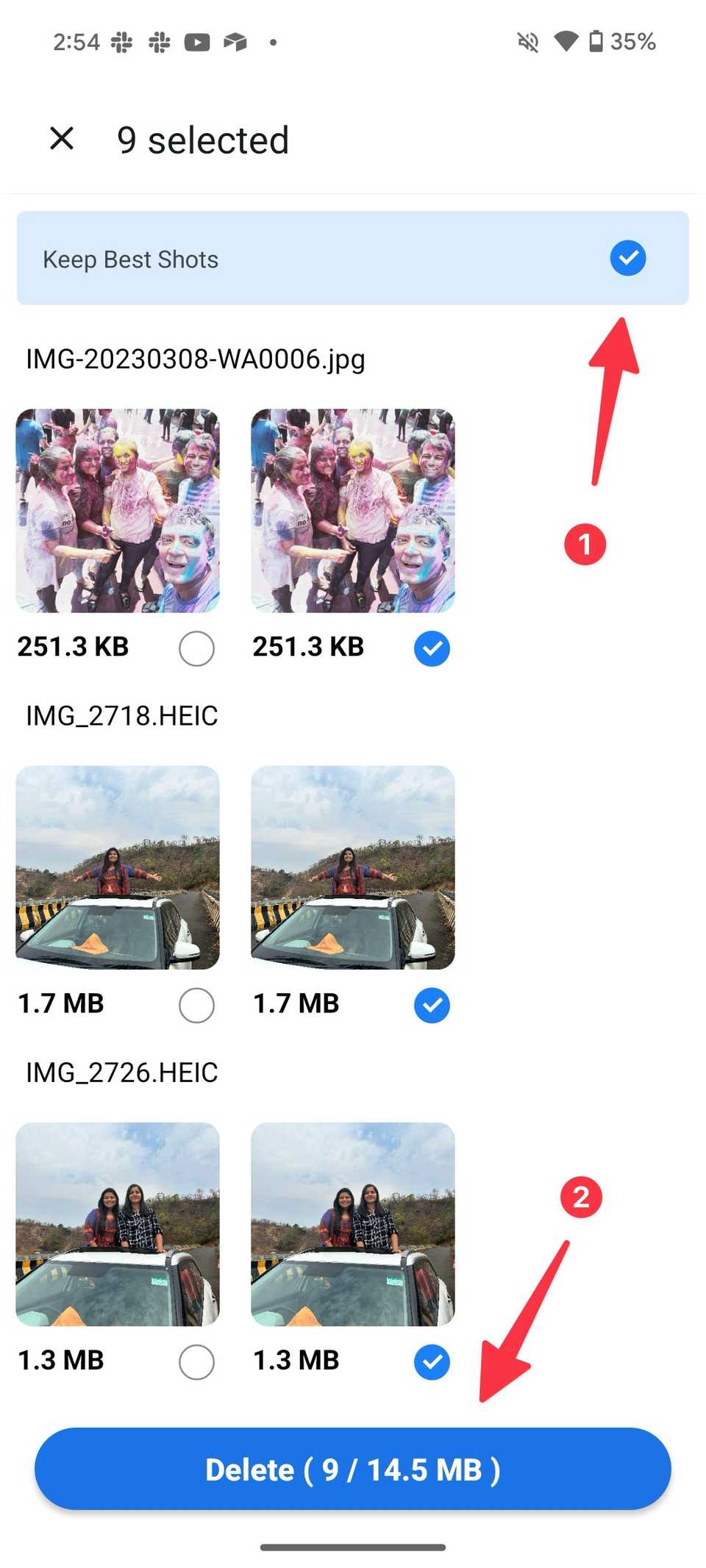
Phone Cleaner rimane la nostra scelta migliore per rimuovere foto simili e mantenere intatti i file originali.
-
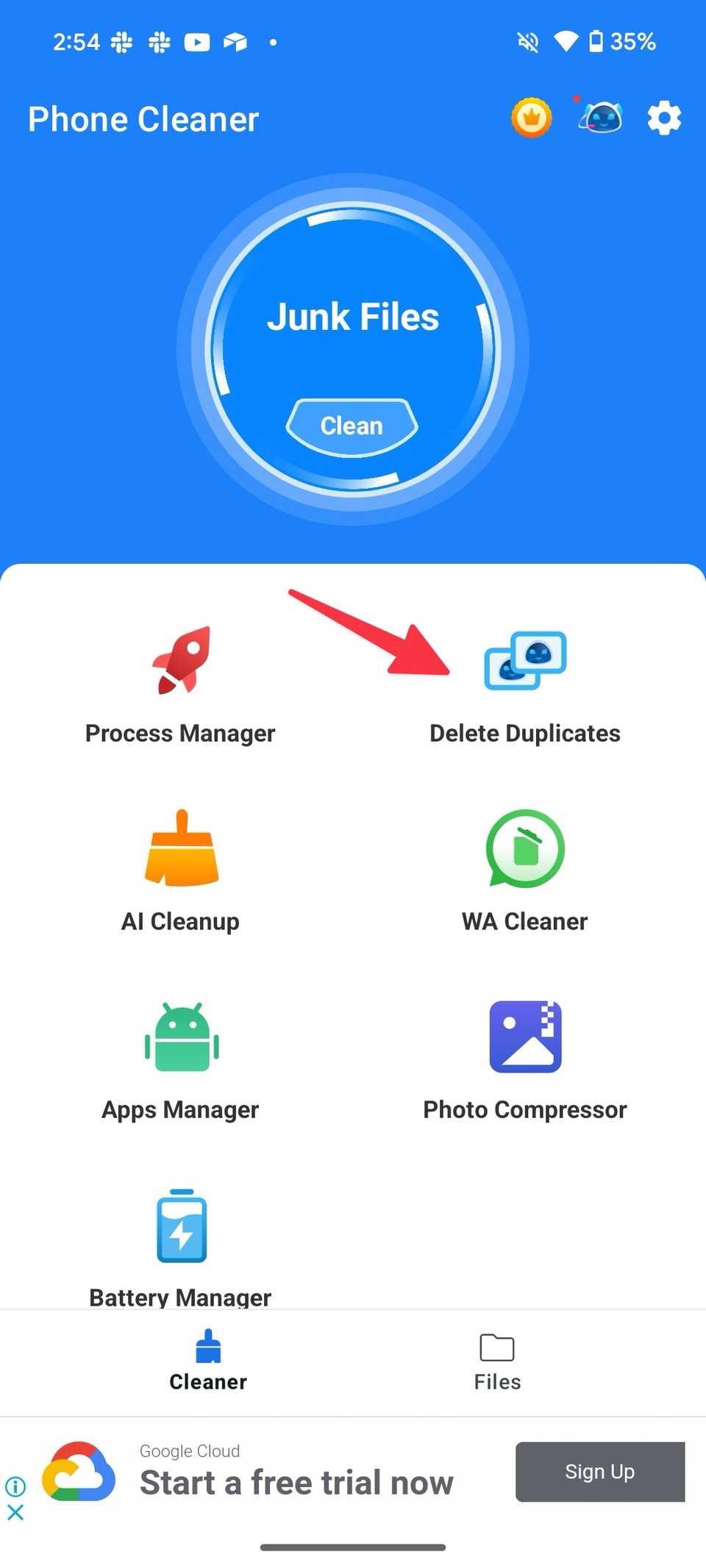
Scaricamento Pulitore del telefono dal Play Store e aprilo sul tuo dispositivo.
-
Concedigli l’autorizzazione necessaria per accedere a tutti i file sul tuo telefono.
-
Rubinetto Elimina duplicati nella pagina principale.
-
Lascia che esegua la scansione di foto e video duplicati sul tuo telefono.
-
Tocca il pulsante di opzione accanto Mantieni gli scatti migliori.
-
Selezionare Eliminare in fondo.


I dispositivi Apple possono anche rimuovere i contenuti duplicati
La selezione manuale è efficace per rimuovere i duplicati delle foto, ma richiede molto tempo. I passaggi precedenti ti aiutano a liberare il tuo dispositivo Android dalle foto duplicate.
Una procedura consigliata per evitare la deduplicazione è controllarli periodicamente e rimuoverli. Tendono a ripresentarsi nel tempo.
Se non sei proprietario di Android, utilizzerai metodi diversi per farlo eliminare le foto duplicate sui dispositivi Apple a causa dei diversi sistemi operativi e app.
Sul tuo iPhone o iPad, Apple Foto ti aiuta a trovare immagini simili e a unirle o eliminarle in modo permanente.