A volte, le cose vanno storte, rendendo l’esperienza hardware e software del tuo dispositivo tutt’altro che ideale. Potrebbe essere correlato a una nuova modifica delle impostazioni o a un aggiornamento del sistema difettoso.
Per fortuna, la modalità di ripristino Android integrata è un modo rapido per risolvere questi problemi. Qualunque telefono Android economico può anche accedere a questa funzionalità, rendendola una soluzione universale che funziona praticamente con qualsiasi dispositivo.
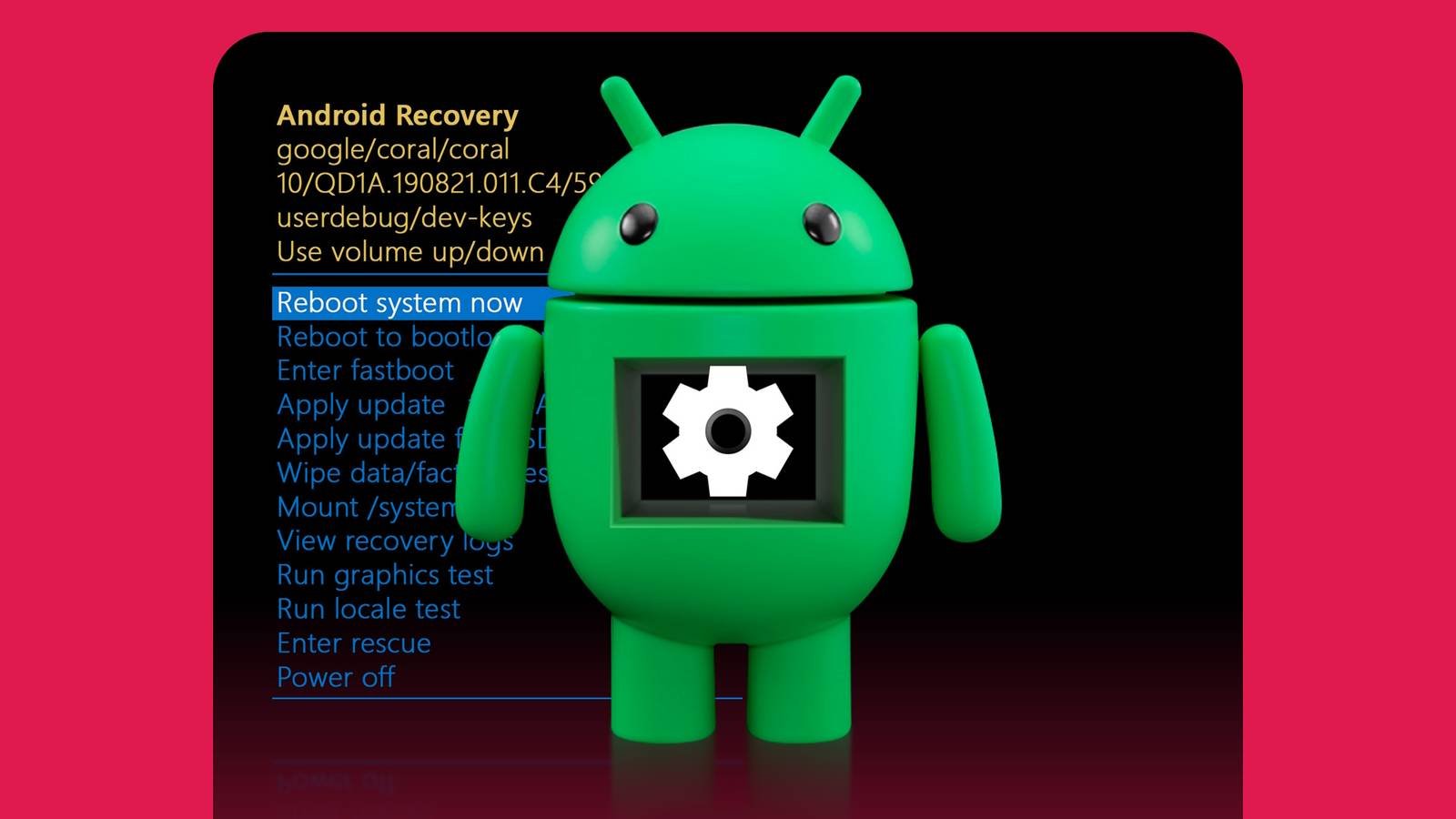
Che tu voglia eseguire un semplice ripristino delle impostazioni di fabbrica o svuotare la cache del sistema, questa guida ti mostra come accedere alla modalità di ripristino di Android e ne descrive le funzionalità.

Come avviare la modalità di ripristino di Android

Portare il tuo dispositivo al menu principale di ripristino di Android è semplice quando sai come farlo.
A seconda del produttore del dispositivo, il processo potrebbe differire leggermente, ma generalmente dovrebbe essere lo stesso.
Il metodo migliore per accedere al menu di ripristino di Android è spegnere il dispositivo e quindi premere a lungo una combinazione di pulsanti.
Se la modalità di ripristino di Android non funziona, ovvero non puoi accedere al menu, collega il dispositivo a un computer utilizzando un cavo USB e segui i passaggi seguenti.
Per avviare il dispositivo in modalità di ripristino Android, procedi come segue:
-
Con il tuo dispositivo Android acceso, premi a lungo il pulsante di accensione.
-
Tocca il Spegnimento opzione. Quando il dispositivo è completamente spento, procedi al passaggio successivo.
-
Tieni il abbassare il volume E pulsanti di accensione contemporaneamente per accedere al menu del bootloader, noto anche come Modalità di avvio rapido. Il modo più semplice è premere a lungo il tasto abbassare il volume pulsante, quindi premere a lungo il pulsante chiave di accensione pur continuando a trattenerli.
-
Se hai un telefono Samsung Galaxy, premi a lungo il pulsante alzare il volume E pulsanti di accensione, quindi rilascia il pulsante di accensione quando vedi il logo Samsung per accedere alla schermata del menu di ripristino.
-
Navigare nel menu con tasti del volume per selezionare il Modalità di recupero opzione.
-
Premere il pulsante di accensione per confermare la tua scelta. Noterai a Nessun comando messaggio e un’icona Android con un punto esclamativo rosso. Questo è ciò che vuoi vedere a questo punto.
-
Tenendo brevemente il pulsante di accensionepremere rapidamente il pulsante di aumento del volume.
-
Ora hai accesso alla schermata del menu di ripristino di Android.
-
Navigare nel menu utilizzando il tasti del volume, quindi conferma la tua scelta con il pulsante di accensione.
Se hai familiarità con Comandi Android Debug Bridge (ADB).accedi rapidamente al menu di ripristino utilizzando la seguente scorciatoia.
Inserisci il ripristino del riavvio adb comando per avviare la modalità di ripristino quando si è connessi a un computer.
Non è necessario premere una combinazione di tasti o scorrere il menu del bootloader per Modalità di recupero opzione.
Come disattivare la modalità di ripristino Android
Per uscire dalla modalità di ripristino di Android, utilizzare i pulsanti del volume per accedere al file Riavvia il sistema ora opzione, quindi premere il pulsante pulsante di accensione per confermare.
Il dispositivo si riavvierà e uscire dalla modalità di ripristino.

Le funzionalità comuni della modalità di ripristino Android
Ora che puoi accedere alla schermata della modalità di ripristino di Android, è tempo di apprendere alcune delle sue funzionalità principali e cosa possono fare.
Molte funzionalità della modalità di ripristino Android sono standard, quindi le vedrai indipendentemente dal produttore.
Analizziamo le funzionalità generali della modalità di ripristino Android comunemente presenti sulla maggior parte degli smartphone.
A seconda del produttore e della versione di Android, alcuni dispositivi hanno caratteristiche uniche che non si trovano altrove.
Ad esempio, potresti vedere il file Ripara le app opzione su un vecchio telefono Samsung Galaxy, ma non su uno nuovo.

“Riavvia il sistema ora” riavvia rapidamente il dispositivo
Quando usi il Riavvia il sistema ora opzione, il dispositivo si riavvia come al solito. In poche parole, questo ti consente di riportare il telefono al suo stato originale.
‘Riavvia al bootloader’ è utile per i comandi avanzati
Potresti essere nel bootloader quando hai selezionato il file Modalità di recupero opzione la prima volta.
Se prevedi di utilizzare funzionalità più avanzate in seguito, come i comandi Fastboot, riavvia prima nel bootloader.
“Inserisci fastboot” è dove puoi utilizzare i comandi Fastboot
IL Inserisci fastboot l’opzione apre il separato fastboot menu.
L’uso del menu di avvio rapido ti aiuta installare il firmware personalizzato o ROM senza richiedere un ripristino personalizzato. Questa funzionalità è principalmente per utenti avanzati e ha un caso d’uso particolare.
Quando selezioni Inserisci fastbootpuoi riavviare il dispositivo, tornare alla schermata di ripristino, riavviare il bootloader o spegnerlo nuovamente. Tuttavia, di solito utilizzerai il normale bootloader o la modalità Fastboot per la maggior parte delle tue esigenze.
“Applica aggiornamento da ADB” è un modo avanzato per installare gli aggiornamenti
IL Applica l’aggiornamento da ADB L’opzione è utile se il produttore del dispositivo ti consente di scaricare gli aggiornamenti del firmware. Utilizzando questa funzione, puoi ignorare il processo di aggiornamento del sistema integrato.
Se sai come utilizzare i comandi ADB, il sideload di un aggiornamento di sistema è un metodo veloce e affidabile per aggiornare il tuo dispositivo.
“Applica aggiornamento dalla scheda SD” installa gli aggiornamenti memorizzati sul dispositivo
Simile al Applica l’aggiornamento da ADB opzione, il Applica l’aggiornamento dalla scheda SD l’opzione ti consente di installare gli aggiornamenti dalla memoria del dispositivo.
Se non ti senti a tuo agio nell’usare i comandi ADB e il produttore del tuo dispositivo ti consente di scaricare i file di aggiornamento del sistema, questo è un ottimo modo per aggiornare manualmente il tuo dispositivo.
La funzione “Cancella dati/Ripristino dati di fabbrica” rimuove tutti i dati e gli account presenti sul dispositivo
IL Cancella i dati / impostazioni di fabbrica L’opzione è una delle più comunemente utilizzate, poiché ti consente di eseguire un ripristino completo delle impostazioni di fabbrica sul tuo dispositivo.
Funziona in modo simile all’opzione di ripristino delle impostazioni di fabbrica nel Impostazioni appma in modalità di ripristino.
Ma ti piacerebbe comunque l’opzione, soprattutto se il tuo dispositivo non si avvia in Android. IL Cancella i dati / impostazioni di fabbrica L’opzione potrebbe riportarlo in vita senza richiedere l’accesso a tutto il software.
Finché puoi accedere al menu di ripristino, puoi ripristinare le impostazioni di fabbrica del tuo dispositivo quando necessario.

“Cancella partizione cache” aiuta se le tue app si bloccano spesso
Potresti vedere il Cancella la partizione della cache opzione su alcuni dispositivi, come i telefoni Samsung Galaxy, che ti consente di cancellare la cache del sistema.
Quando sono installate molte app, la cache del sistema o file temporanei dell’app può impantanare il tuo dispositivo. Ciò è particolarmente vero quanto più a lungo lo usi senza svuotare la cache.
IL Cancella la partizione della cache opzione ti consente di ricominciare da capo, il che può succedere spesso correggere le app che si bloccano o quelli ad apertura lenta.

‘Mount /system’ è perfetto per gli utenti avanzati
IL Montaggio/Sistema l’opzione ti consente di montare il file di sistema del tuo dispositivo per visualizzarlo e apportare le modifiche necessarie.
La funzione è utile per gli utenti avanzati. Usa questa opzione solo se sai cosa stai facendo, poiché monta il file /sistema partizione del tuo dispositivo.
Tuttavia, i file di sistema vengono modificati solo se li modifichi manualmente. La selezione della funzione non danneggerà il tuo dispositivo.
“Visualizza registri di ripristino” tiene traccia delle azioni dell’utente
IL Visualizza i log di ripristino l’opzione è utile se trascorri più di qualche minuto in modalità di ripristino.
Puoi visualizzare un registro temporaneo con un timestamp delle tue azioni durante la sessione di ripristino.
Può essere utile se hai bisogno di ricordare cosa hai fatto in precedenza, soprattutto durante l’installazione dei file di immagine del sistema.
“Esegui test grafico” può identificare problemi di visualizzazione
IL Esegui il test grafico l’opzione esegue un test rapido sul tuo dispositivo. Garantisce la grafica del dispositivo e la funzione di visualizzazione come dovrebbero.
IL Esegui il test grafico L’opzione esegue anche test visivi relativi alla modalità di ripristino, il cui completamento richiede alcuni secondi.
Potrebbe sembrare che questa opzione stia cancellando i dati del tuo dispositivo o installando un aggiornamento, ma non lo è.
“Esegui test locale” è un altro metodo visivo per testare il tuo display
Questo semplice test visivo mostra le lingue che il tuo dispositivo può visualizzare sullo schermo.
IL Esegui il test locale l’opzione è un’estensione di Esegui il test grafico opzione. Ti consente di vedere diverse lingue visualizzate con i loro messaggi predefiniti.
‘Spegnimento’ è un’opzione semplice ma utile
Se non prevedi di utilizzare il dispositivo successivamente, l’opzione lo mette in uno stato spento.
Probabilmente non lo farai utilizzare l’opzione Spegnimento much sul tuo dispositivo principale, ma è lì se ne hai bisogno.
“Ripara app” può aiutare a riparare qualsiasi app che potrebbe non funzionare correttamente
Vedrai il Ripara le app opzione sui dispositivi Samsung meno recenti. Ti consente di riottimizzare le tue app, proprio come dopo aver installato un aggiornamento di sistema. Farlo è utile se le tue app rallentano o ti danno altri problemi.
Ottimizzare le tue app utilizzando Ripara le app metodo può riportarli alle massime prestazioni. Come bonus, potrebbe risolvere i problemi con le app installate.
Tuttavia, se utilizzi un dispositivo Samsung più recente (One UI 6.1 e Android 14 o versioni successive), l’opzione di riparazione è stata disattivata in silenzio interrotto.
La modalità di ripristino Android sul tuo dispositivo ti dà tranquillità
Il tuo dispositivo Android potrebbe non avviarsi sempre correttamente e le tue app possono occasionalmente attivarsi senza preavviso.
A volte, gli aggiornamenti di sistema possono anche causare più danni che benefici, con conseguente consumo della batteria o altri problemi relativi al sistema. La funzionalità della modalità di ripristino Android aiuta quando riscontri questi problemi.
Se non riesci ad avviare la schermata di blocco di Android, un ripristino delle impostazioni di fabbrica dal menu di ripristino potrebbe risolvere il problema.
Prima di arrivare a questo punto, impara come eseguire il backup del tuo dispositivo Android in modo indolore per proteggere i tuoi dati