Per utilizzare correttamente il tuo telefono Android, probabilmente hai già compreso l’importanza di registrare un account Google per accedere ai servizi Google.
Se sei diventato un utente Android da molto tempo, è possibile che l’account Google che utilizzavi molti anni fa non sia più lo stesso che utilizzi con i tuoi servizi attuali, come YouTube e Gmail.
Ad esempio, potresti aver acquistato il tuo primo Tavoletta Android o telefono anni fa, che ti ha chiesto di aggiungere un account Google durante la configurazione.
Dopodiché potresti averlo fatto ne ha creato uno nuovo che usi più frequentemente, uno collegato al Google Play Store, che contiene carte regalo e coupon attivati.
Anche se puoi aggiungere più account a un dispositivo, solo uno può gestire principalmente i tuoi account Gmail, Calendario e Drive, tra gli altri.
Ma l’utilizzo di account Google diversi tramite profili può causare problemi con la sincronizzazione dei dati e le impostazioni delle app collegate.
È possibile modificare il tuo account Google predefinito, ma è necessario rimuovere quello attuale.
Se aggiungi più account al tuo dispositivo, valuta la possibilità di rimuoverli prima di cambiarli. Ecco perché e come.
Puoi modificare il tuo account Google predefinito?
Puoi modificare l’account Google predefinito sul tuo dispositivo. Non è un processo semplice ed è diverso dal cambiare profilo all’interno delle app e dei servizi Google.
In genere, Google ti consente di passare da un account all’altro nel suo App per l’area di lavoro e altri servizi.
In questo modo potrai accedervi con credenziali diverse contemporaneamente senza incidere sui dati.
Ad esempio, potresti avere due account nell’app Gmail e passare dall’uno all’altro quando devi inviare messaggi di lavoro o personali da indirizzi diversi.
La modifica dell’account Google predefinito sul tuo dispositivo è un’impostazione a livello di sistema che influisce su Google Play Store, contatti, e-mail e altro.


Ad esempio, Google Play Store associa automaticamente tutti gli acquisti futuri, i download di app e gli aggiornamenti al nuovo account. Tuo Punti Google Play verranno anche collegati a quell’account.
Per aggirare questo problema, devi rimuovere l’account corrente e impostare quello nuovo come account predefinito.
Google sceglie il primo account che utilizzi per accedere al dispositivo come account principale.
Se non ricordi quale è o hai aggiunto più account, rimuovili tutti. Google seleziona automaticamente l’account successivo come predefinito.
Non è necessario farlo se sul dispositivo sono presenti solo due account.
Quando rimuovi l’attuale account predefinito, il secondo diventa automaticamente il tuo profilo principale.
Poiché il tuo account è il tuo biglietto per accedere a tutte le app e i servizi, Google ti esclude da essi finché non ricolleghi un account.
Se utilizzi frequentemente il browser Chrome, il tuo dispositivo ti disconnetterà automaticamente.
Anche la cronologia di navigazione, i segnalibri e le password salvate per l’account potrebbero scomparire.
Come cambiare l’account Google principale sui tuoi telefoni e tablet Android
Se disponi di più Account Google, esci da essi dal tuo dispositivo, tranne quello che desideri come account predefinito.
Se non hai aggiunto il tuo account preferito, rimuovi gli account prima di aggiungere quello nuovo predefinito.
L’azione ha delle conseguenze. Perdi i dati sincronizzati, inclusi Accesso al Google Play Storemessaggi, segnalibri, contatti, cronologia di navigazione, calendario e altri dati collegati all’account.
I dati salvati localmente rimangono poiché non sono collegati agli account rimossi ed esistono nella memoria interna del tuo dispositivo.
Se memorizzi informazioni importanti su account diversi, sincronizzali prima della rimozione. In questo modo, le informazioni sono aggiornate e puoi accedere a una versione coerente su tutti i dispositivi.
-
Vai a Impostazioni > Conti e backup > Gestisci gli account.
-
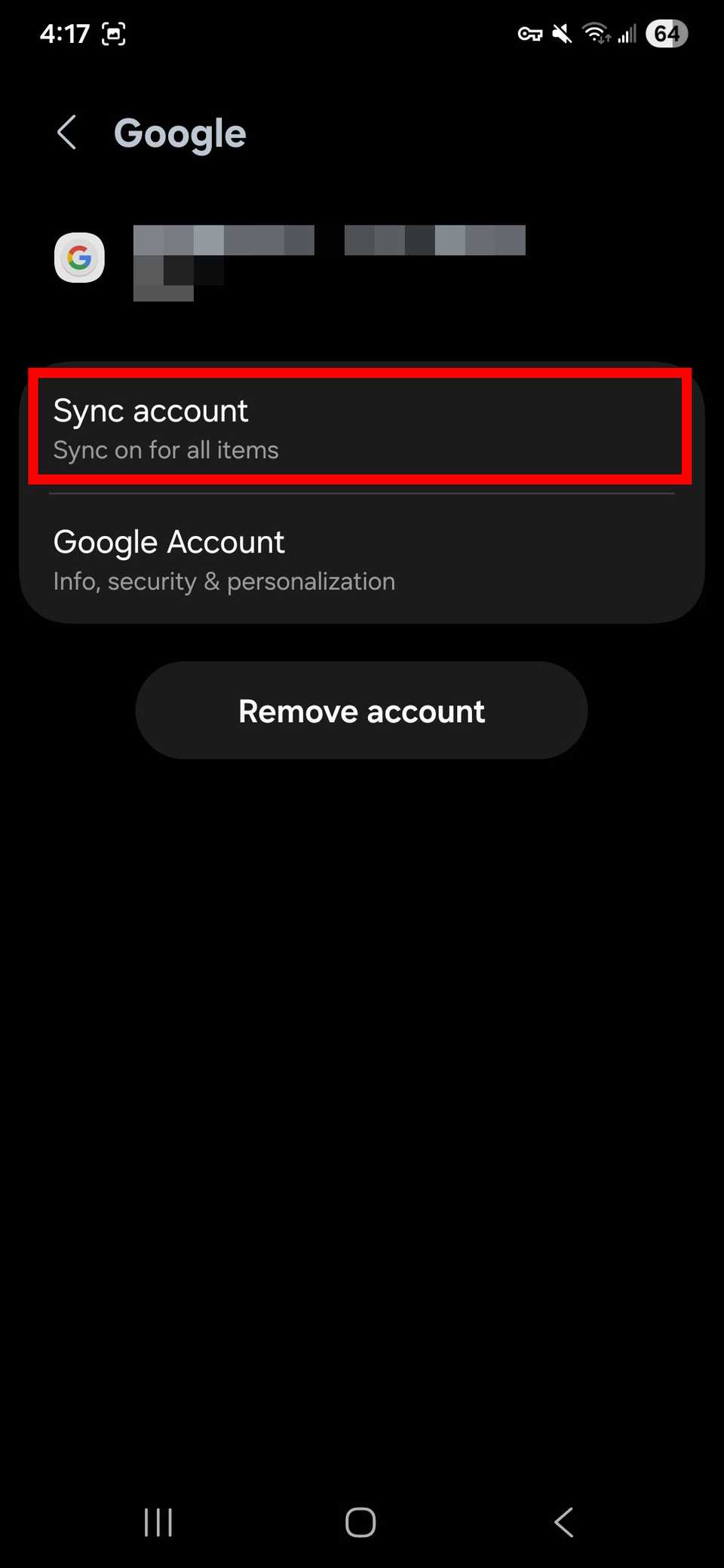
Seleziona il tuo account Google dall’elenco visualizzato e tocca Sincronizza l’account.
-
Accendi gli interruttori a levetta per le tue app e i tuoi servizi preferiti. Una volta attivata, attendere che la sincronizzazione diventi effettiva, preferibilmente un paio d’ore.
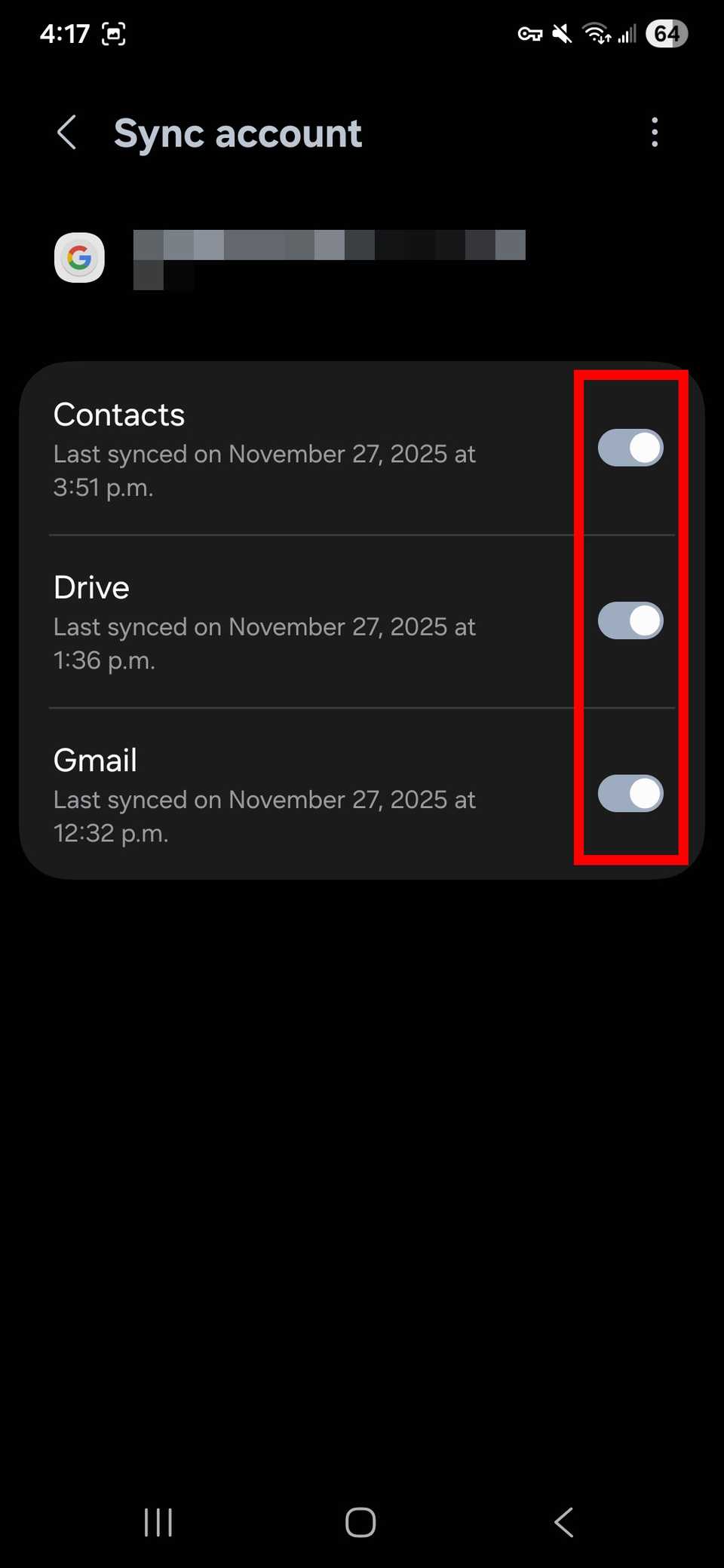


Successivamente, aggiungi il tuo nuovo account principale, seguito da quelli secondari, per riottenere l’accesso ai dati di backup.
Ora che lo hai capito, rimuovi gli account Google dal tuo dispositivo Primo. Quindi, segui i passaggi seguenti per aggiungerli nuovamente.
Aggiungi un nuovo account Google predefinito su Android
-
Vai a Impostazioni > Google.
-
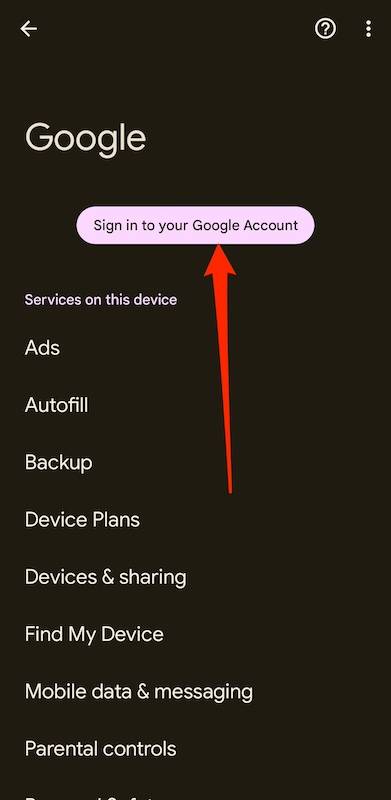
Rubinetto Accedi al tuo Account Google.
-
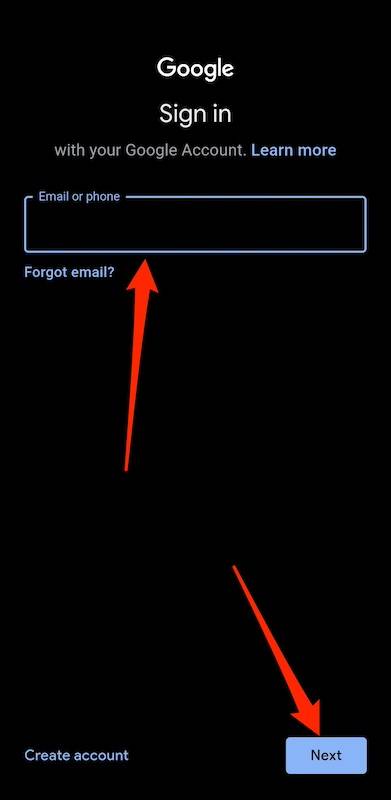
Inserisci l’indirizzo email del tuo account Google e tocca Prossimo.
-
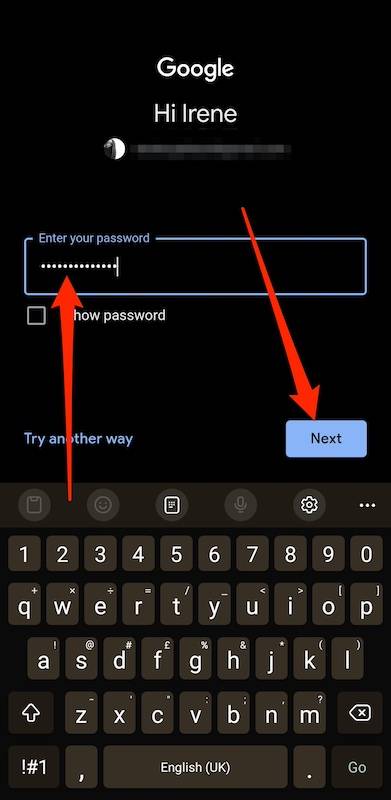
Inserisci la password e tocca Prossimo.


Aggiungi account Google secondari su Android
-
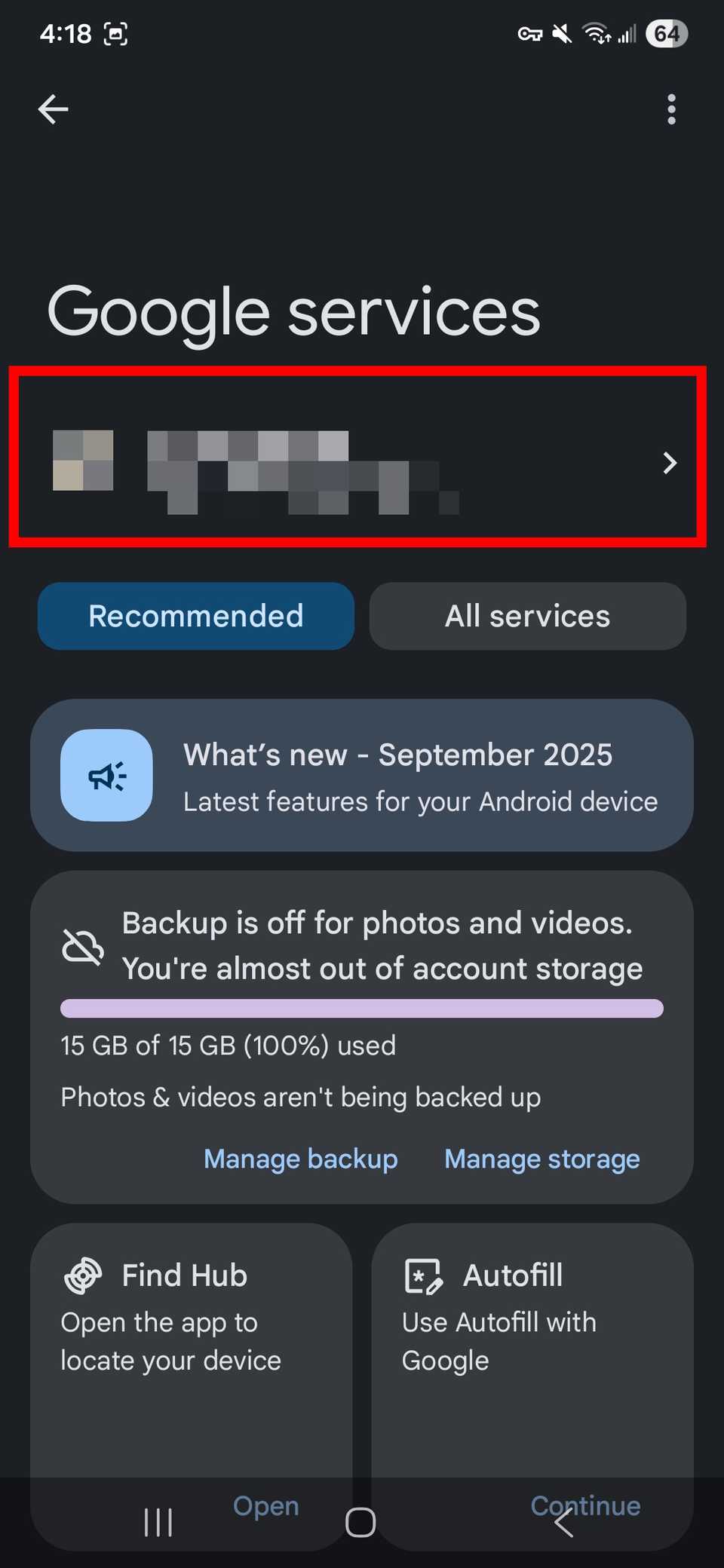
Vai a Impostazioni > Google.
-
Tocca la freccia accanto al nome e all’indirizzo email del tuo account predefinito.
-
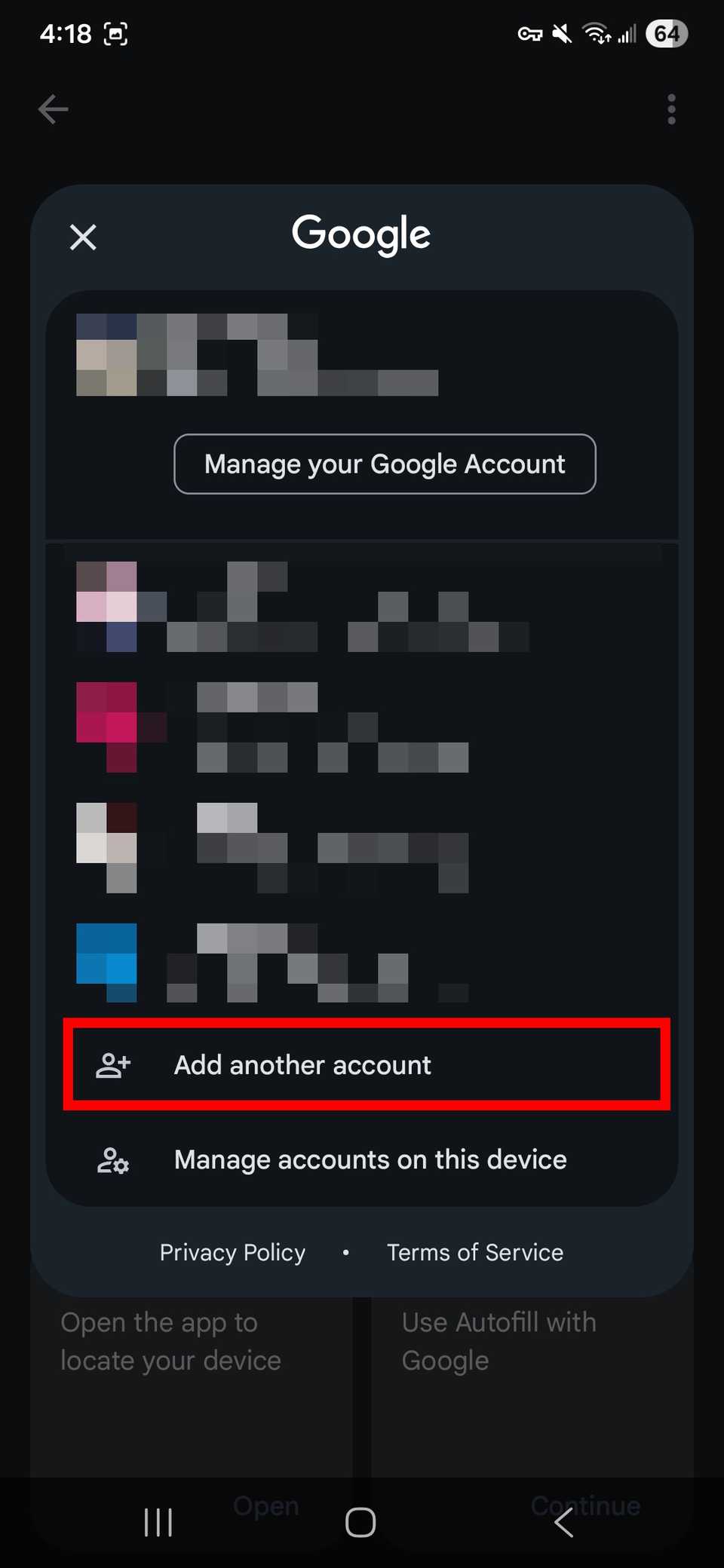
Selezionare Aggiungi un altro account dalla finestra pop-up.
-
Inserisci l’indirizzo email del tuo account Google e tocca Prossimo.
-
Inserisci la password e tocca Prossimo. Potrebbe essere necessario verificare l’account prima di continuare.
-
Rubinetto Sono d’accordo ai Termini di servizio di Google.
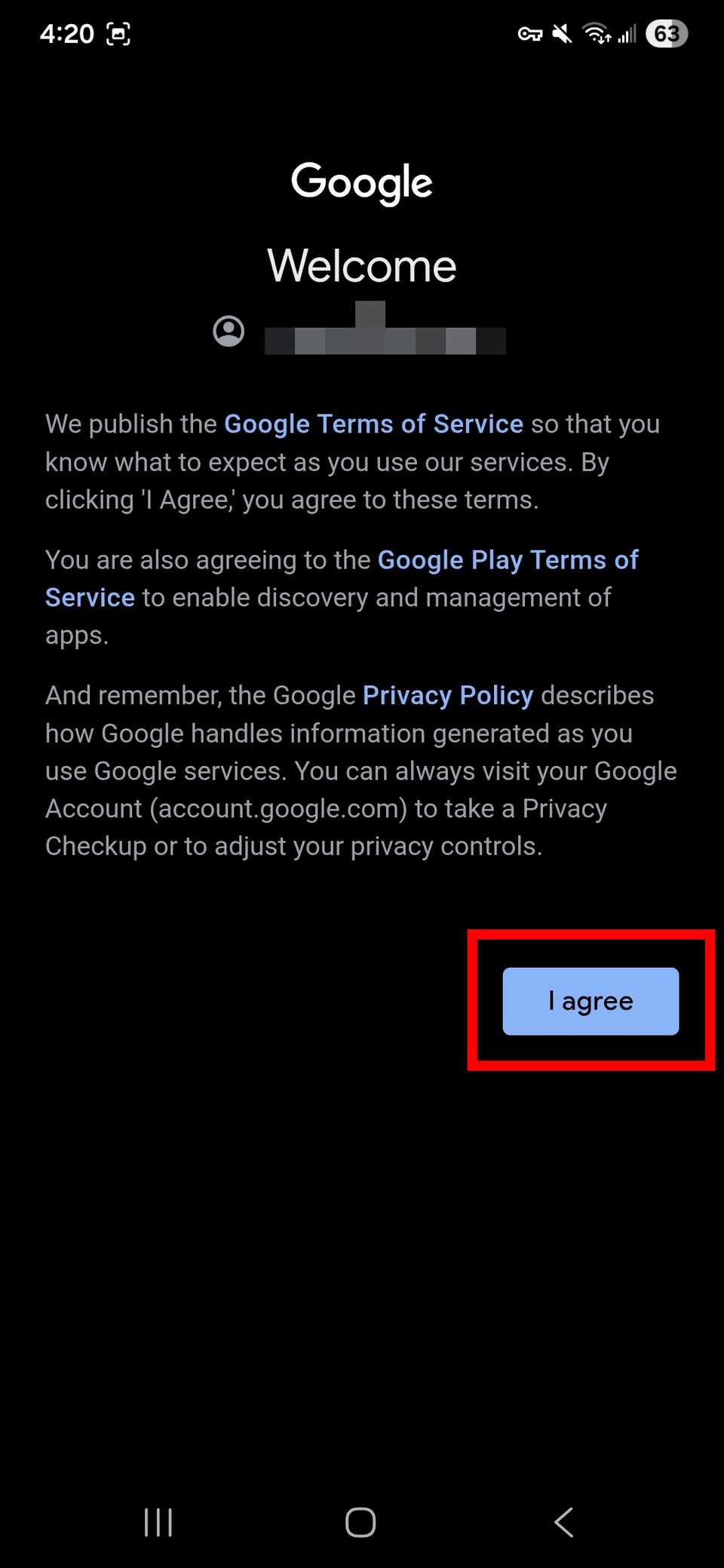


Se tu impostare 2FA (autenticazione a due fattori)potresti dover inserire il codice dall’app di autenticazione o dal messaggio di testo. Dopo aver effettuato correttamente l’accesso, l’account viene visualizzato sul tuo dispositivo.
La modifica dell’account predefinito richiede tempo ma è utile
Un rapido cambio di account predefinito sarebbe carino, ma Google non ne ha fornito uno.
È necessario disconnettersi da più profili sul tuo dispositivo Android per usufruire senza problemi di invio di e-mail, modifica di parole, archiviazione nel cloud e esperienza del browser.
Ma se devi creare un nuovo account, sia per motivi di lavoro che per motivi meno personalizzati, valuta la possibilità di esaminare alternative come Microsoft Outlook e OneDrive; porta anche i vantaggi dell’affidabilità sincronizzare il tuo Google Calendar con Outlook.