Android Auto è disponibile in oltre 200 milioni di auto in tutto il mondo.
L’interfaccia intuitiva offre un facile accesso a navigazione, messaggistica, chiamate e musica. Puoi farlo tramite l’app Android Auto o collegando un dispositivo di fascia alta o telefono Android economico al sistema di infotainment dell’auto.
Dopo aver collegato il dispositivo, puoi accedere ad Android Auto e personalizzare il launcher. Ma la configurazione non è perfetta, soprattutto quando si utilizza una connessione cablata.
Per ottenere il massimo dalla tua esperienza Android Auto, ci sono alcune impostazioni che vale la pena modificare per ridurre il consumo della batteria del dispositivo e potenziali interruzioni.
Ecco cosa dovresti fare con l’app integrata prima di partire per la tua prossima destinazione.

Abilita la modalità sviluppatore su Android Auto
Le opzioni sviluppatore sono funzionalità sperimentali non rilasciate nell’app ufficiale. Queste opzioni sono ancora in fase di test, quindi tieni presente che potresti riscontrare bug e comportamenti non desiderati.
Tuttavia, se desideri un maggiore controllo sulle tue opzioni, è necessario abilitare le impostazioni dello sviluppatore. Puoi anche disattivare le opzioni sviluppatore allo stesso modo se l’opzione si rivela eccessiva.
Ecco come accedervi:
-
Sul tuo dispositivo mobile, apri Android Auto.
-
Scorri verso il basso fino a Versione e toccalo 10 volte.
-
Rubinetto OK nel Consenti impostazioni di sviluppo finestra.
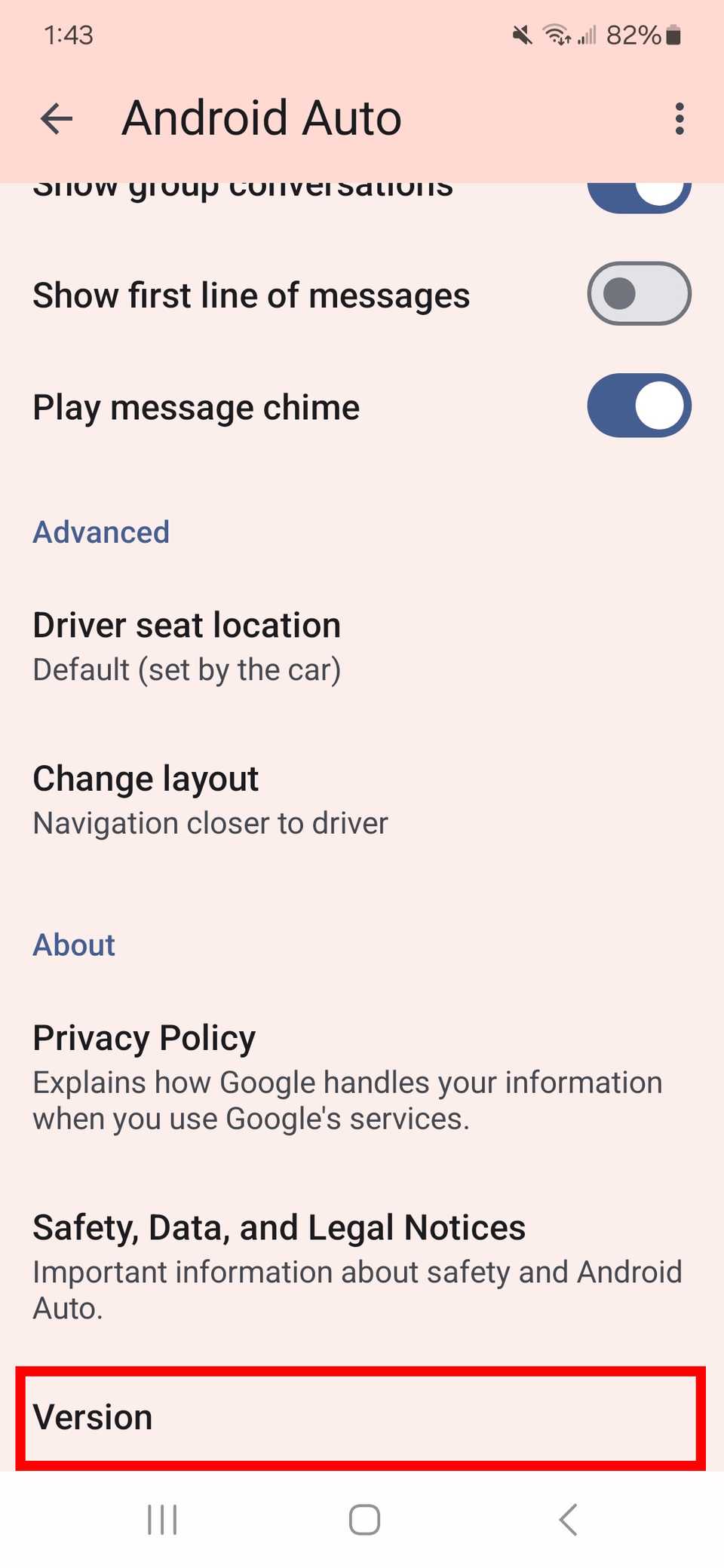
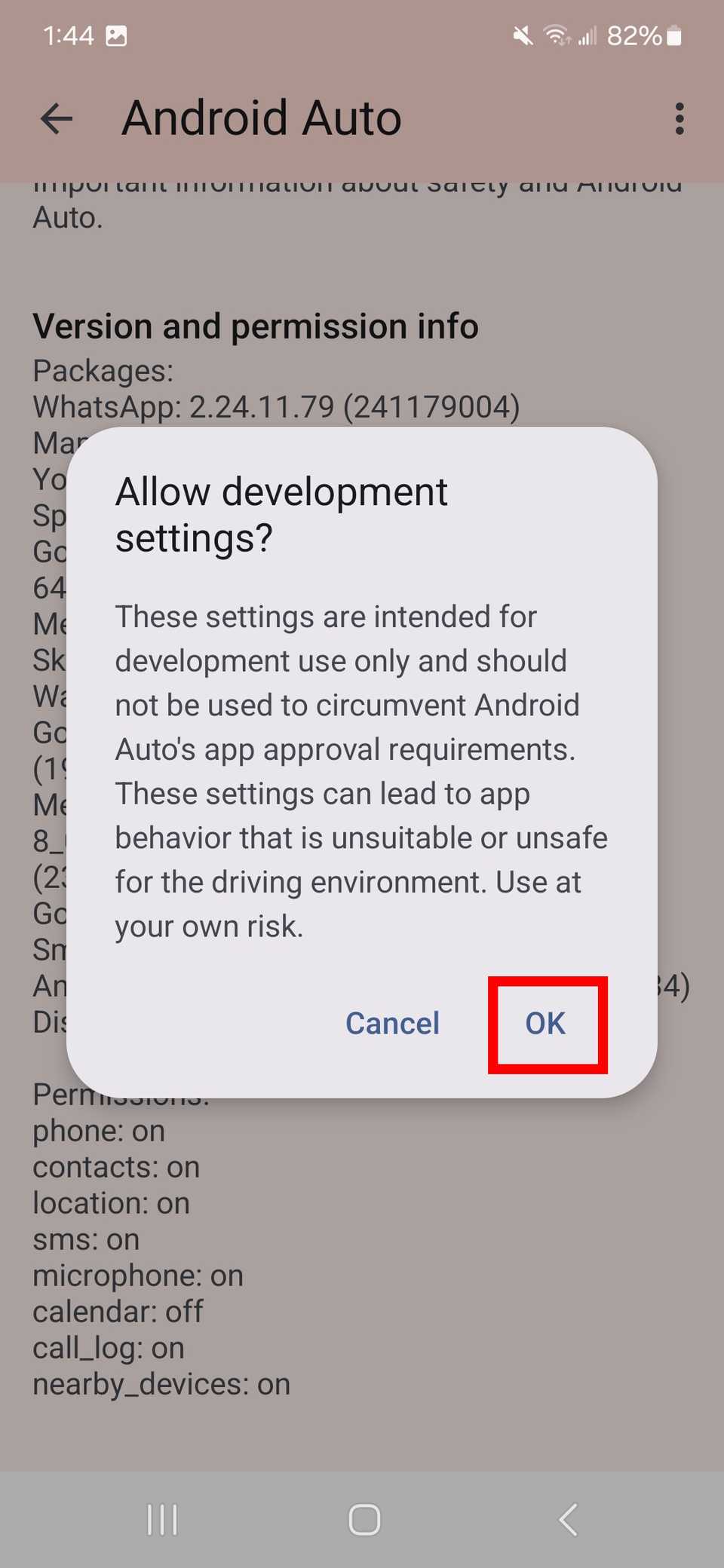


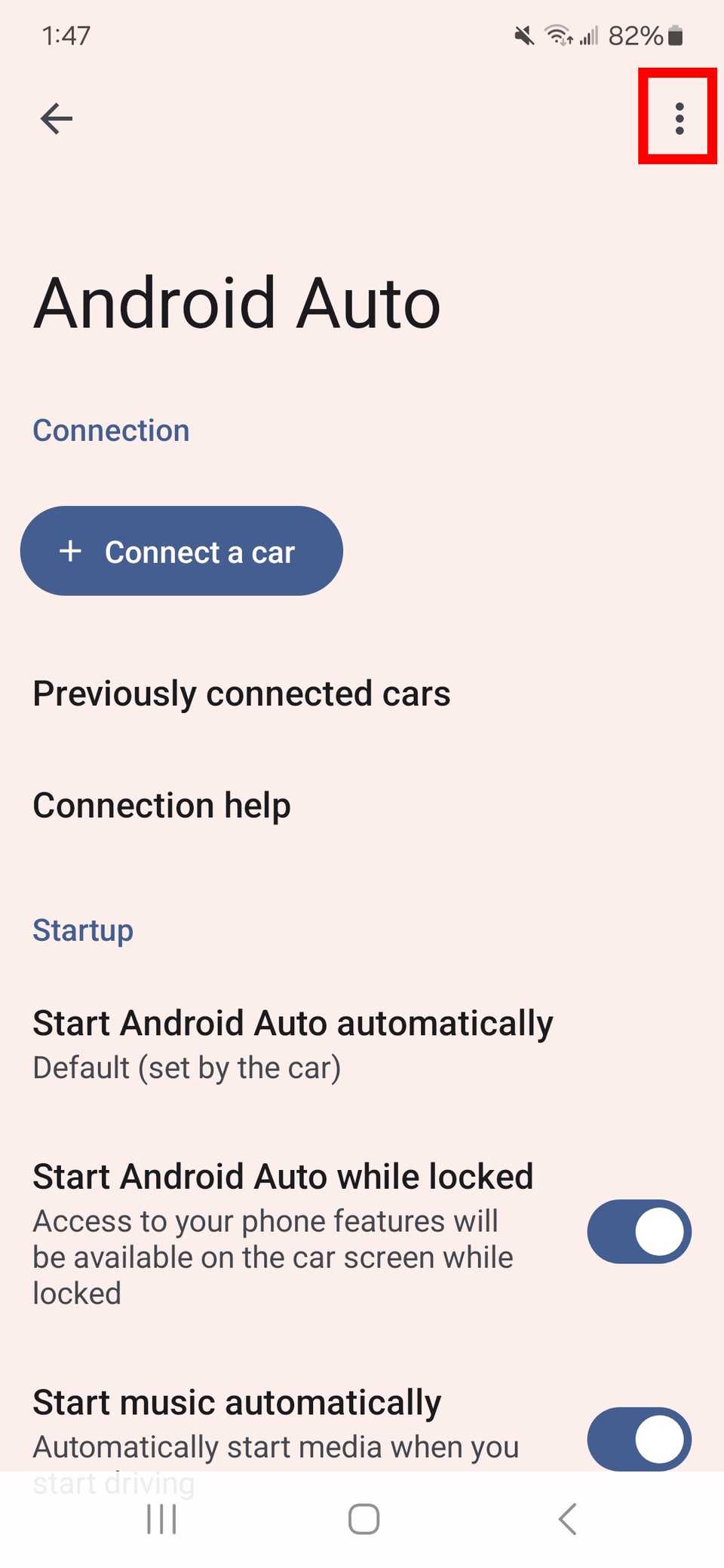
Per accedere alle impostazioni sviluppatore:
-
Tocca il menu di overflow (l’icona a tre punti) nell’angolo in alto a destra della pagina Android Auto.
-
Selezionare Impostazioni dello sviluppatore.
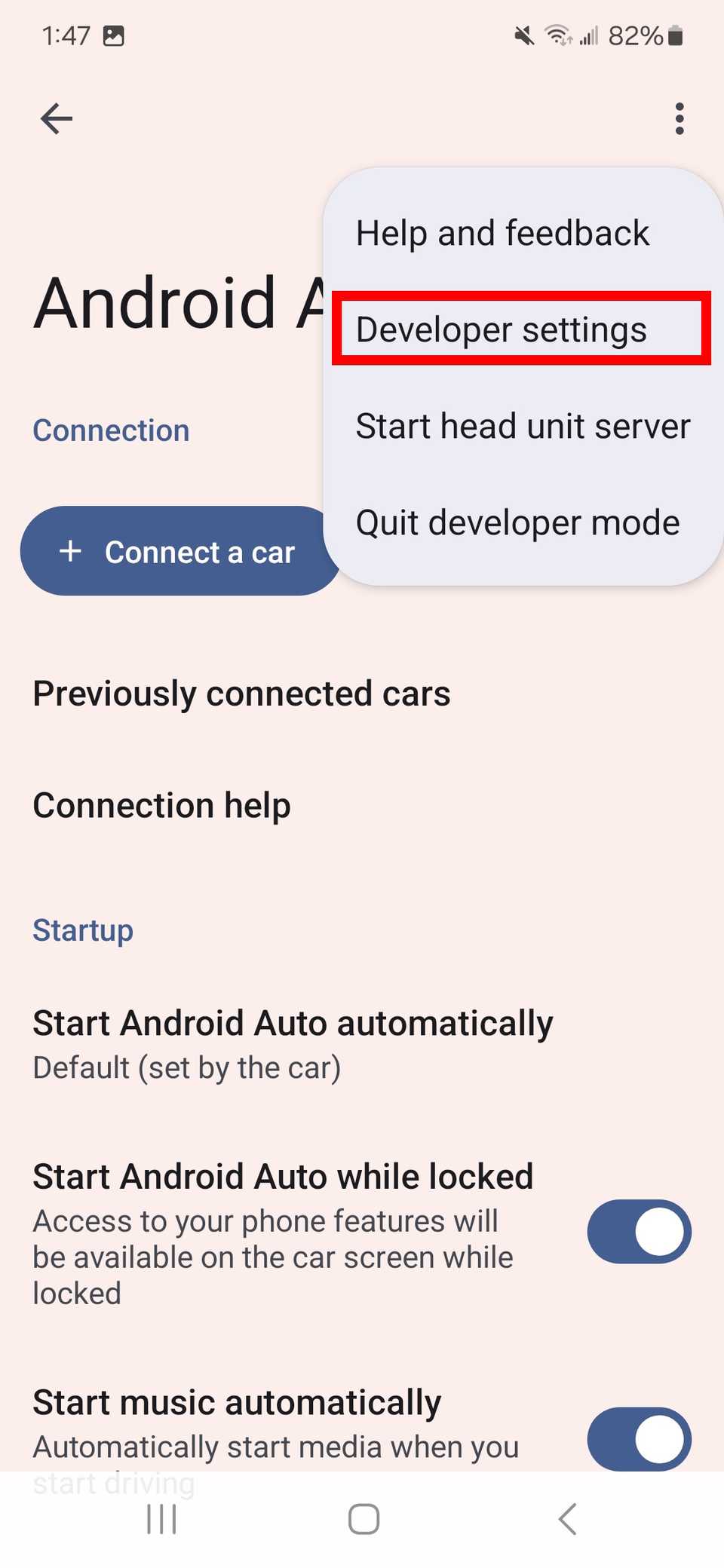


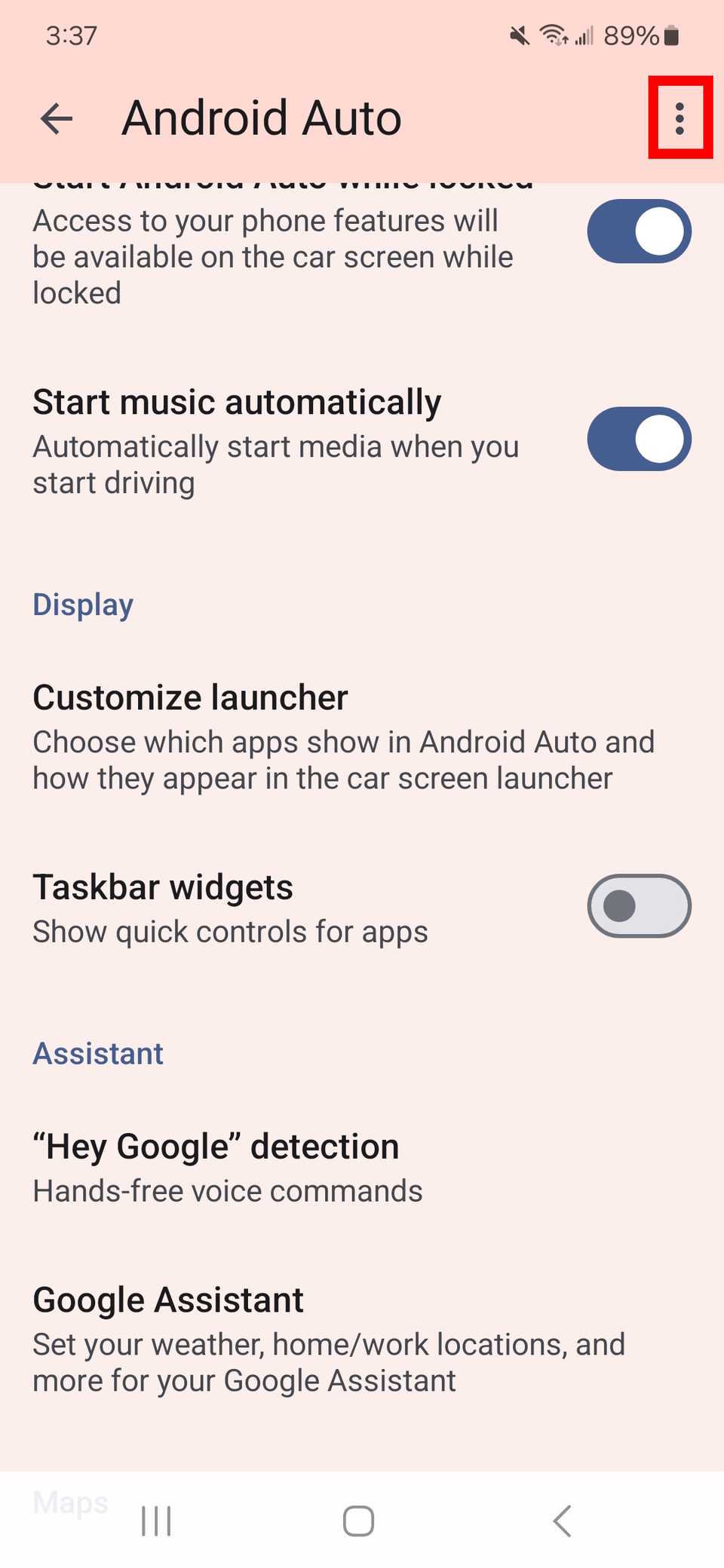
Se desideri disattivare la modalità sviluppatore, procedi come segue:
-
Aprire Android Auto.
-
Tocca il menu di overflow nell’angolo in alto a destra.
-
Rubinetto Esci dalla modalità sviluppatore.
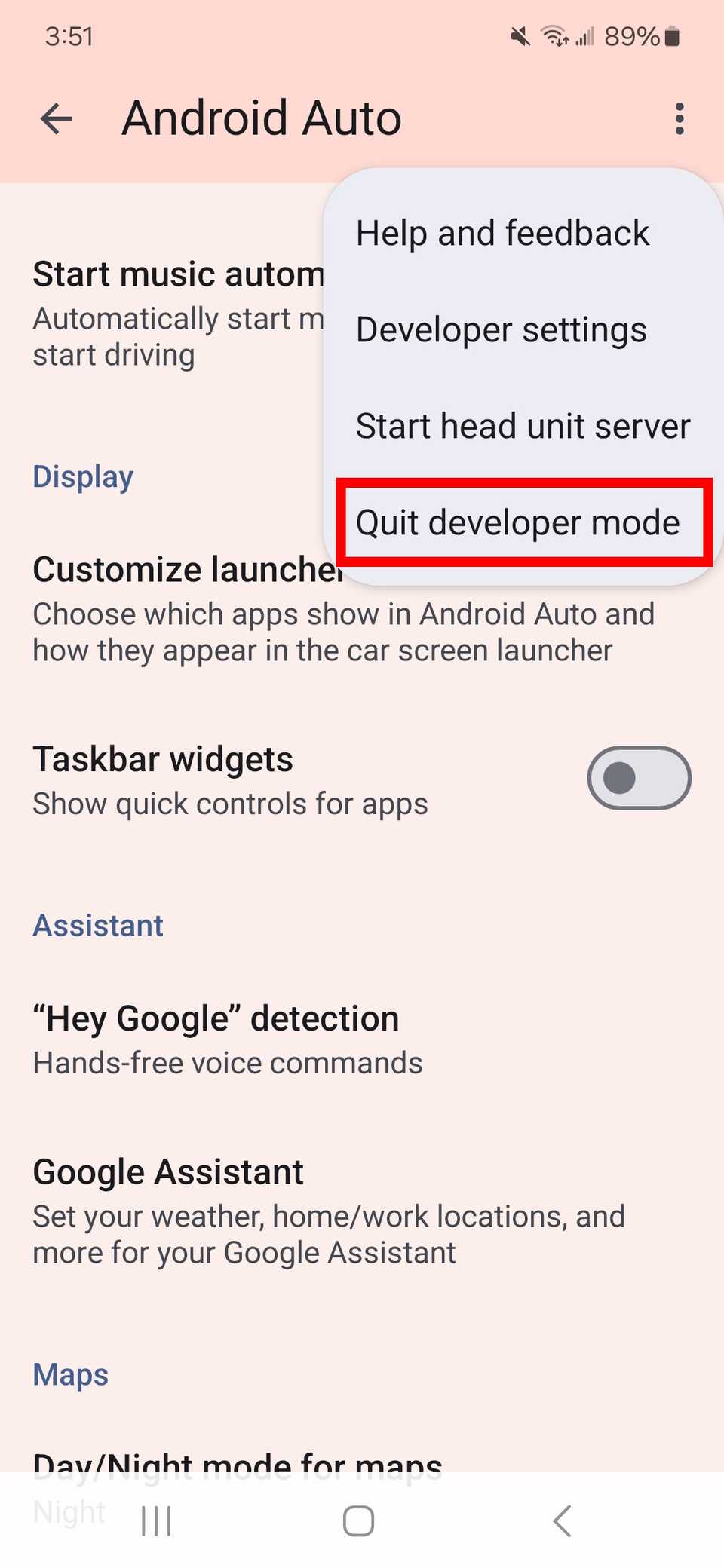


Disabilita le funzionalità Salva video e Salva audio
Una preoccupazione di Android Auto è la quantità di dati che consuma.
Se hai difficoltà con l’utilizzo dei dati, non utilizzare il file Salva video E Salva audio opzioni nelle impostazioni dello sviluppatore.
Per disattivarli, visitare Impostazioni dello sviluppatore e deseleziona il Salva audio E Salva video impostazioni. Ciò riduce il consumo di dati.


Disabilita Android Auto wireless
Uno dei motivi per cui Android Auto scarica la batteria è che hai attivato Wireless Android Auto.
Se prevedi di connettere il telefono all’auto tramite USB, puoi disattivare tranquillamente questa funzione. Per disattivarlo:
-
Vai a Impostazioni dello sviluppatore.
-
Rubinetto Android Auto senza fili.
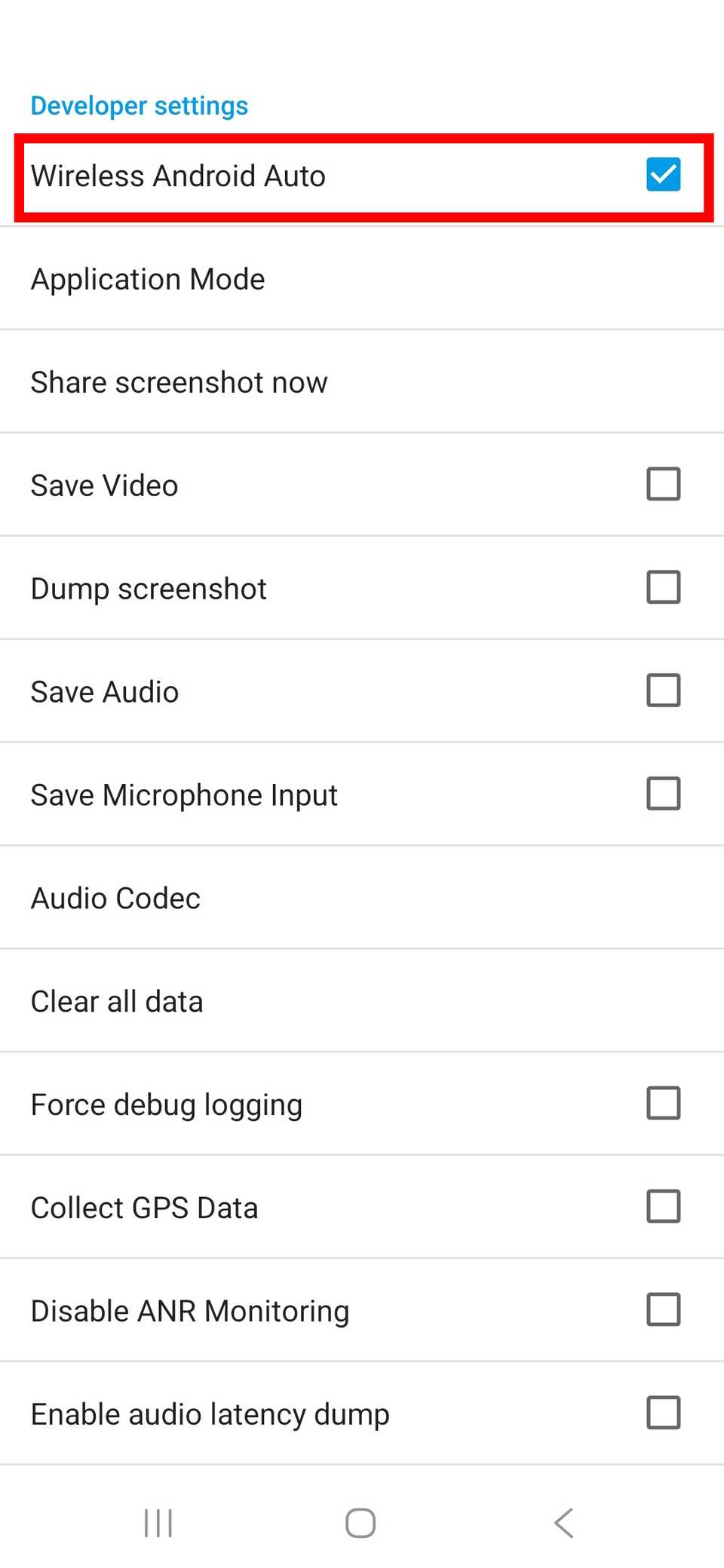
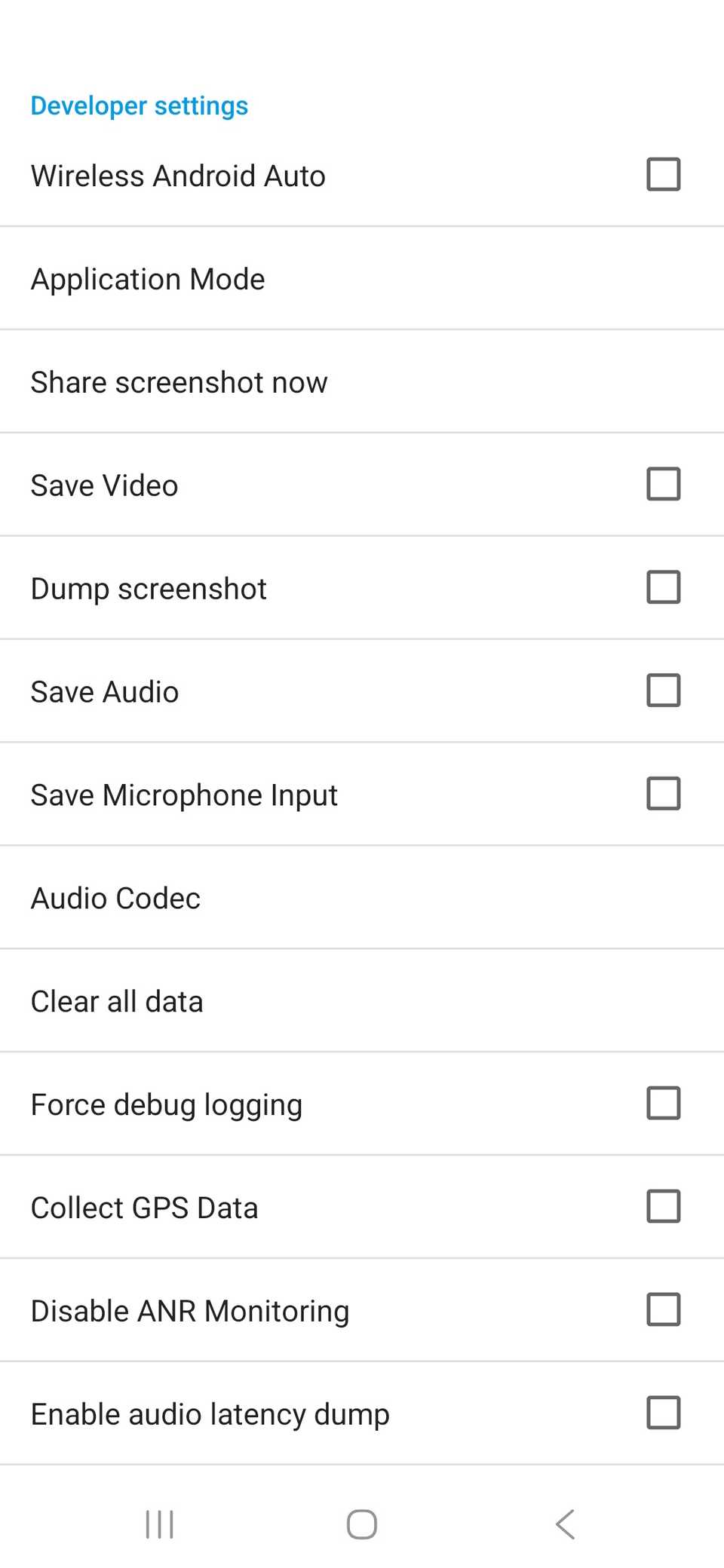


Cambia il tema in modalità chiara o scura
Se desideri cambiare il tema di Maps tramite le impostazioni di Android Auto sul tuo telefono, ecco cosa farai:
-
Aprire Android Auto sul tuo telefono.
-
In Mappe, tocca Modalità giorno/notte per le mappe.
-
Selezionare Giorno O Notte.
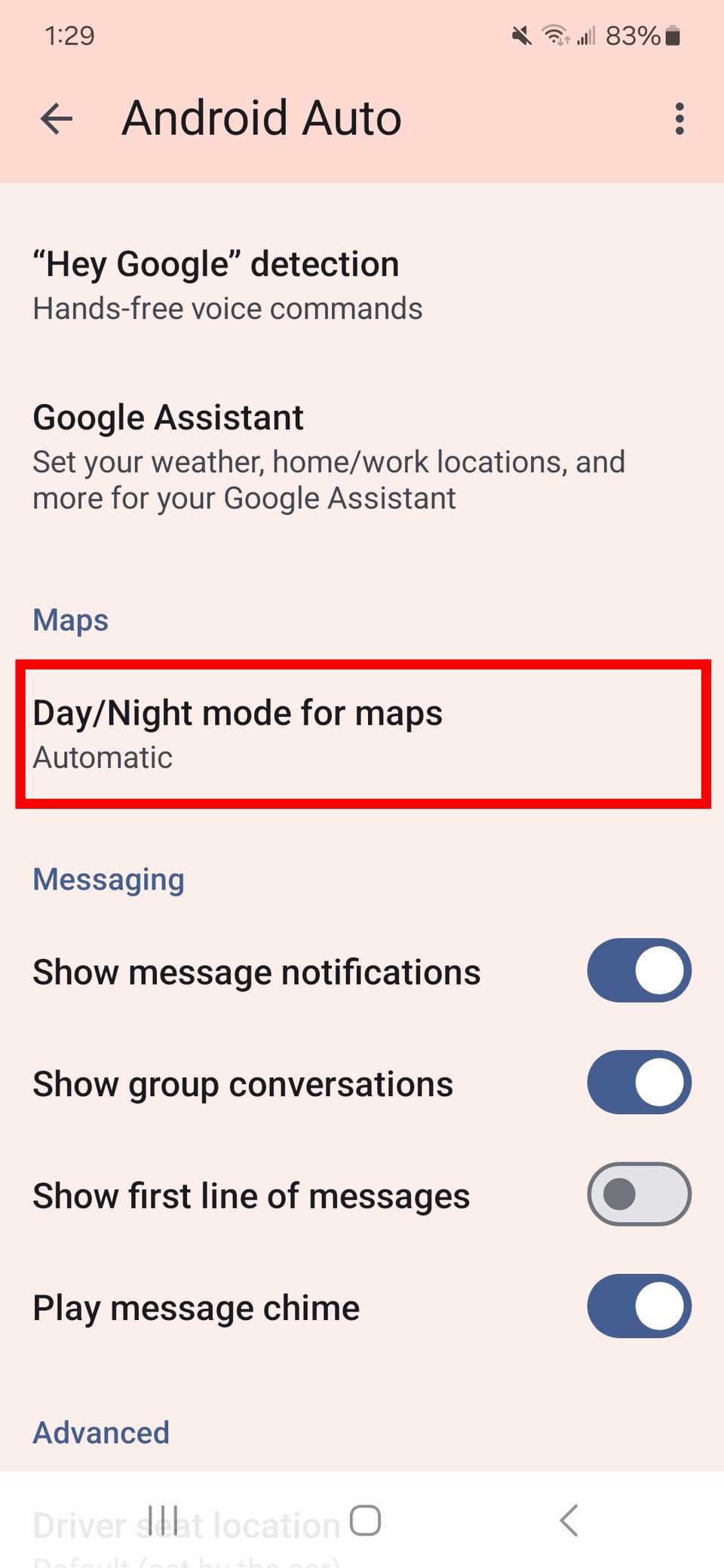
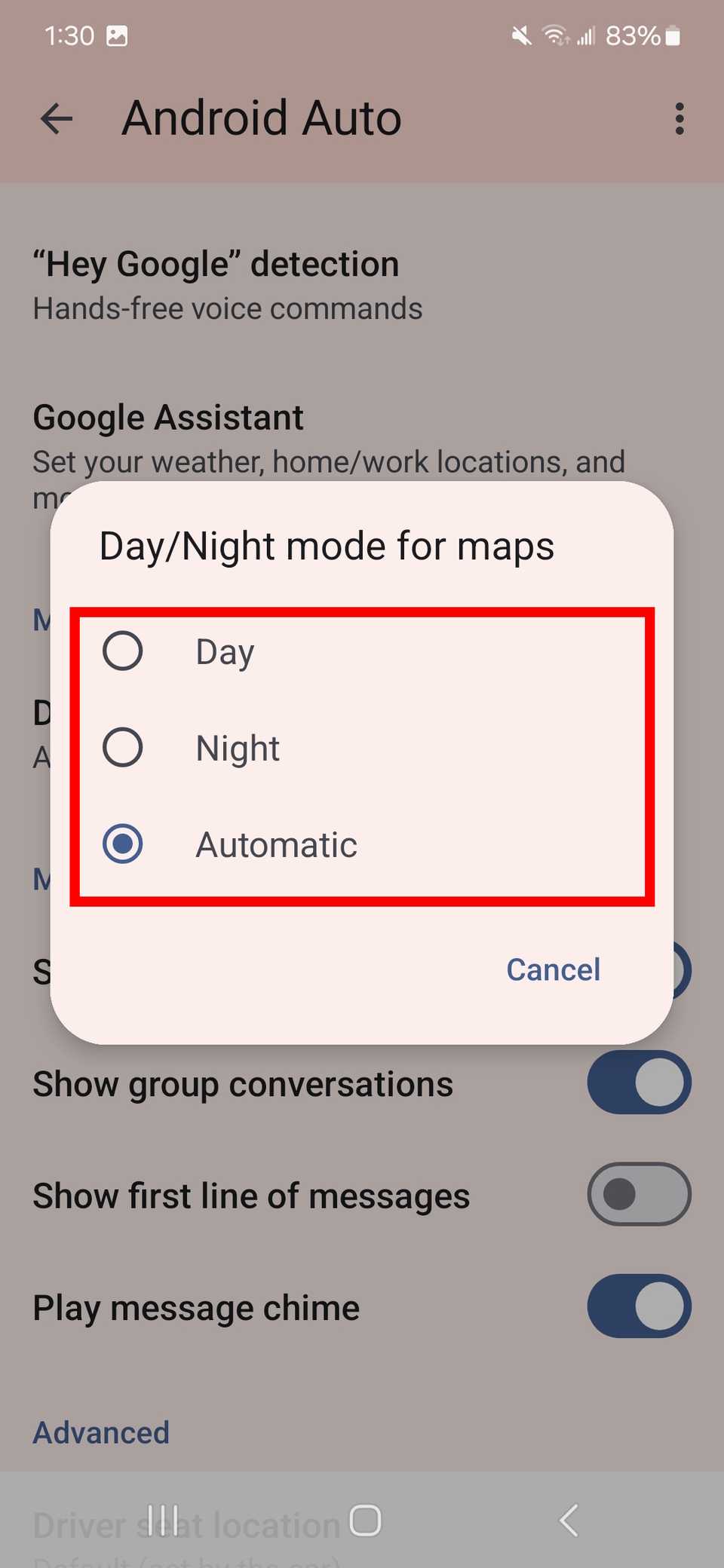


In precedenza, se utilizzavi una versione precedente di Android Auto, potevi anche impostare il tema in modo che corrispondesse a quello del tuo telefono o lasciare che l’auto lo regolasse in base alle condizioni di illuminazione.
Potresti scegliere tra Controllato dall’auto E Controllato dal telefono, o forzare il Giorno O Notte opzione. Era necessario attivare la modalità sviluppatore e accedere alle impostazioni sviluppatore.
Se utilizzi una versione precedente di Android Auto, controlla se questa opzione è disponibile toccando Giorno/Notte nelle impostazioni dello sviluppatore.


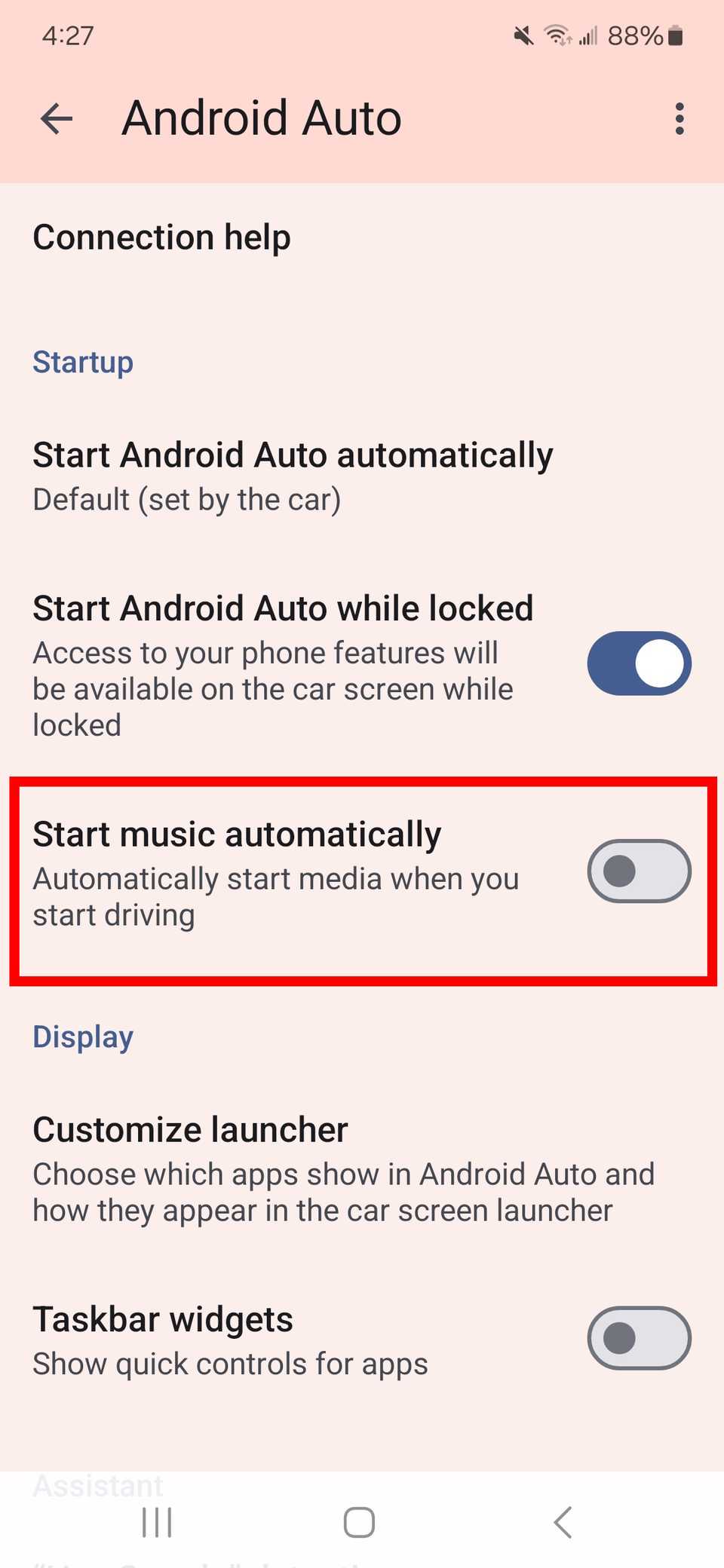
Puoi riprendere la musica, il podcast o l’audiolibro quando avvii l’auto. Questa è un’ottima funzionalità quando è necessario effettuare numerose fermate, soprattutto nelle stazioni di servizio.
Abilita questa impostazione per riprendere i contenuti multimediali da dove li avevi interrotti. Per attivare questa impostazione, controlla i passaggi seguenti.
-
Aprire Android Auto.
-
In Avvio, tocca Avvia la musica automaticamente per accenderlo.

Controlla le notifiche di Android Auto
È controintuitivo se l’app Android Auto fornisce più distrazioni durante la guida.
Puoi evitare che i messaggi indesiderati offuschino la tua vista controllando le notifiche di Android Auto.
-
Aprire Android Auto.
-
In Messaggistica, disattiva Mostra le notifiche dei messaggi E Mostra conversazioni di gruppo.
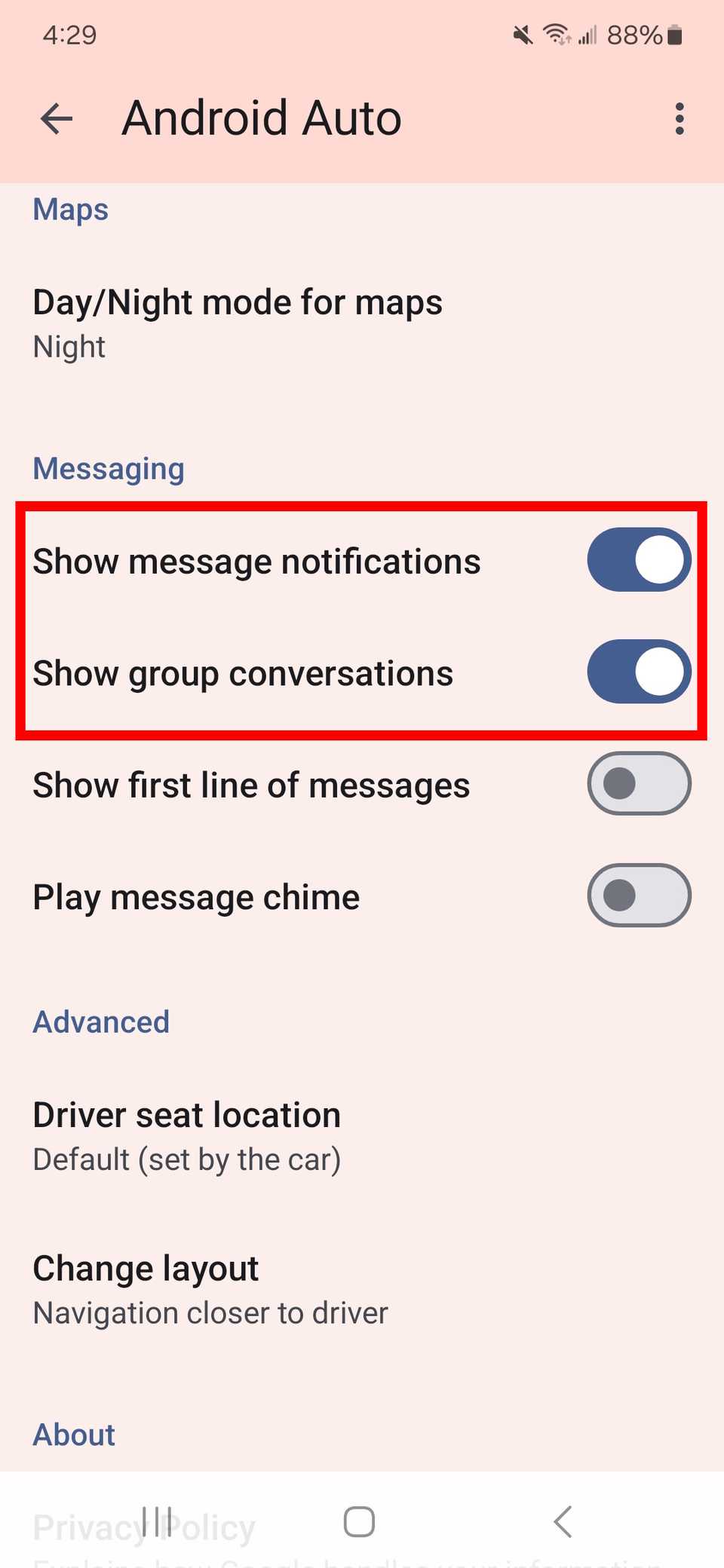
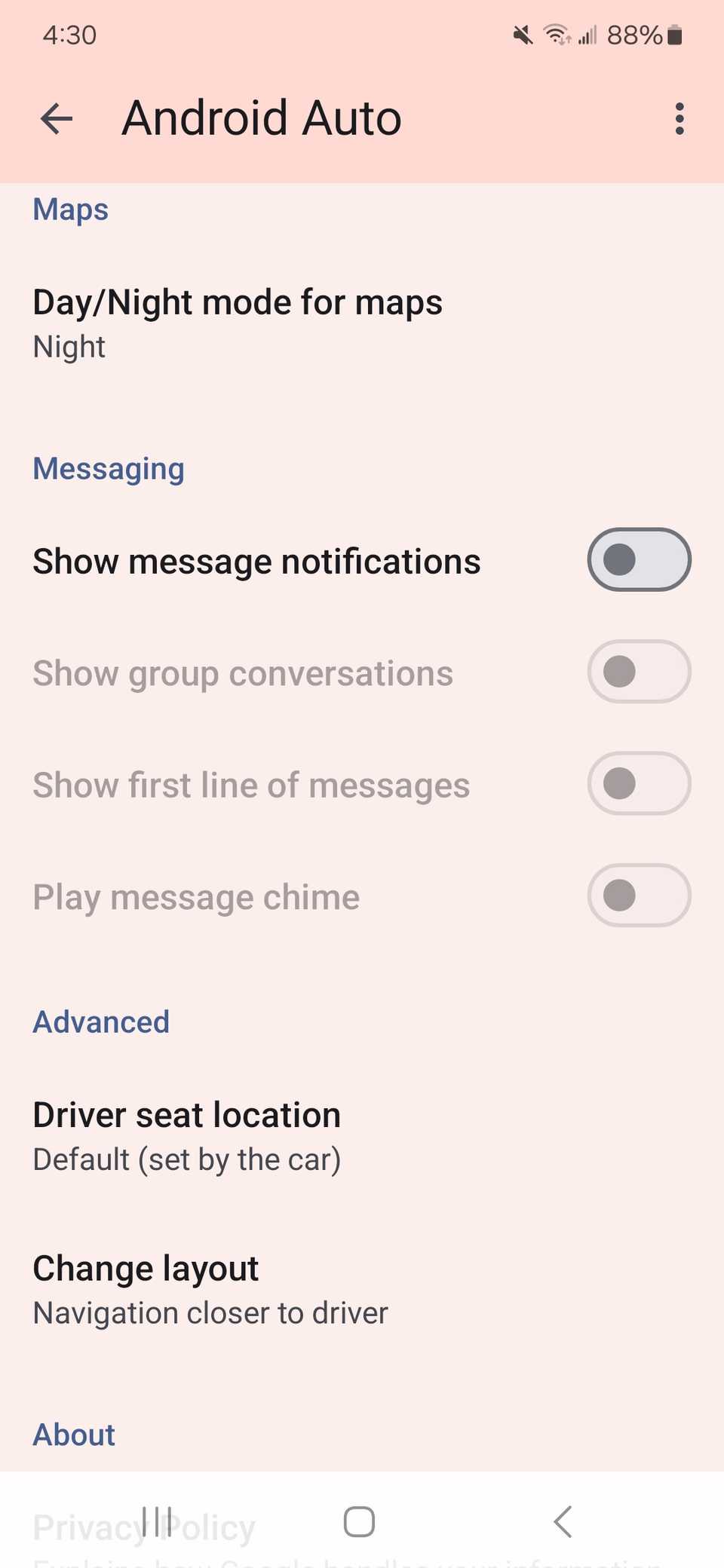


Se spegni Mostra le notifiche dei messaggisi spegne automaticamente Mostra conversazioni di gruppo.
Se disattivi Notifiche con l’assistentepuoi impedire la visualizzazione delle notifiche dei messaggi.
Se desideri ricevere notifiche sui messaggi ma preferisci mantenere la tua privacy, disattivale Riproduci i riepiloghi dei messaggi AI per impedire all’intelligenza artificiale di leggere i tuoi messaggi ad alta voce.
Disattiva le app di messaggistica nella pagina Personalizza launcher per evitare messaggi.
Avvia Android Auto quando il telefono è bloccato
Puoi avviare Android Auto anche se il telefono è bloccato. Per abilitarlo, seguire i passaggi seguenti.
-
Aprire Android Auto sul tuo telefono.
-
Sotto Avviorubinetto Avvia Android Auto mentre è bloccato per attivarlo.
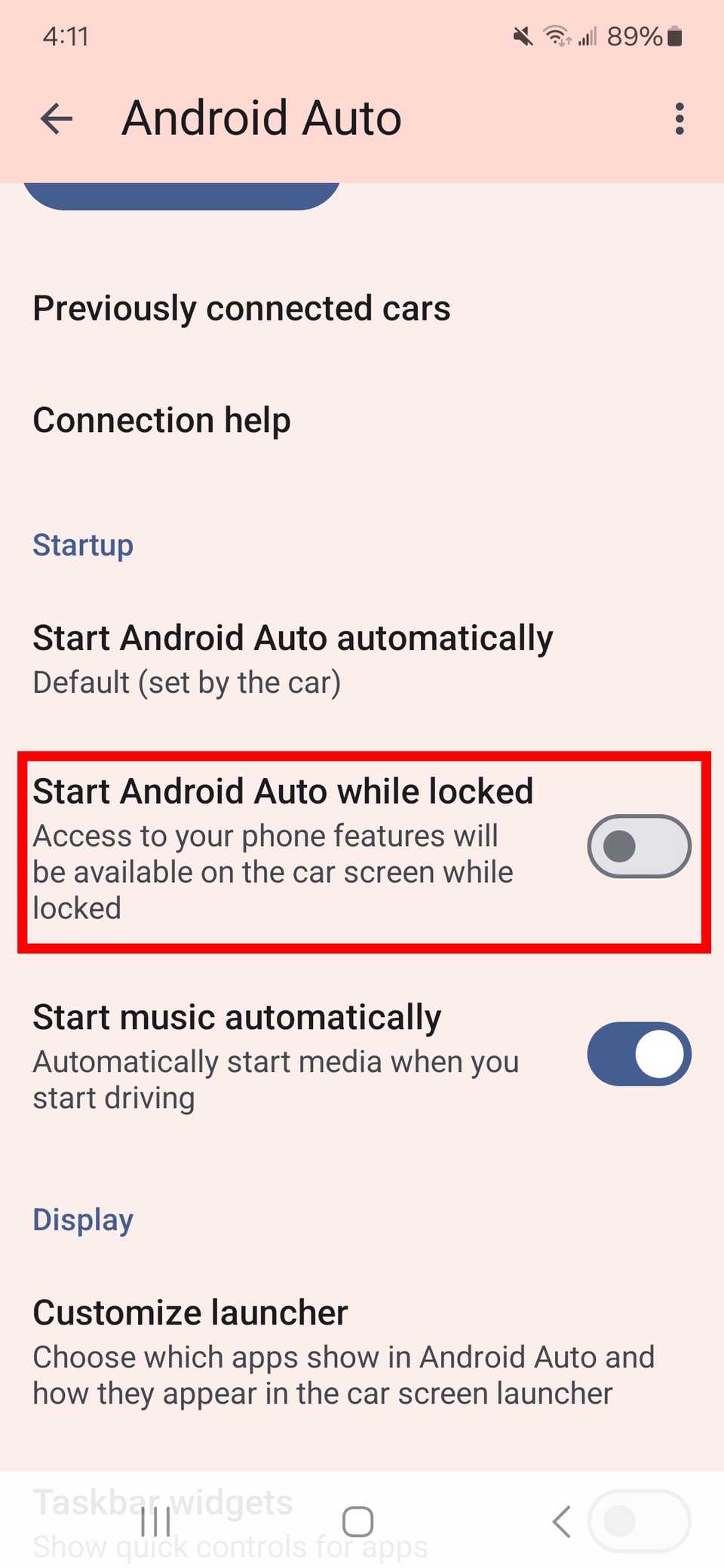
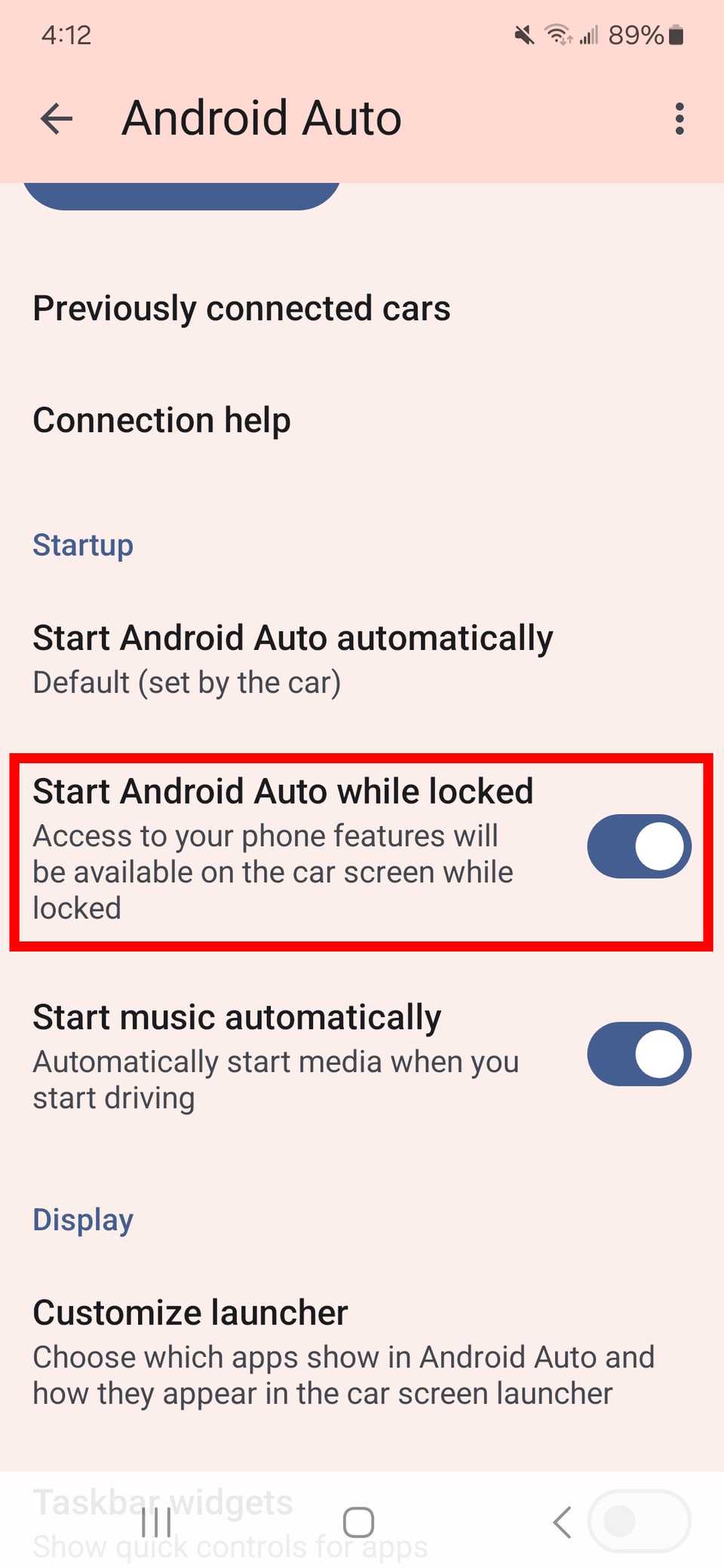


L’attivazione di questa opzione rischia che qualcuno utilizzi Android Auto senza disattivare il blocco di sicurezza del telefono.
Utilizza questa opzione solo se sei sicuro di essere l’unico ad accedere ad Android Auto mentre il telefono è collegato alla tua auto.
Personalizza il tuo launcher Android Auto
Per impostazione predefinita, Android Auto mantiene le app di uso comune nella parte superiore dello schermo (del launcher dell’auto). Tuttavia, queste app potrebbero non corrispondere a quelle che usi di più.
Puoi modificare l’ordine di queste app. Ecco come.
-
Aprire Android Auto.
-
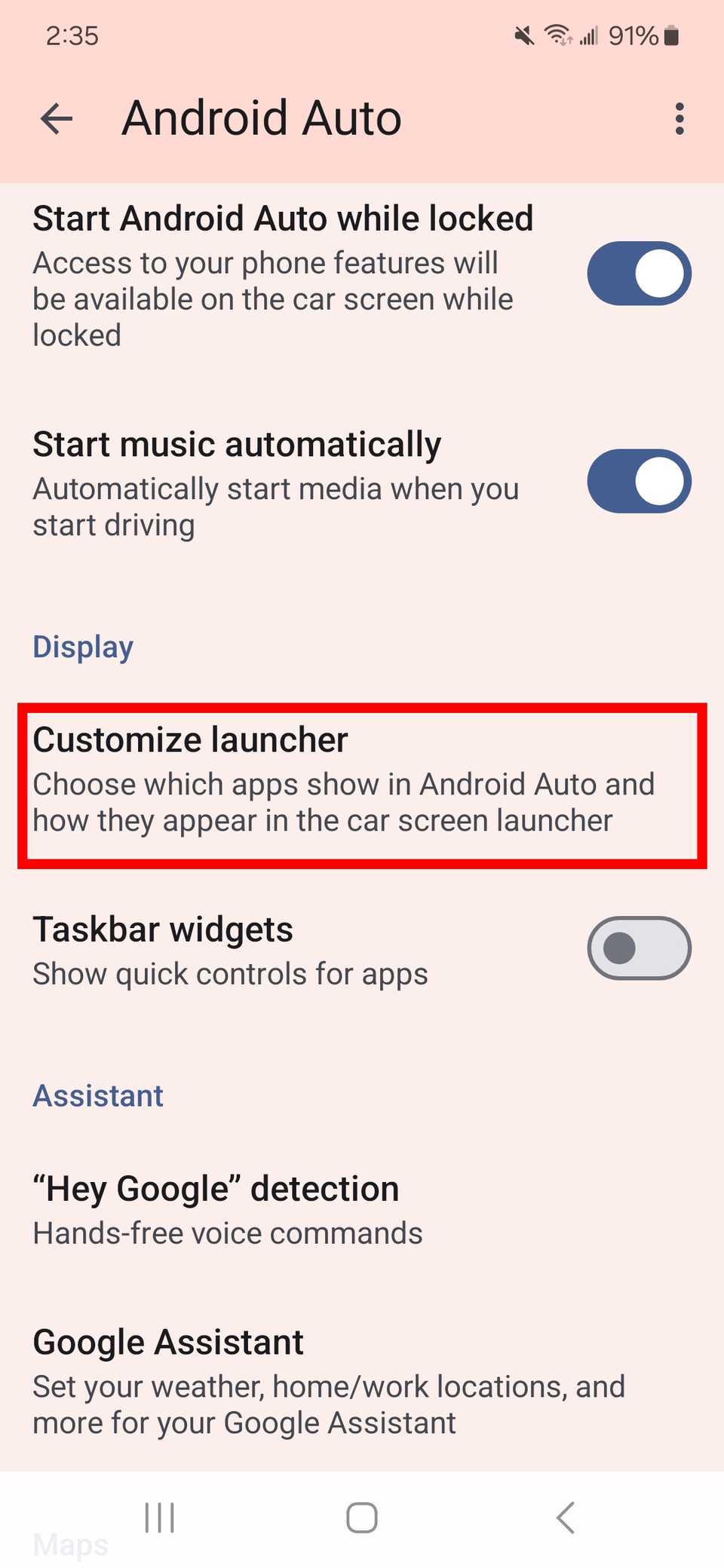
Sotto Displayrubinetto Personalizza il programma di avvio.
-
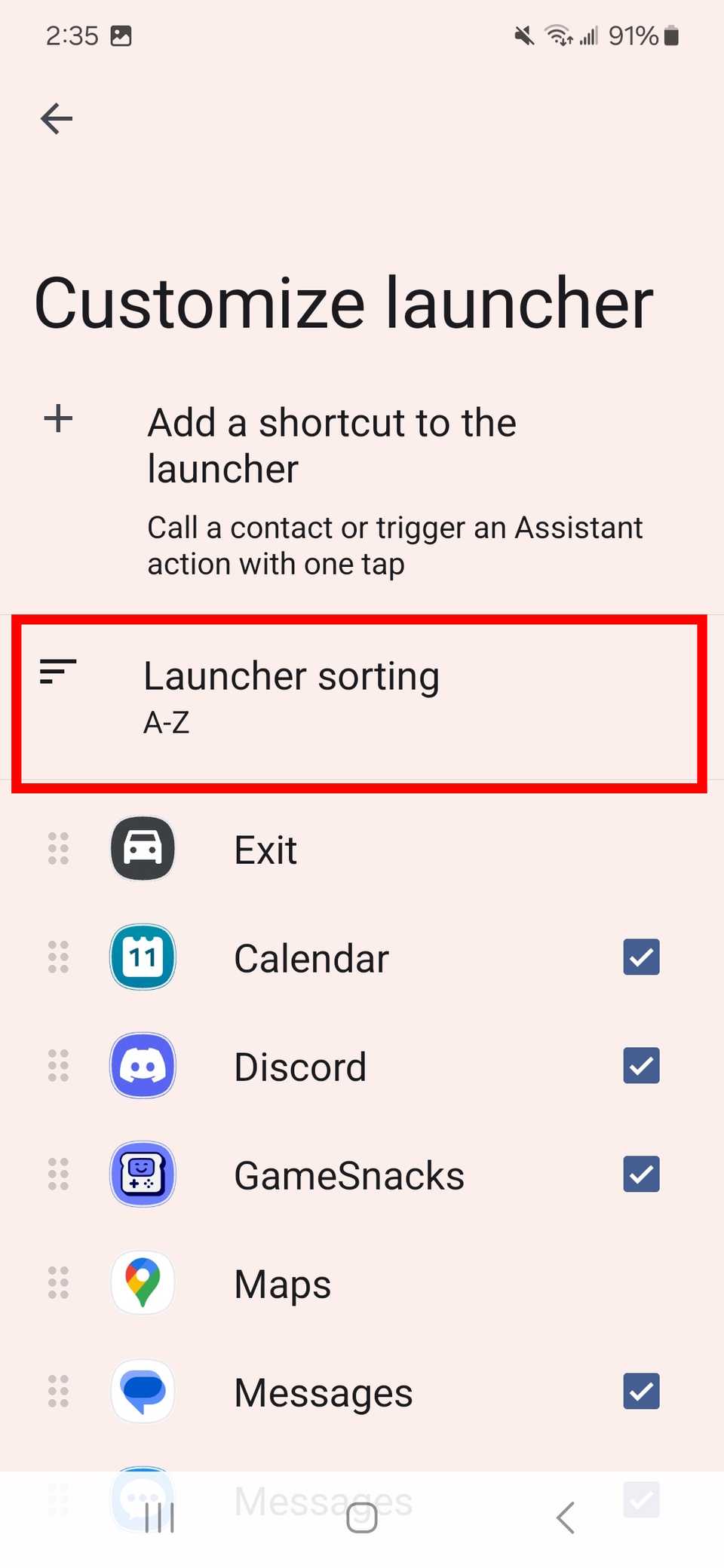
Rubinetto Ordinamento del launcher.
-
Selezionare Ordine personalizzato.
-
Scegli le app che desideri vengano visualizzate in alto invertendo l’ordine.


Puoi anche impostare una scorciatoia per il launcher. Ritorna al Personalizza la pagina di avvio nelle impostazioni di Android Auto, tocca Aggiungi un collegamento al launchere selezionare Un’azione dell’assistente.


Puoi aggiungere un comando per l’Assistente Google e nominare l’icona di avvio. Puoi anche testare il comando se Android Auto è connesso alla tua auto.
Questo è uno strumento eccellente per creare semplici comandi che Google Assistant (o Google Gemini) può gestire durante la guida.

Evita che le app inutilizzate scompaiano dal tuo launcher
I telefoni Samsung disabilitano temporaneamente le app per risparmiare sulla durata della batteria. Queste app possono essere visualizzate sul telefono ma non nell’utilità di avvio di Android Auto finché non le riattivi.
Per evitare che ciò accada, procedi come segue:
-
Sul tuo dispositivo mobile, apri Impostazioni > Batteria.
-
Spegnere Disabilita automaticamente le app inutilizzate O Metti in stop le app inutilizzate.
Puoi ripristinare un’app inutilizzata aprendo l’app sul telefono.
Ottieni di più da Android Auto
Android Auto non è perfetto. Ma offre comunque funzionalità chiave per il sistema di infotainment della tua auto.
Offre un’eccellente precisione di navigazione e una serie di funzioni, che lo rendono uno strumento prezioso per comodità e sicurezza durante la strada.
Puoi anche usarlo per creare routine e modificali per adattarli al tuo programma e alle tue abitudini di guida quotidiane.
Anche Google Gemini lo è in arrivo su Android Auto e sostituirà attentamente l’Assistente Google. Il lancio è iniziato alla fine del 2025 ed è ancora in corso.
Quando Gemini arriverà su Android Auto, potrai utilizzarlo come assistente predefinito e avere conversazioni naturali con esso per impostare le tue automazioni.
Nel frattempo, se vuoi di più da Android Auto, considera aggiungendo app più essenziali al tuo launcher.