L’aspetto del tuo telefono deve essere accattivante. La maggior parte delle persone trascorre almeno la metà delle ore di veglia fissando lo schermo del telefono.
Secondo Harmony Healthcare IT, gli americani spendono un media di 5 ore e 16 minuti al giorno sui loro telefoni. È un periodo di tempo allarmante.
Tuttavia, per il bene dei tuoi occhi, è meglio farlo mantieni lo schermo meno ingombrante e più facile da leggere. Ecco perché dovresti considerare l’utilizzo di cartelle con dimensioni personalizzate in modo da poter trasformare il tuo telefono in una tela visivamente accattivante.
Puoi farlo su qualsiasi Telefono Samsung corsa Un’interfaccia utente 7 o più recente o su un dispositivo compatibile con il plug-in Home Up.
La nostra guida ti mostrerà come personalizzare le dimensioni della cartella e la griglia dell’app attraverso entrambi i metodi.

Come aggiungere una cartella alla schermata iniziale o alla schermata dell’app
Aggiungere una cartella è facile. Basta aprire la schermata iniziale o la schermata dell’app e posizionare le icone dell’app nella stessa posizione.
Il nostro tutorial ti insegna come aggiungere facilmente una cartella predefinita alla schermata iniziale o alla schermata dell’app Samsung.
Segui questi passaggi per aggiungere una nuova cartella alla schermata iniziale o alla schermata dell’app.
-
Sblocca il tuo telefono Samsung per accedere alla schermata iniziale o alla schermata dell’app.
-
Tocca e tieni premuto su un icona dell’app.
-
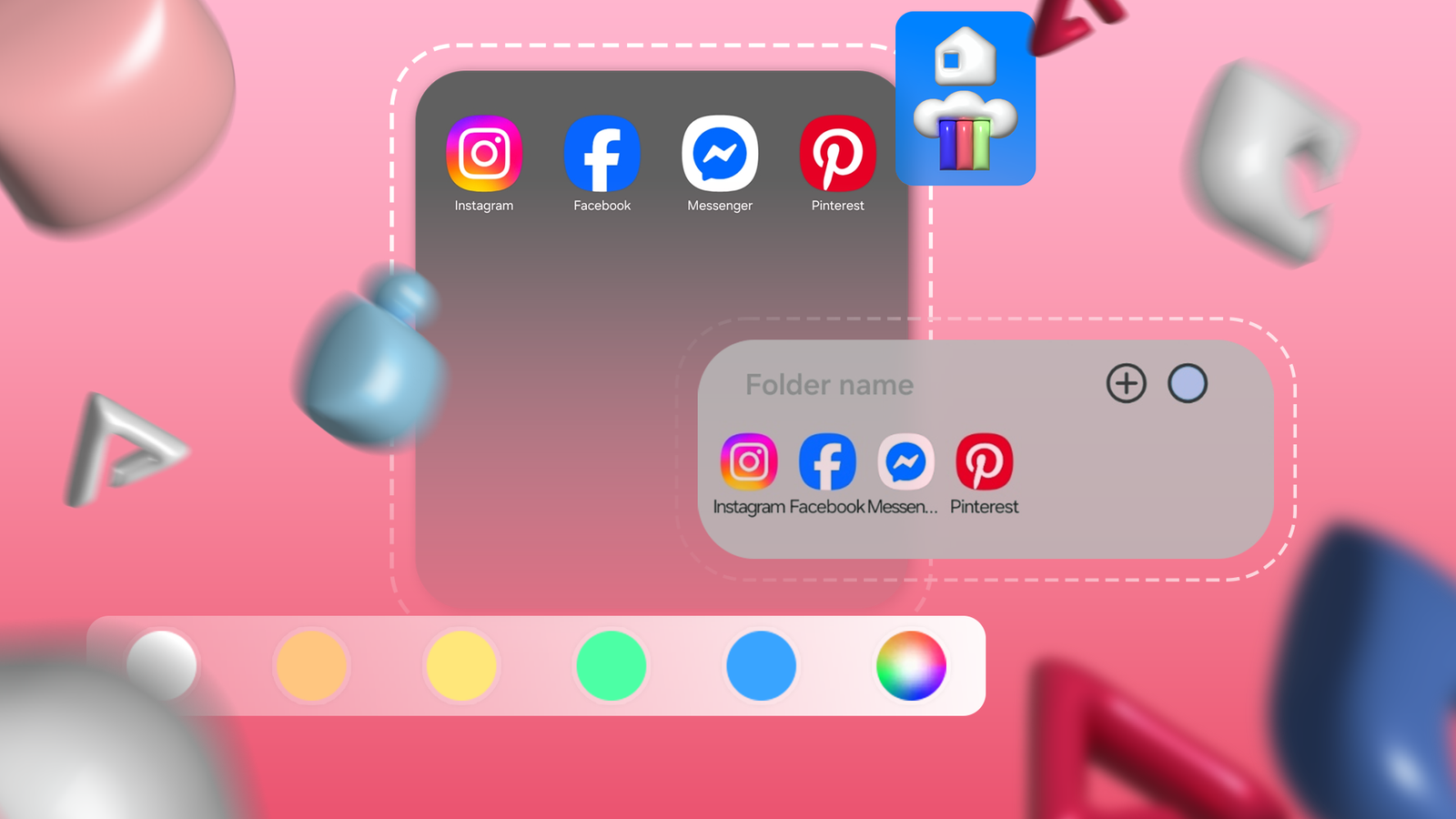
Trascina l’icona dell’app accanto all’icona di un’altra app per creare una cartella.


-
Tocca il Campo del nome della cartella per modificare il nome.
-
Tocca il cerchio della tavolozza dei colori accanto a icona più per cambiare il colore della cartella.


Puoi rimuovere app da una cartella aprendo la cartella, toccando e tenendo premuta l’icona dell’app e trascinandola fuori dalla cartella. Se in quella cartella sono presenti solo due app, la cartella verrà eliminata.
Come modificare la dimensione della griglia di una cartella Samsung
La dimensione predefinita della cartella dovrebbe essere 3X4, ma puoi modificarla in 4X4. Modificare la dimensione della cartella interna significa anche che puoi aggiungere un’app aggiuntiva a quella cartella.
Tutto ciò che serve è una semplice modifica delle impostazioni. Ecco cosa devi fare:
-
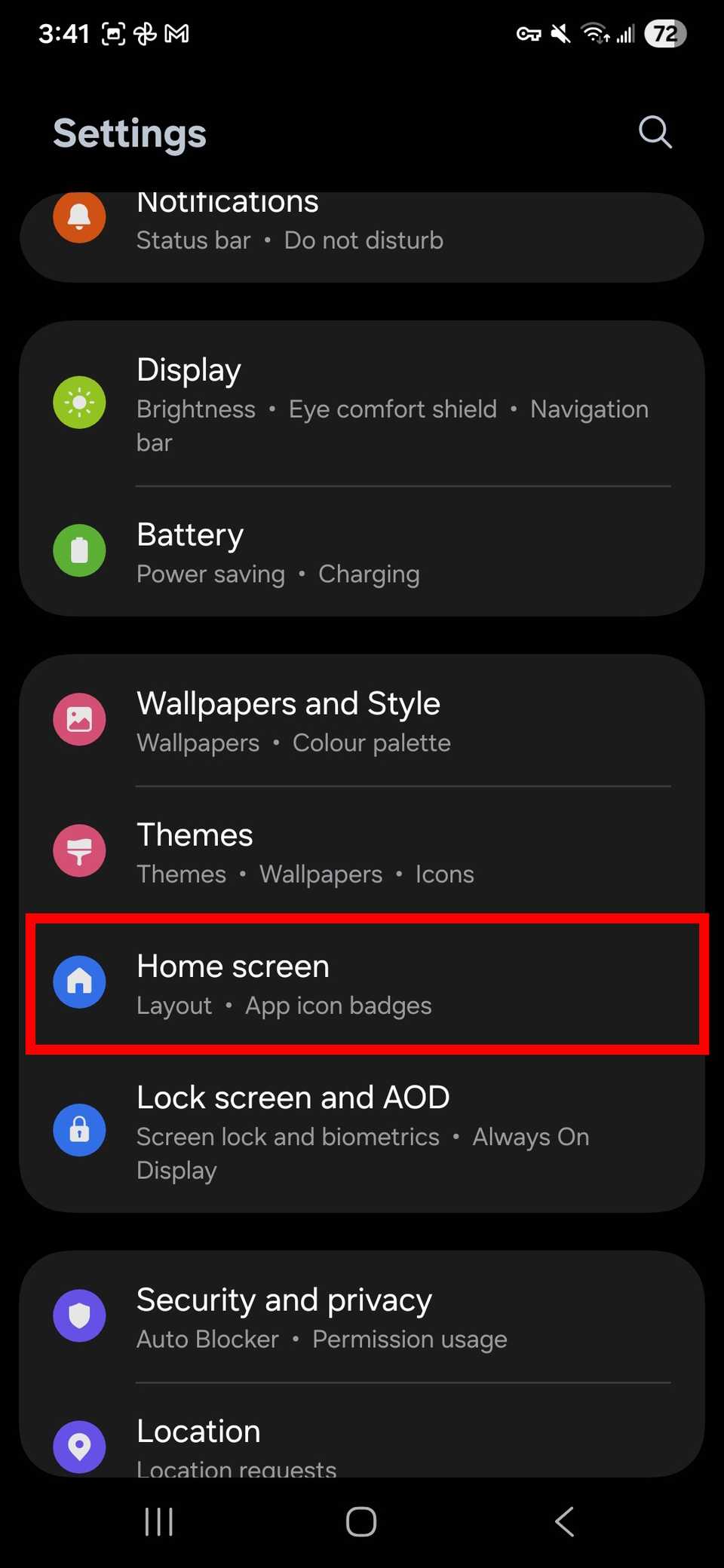
Aprire Impostazioni SU il tuo dispositivo Samsung.
-
Rubinetto Schermata iniziale.
-
Selezionare Griglia di cartelle.

-
Rubinetto 4X4 nel menu a discesa.
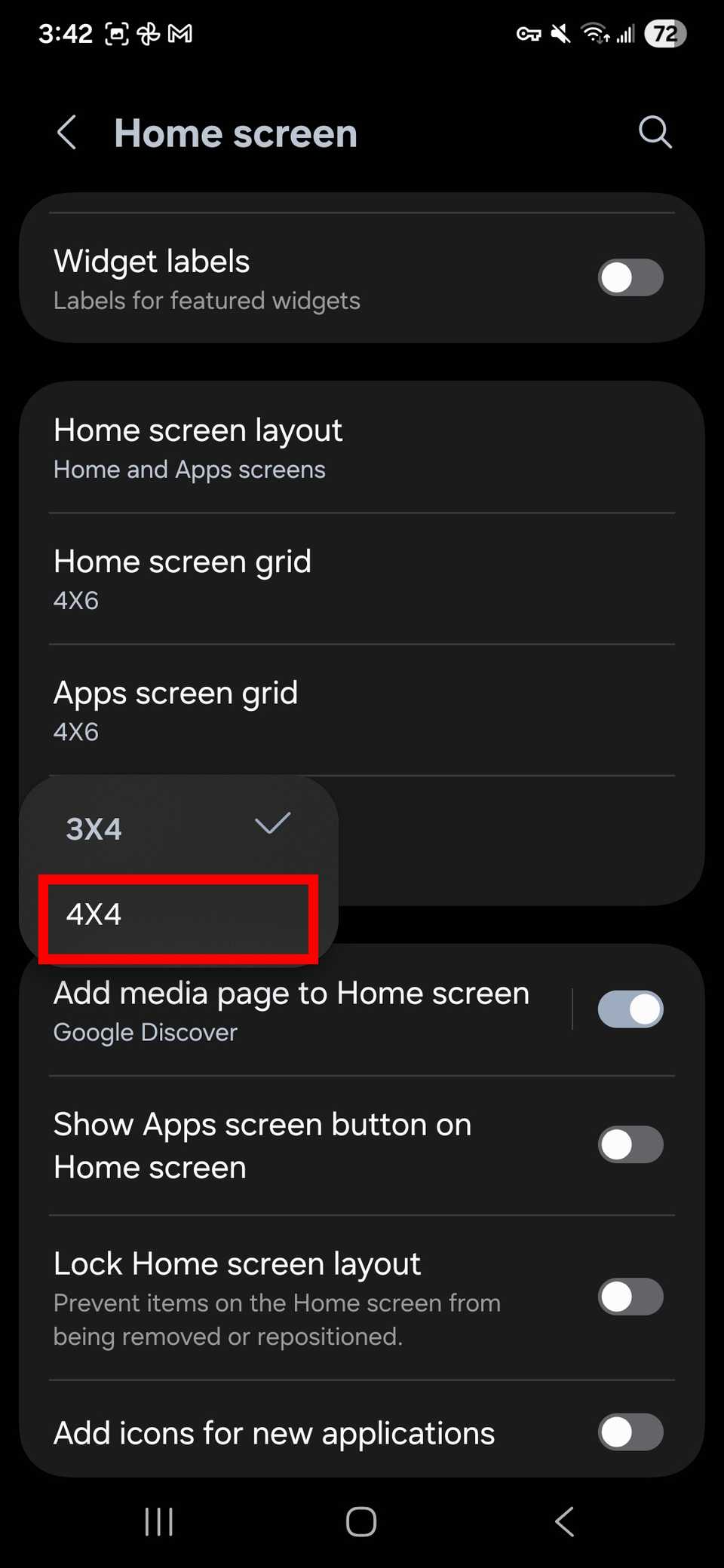


Tutte le cartelle create dovrebbero essere convertite automaticamente. Puoi verificare aprendo la schermata iniziale e la schermata dell’app, toccando la cartella e confermando che ora supporta la nuova dimensione della griglia.
Come ingrandire una cartella nella schermata iniziale
Dopo aver creato nuove cartelle e personalizzato la dimensione della griglia, puoi modificare la dimensione fisica di una cartella in modo nativo.
Tocca e tieni premuta una cartella sulla schermata iniziale, quindi seleziona Ingrandire. Tocca e tieni premuta la stessa cartella per ridurla alle dimensioni della cartella originale.


Puoi utilizzare questo metodo solo se sul tuo dispositivo è installato One UI 7 o versione successiva.
Come modificare la dimensione fisica della tua cartella utilizzando Home Up
Samsung ha una raccolta di strumenti di personalizzazione dell’interfaccia utente One tramite Buona app Lock. Sebbene la disponibilità dell’app Good Lock vari in base alla regione e al dispositivo.
Prima di poter installare il plugin, dovrai scaricare l’app Good Lock tramite il Galaxy Store o il Google Play Store. Abbiamo incluso il widget Play Store sotto questa sezione.
Dopo aver installato l’app Good Lock, puoi installare il modulo Home Up cercandolo all’interno dell’app.
Tieni presente che se non vedi il modulo Home Up, è probabile che non sia compatibile con la tua attuale versione di One UI e dovrai attendere che Samsung lo aggiorni.
Se hai installato sia l’app che il modulo, procedi di seguito per scoprire come utilizzarlo per modificare le dimensioni della cartella.
Se visualizzi un errore che indica che il modulo Home Up non è compatibile con la nuova versione di One UI, prova a inviare manualmente un aggiornamento tramite l’app Good Lock.
Come utilizzare Home Up per personalizzare le dimensioni della cartella della schermata iniziale
-
Apri il Modulo Home Up tramite l’app Good Lock.
-
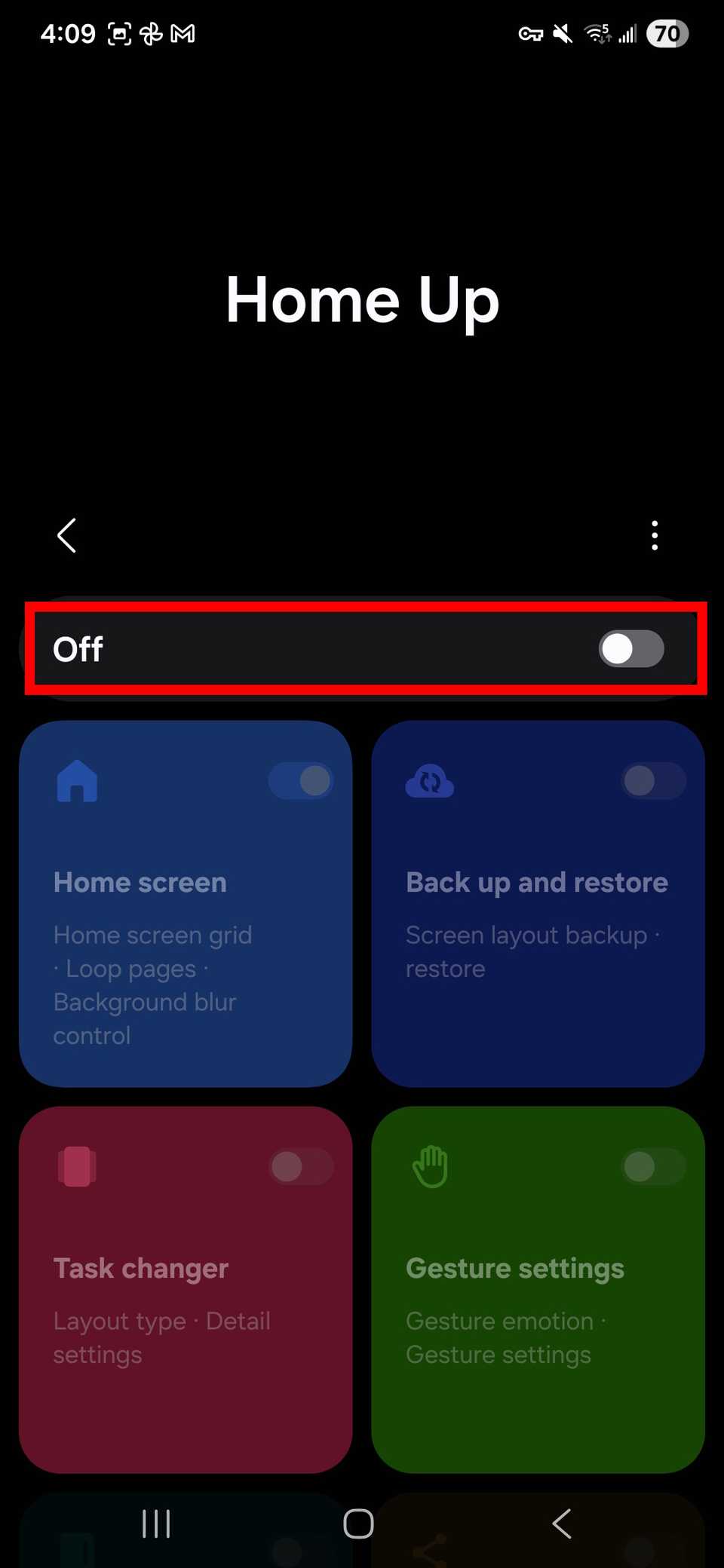
Tocca il Disattivazione per accenderlo. In alternativa, torna alla schermata iniziale, tocca e tieni premuto uno spazio sulla schermata iniziale, quindi seleziona Impostazioni > Più personalizzazioni (situato nella parte inferiore della sezione Impostazioni della schermata Home).
-
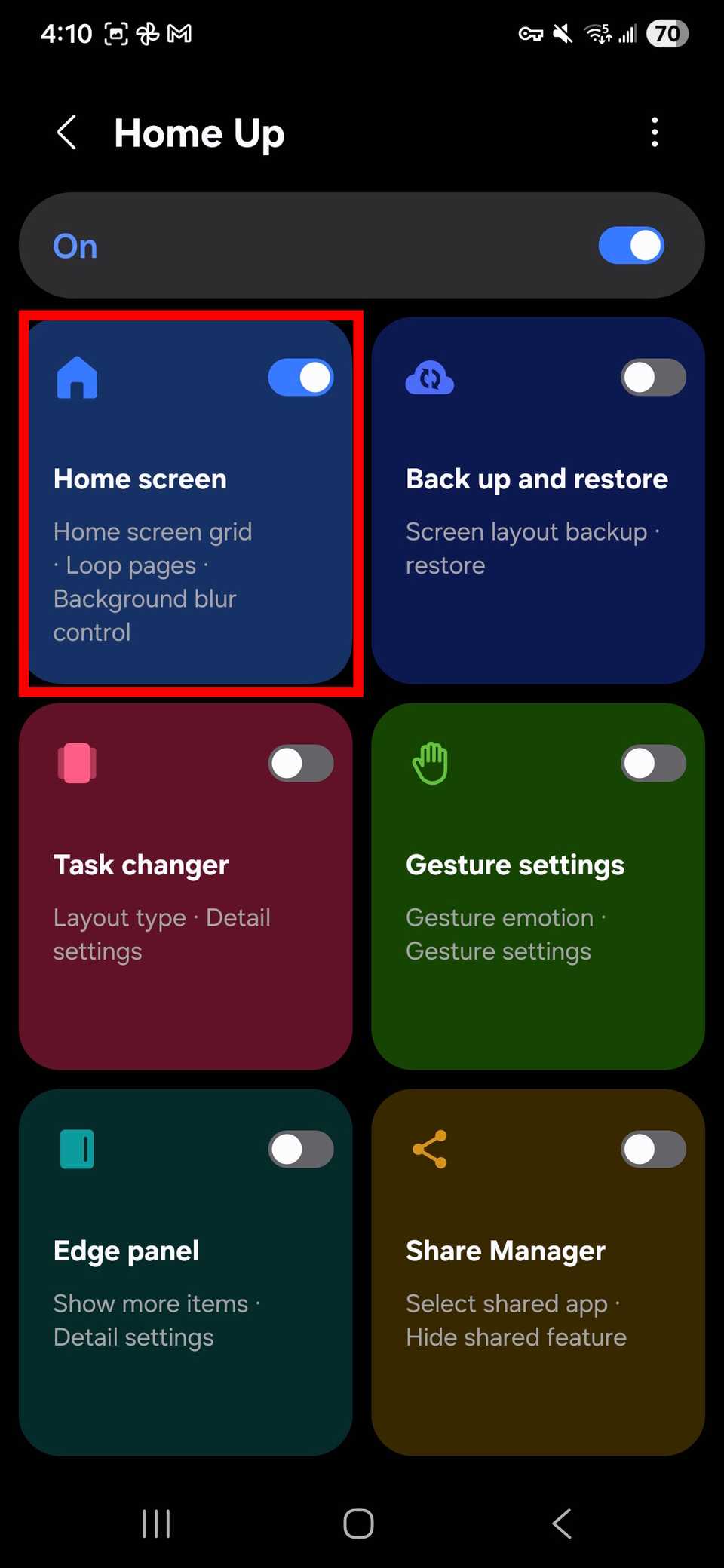
Tocca il Griglia della schermata iniziale nel modulo Home Up.
-
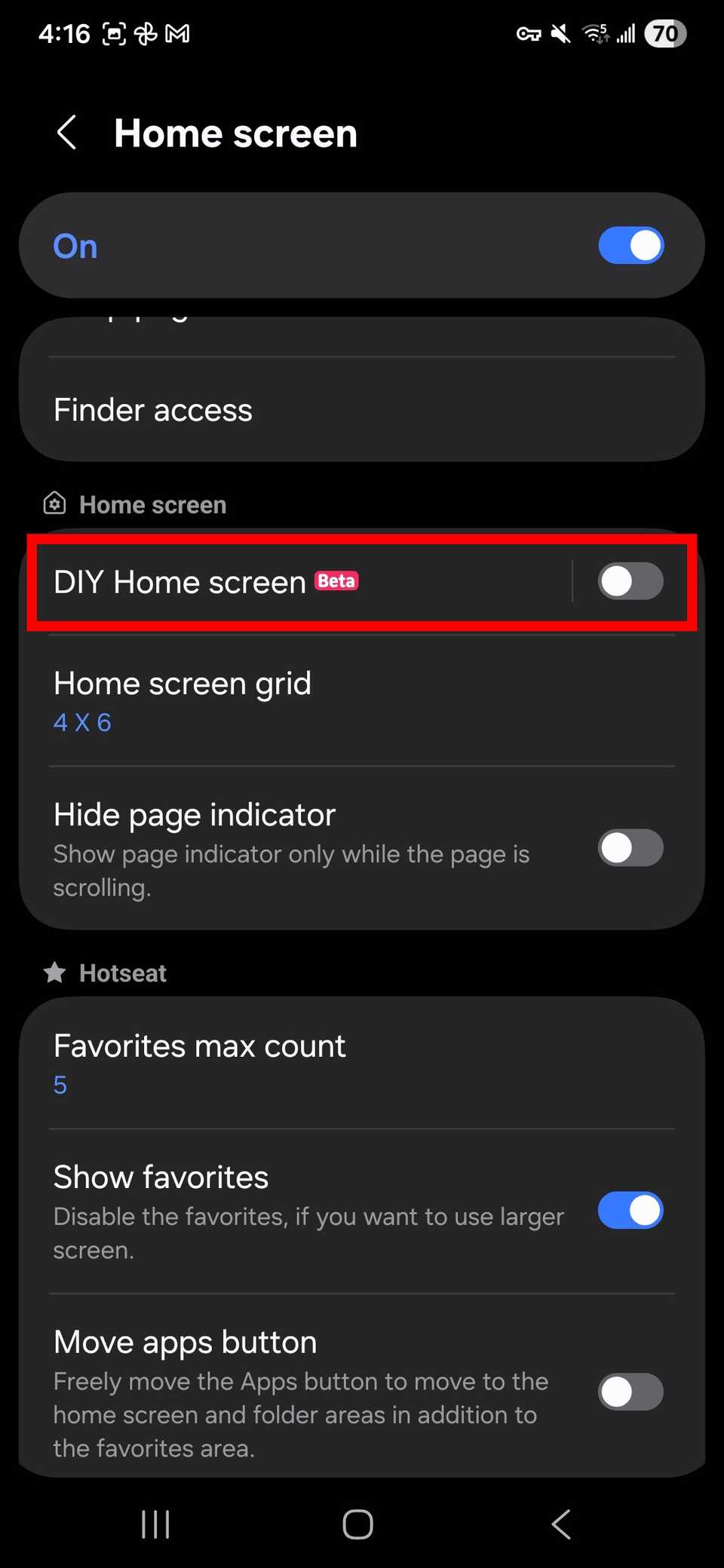
Attiva Schermata Home fai da te.
-
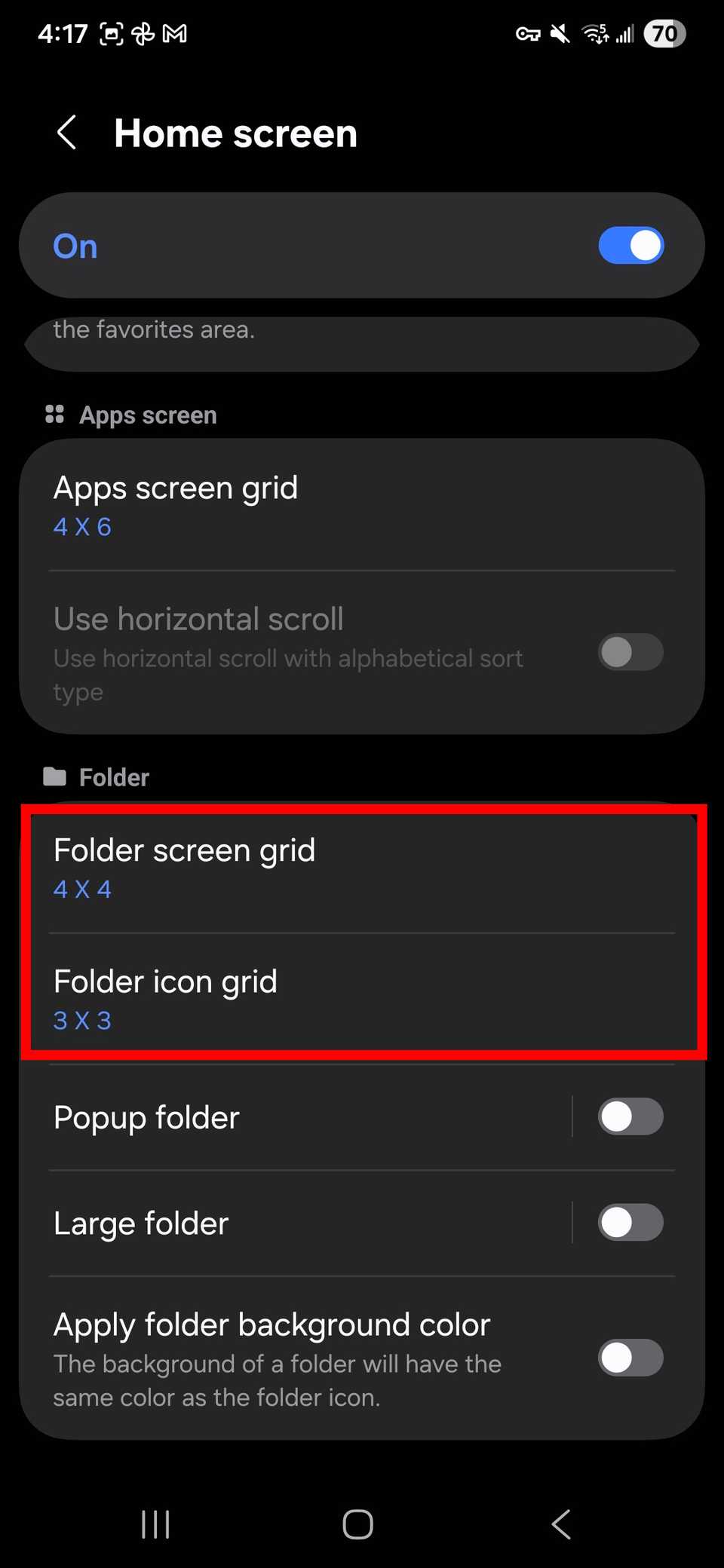
Nella stessa pagina, scorri verso il basso fino a Sezione cartellequindi scegli Griglia dello schermo delle cartelle O Griglia delle icone delle cartelle per modificare la dimensione.
-
Rubinetto Fare domanda a per confermare le nuove impostazioni delle dimensioni.


Puoi anche abilitare Cartella popup, Cartella grandeE Applica il colore di sfondo della cartella A acquisire maggiore controllo sull’aspetto della tua cartella.
Come modificare le dimensioni della cartella nella schermata iniziale utilizzando Home Up
-
Torna alla schermata iniziale.
-
Tocca e tieni premuta l’icona di un’app, quindi trascinala su un’altra app per creare una cartella.
-
Tocca e tieni premuto uno spazio vuoto nella schermata iniziale.
-
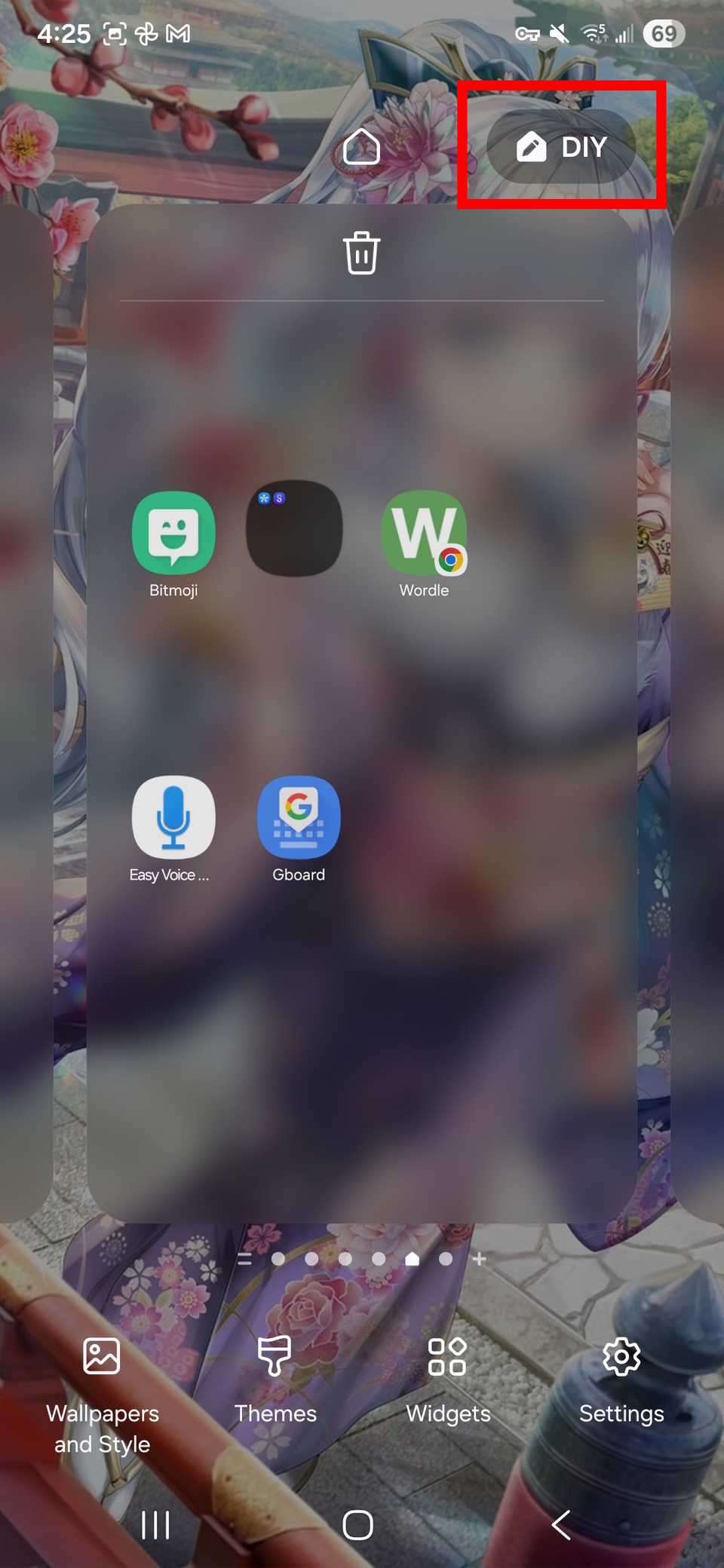
Seleziona il Icona fai da te (l’icona della schermata iniziale piena con una matita) nell’angolo in alto a destra per aprire le opzioni Home Up.
-
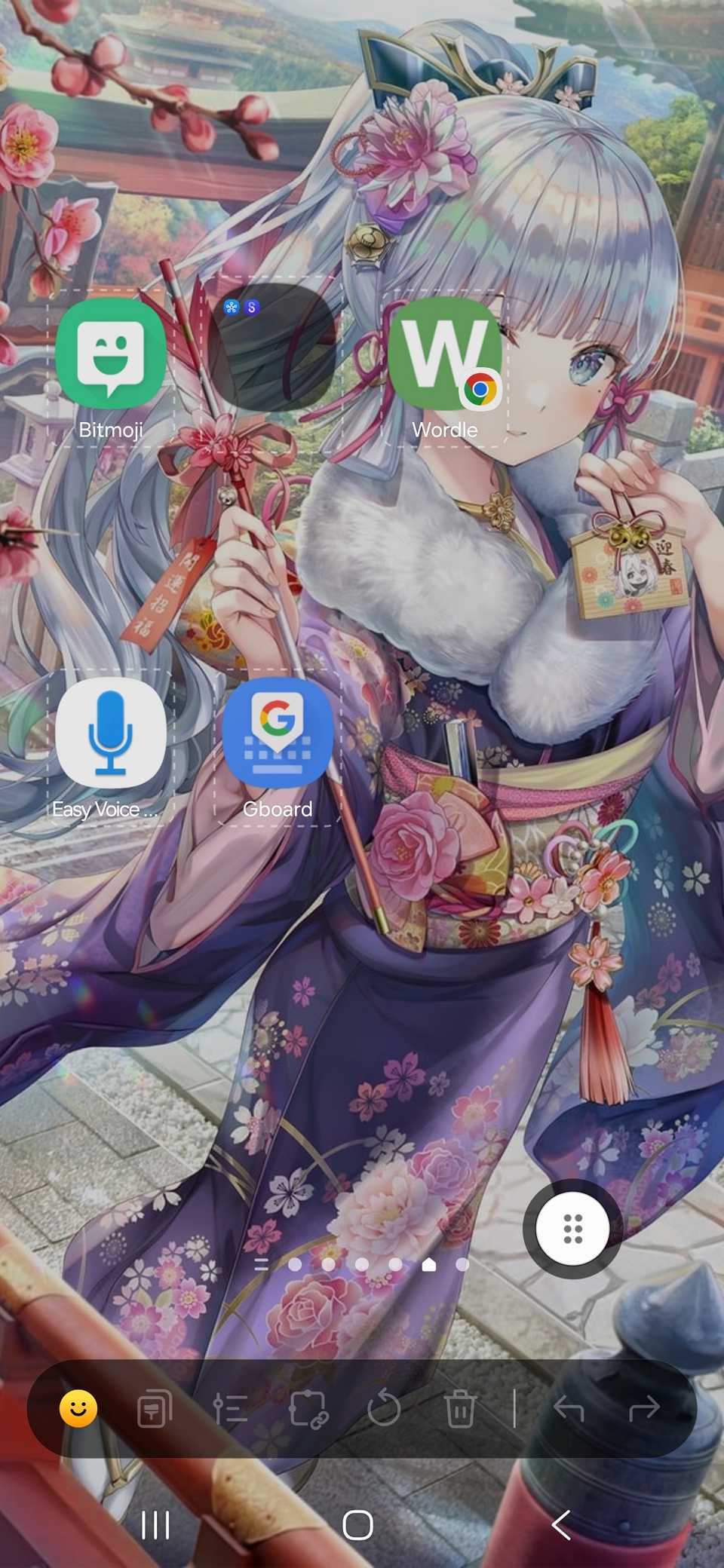
Scegli la cartella che desideri ridimensionare.
-
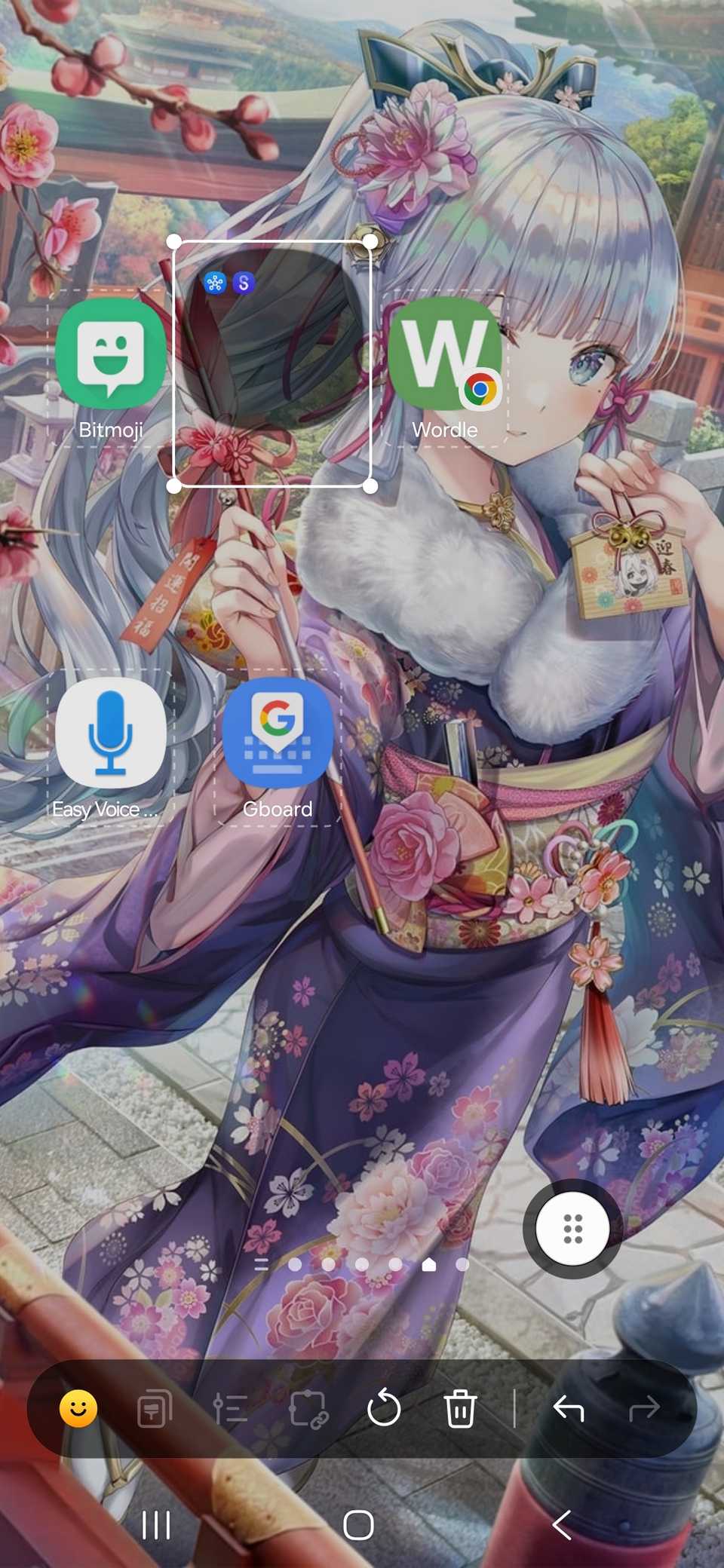
Trascina i bordi della cartella per ridimensionarla; pizzica con gli angoli del punto bianco per rimpicciolirlo e pizzica per ingrandirlo.
-
Al termine, tocca un punto qualsiasi della schermata iniziale per mantenere le modifiche alle dimensioni e tocca nuovamente per uscire dal menu Fai da te.
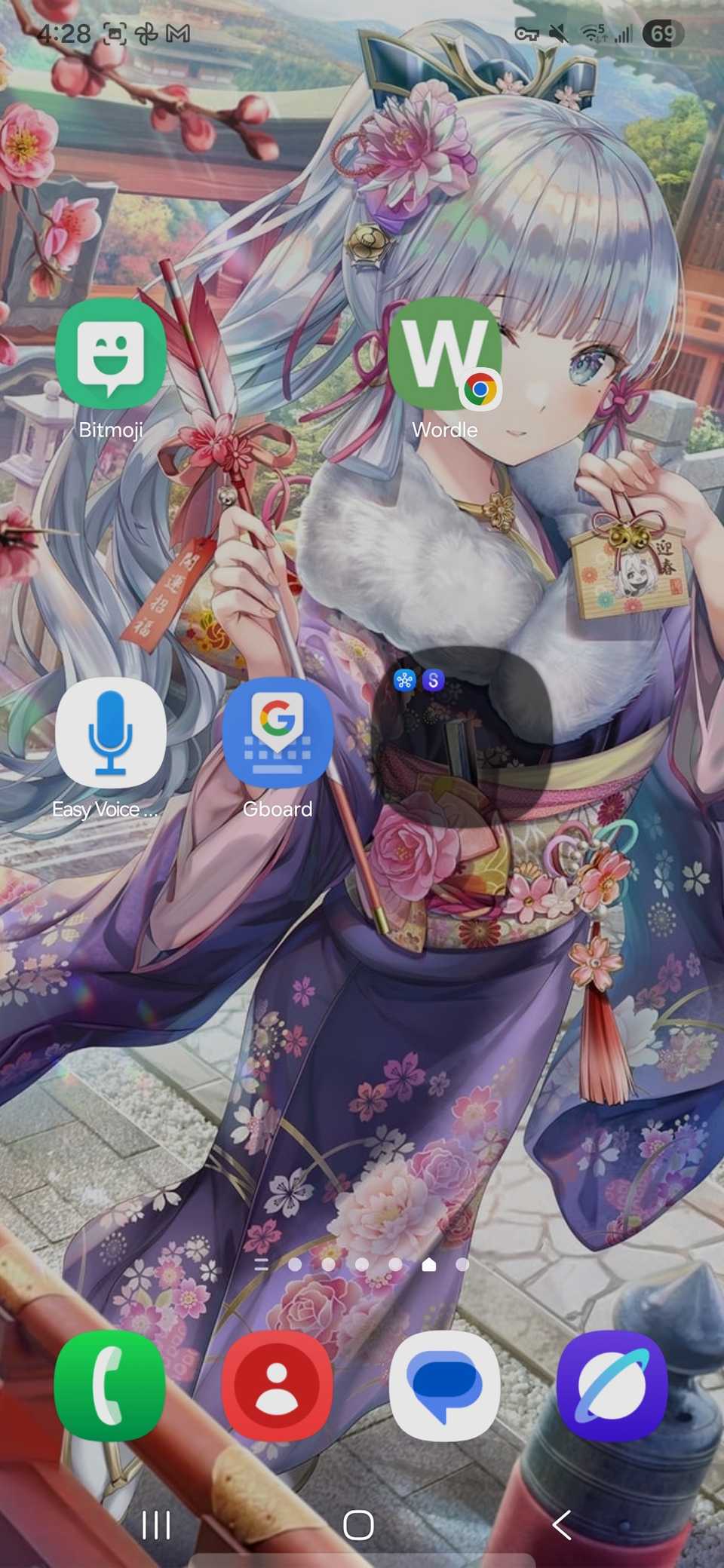


Se desideri modificare il numero di app contenute in una cartella, torna alle impostazioni della schermata Home, tocca Griglia di cartellee scegli un’altra opzione.


Puoi anche tornare al modulo Home Up, toccare il Griglia della schermata inizialee ottimizzare le opzioni della griglia. Le opzioni della griglia appena aggiunte verranno visualizzate nelle normali impostazioni della schermata Home.
Continua a modificare l’aspetto delle schermate Home e App
Personalizzare le dimensioni della cartella non è l’unico modo per rinnovare la schermata iniziale e quella delle app.
Se hai riordinato il tuo Una casa dell’interfaccia utentee continua a non rendere giustizia al tuo dispositivo, considera di dare un’occhiata a a launcher di terze parti affidabile per rinfrescare l’interfaccia utente.
A volte, un aspetto completamente nuovo con opzioni di personalizzazione ancora più profonde e uniche è tutto ciò che serve per migliorare la tua esperienza Android.