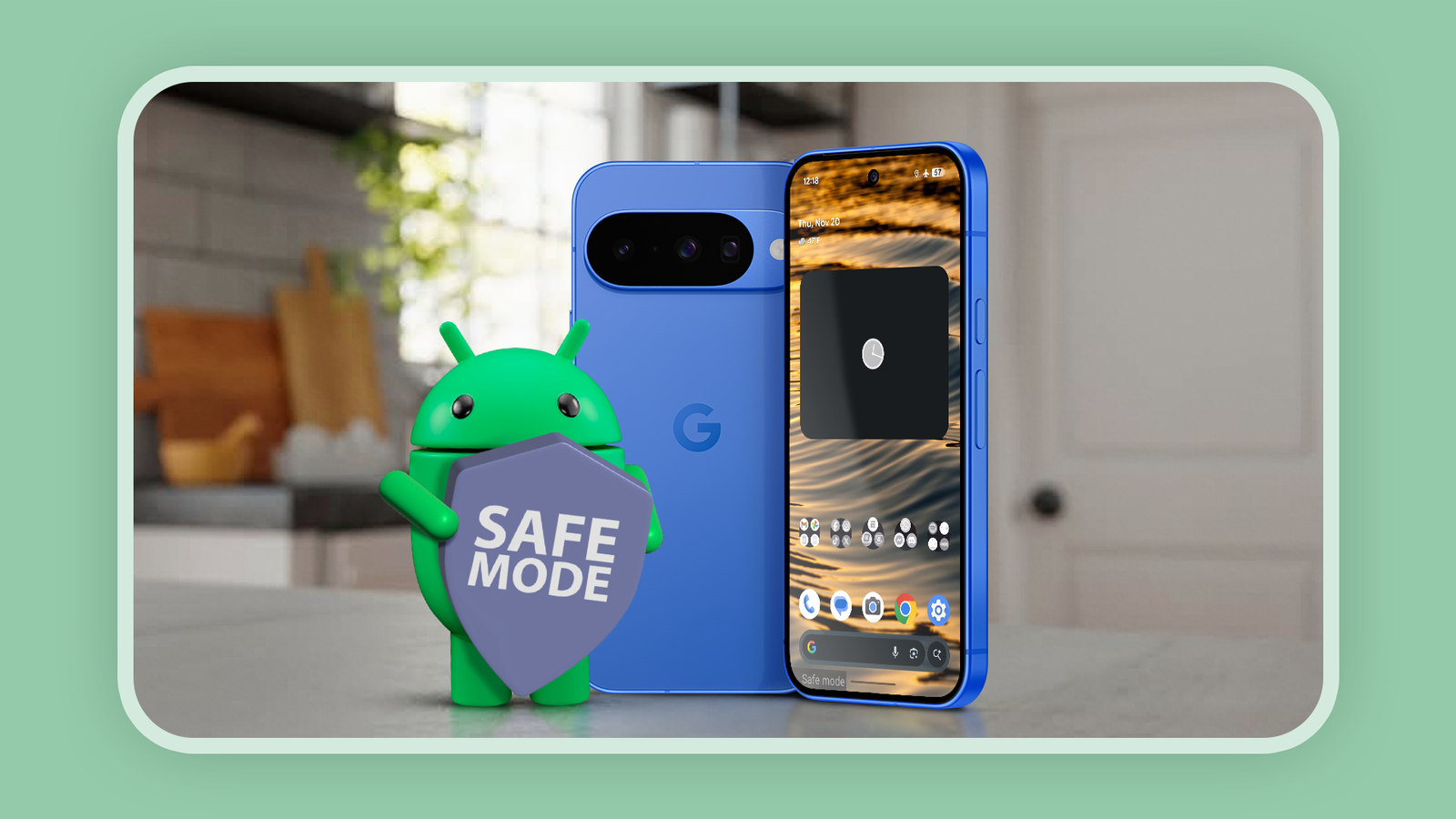
L’unica cosa peggiore di uno smartphone malfunzionante è non capirne il motivo.
Che si tratti di piccoli problemi, fastidiosi cicli di avvio o di un arresto anomalo completo, la frustrazione di tentativi ed errori può essere eccessiva da sopportare per alcuni utenti.
È qui che la modalità provvisoria torna utile. Se usato correttamente, ti consente di identificare in modo più efficace i problemi del tuo dispositivo, così puoi risparmiare un po’ di soldi sulle riparazioni o, cielo non voglia, su un nuovo telefono.
Il processo non è particolarmente complicato, ma non potrai accedere alla modalità provvisoria senza almeno un po’ di guida.
Ecco perché abbiamo messo insieme un’utile guida che spiega cos’è effettivamente la modalità provvisoria e ti guida attraverso i passaggi richiesti sul GooglePixel10 per accedervi e, cosa più importante, come uscire una volta terminato.

Cos’è la modalità provvisoria?
La versione più semplice del tuo telefono
La modalità provvisoria è un tipo di modalità sul tuo smartphone o altro dispositivo mobile progettata per la diagnostica.
Avvia il dispositivo con solo i sistemi più basilari e rudimentali, eliminando app, driver e alcune impostazioni di terze parti che potrebbero influire sulle prestazioni.
Più specificamente, l’obiettivo della modalità provvisoria è individuare i problemi rimuovendo alcuni dei servizi che potrebbero causarli.
Se accedi alla modalità provvisoria e il problema con il tuo dispositivo viene risolto, sai che è una delle tue app, driver o impostazioni a causarlo e puoi iniziare a isolare il problema per eventualmente eliminarlo.
Come accedere alla modalità provvisoria
Un po’ più che spegnerlo e riaccenderlo
Tutto questo parlare di diagnostica e problemi di prestazioni può sembrare un po’ intimidatorio, soprattutto per gli utenti Android che non sono particolarmente esperti negli aspetti tecnici dei loro dispositivi.
Fortunatamente, Google ha reso l’accesso alla modalità provvisoria sui dispositivi Android molto più semplice nel corso degli anni, quindi non c’è nulla di cui preoccuparsi.
Per iniziare, tutto ciò che devi fare è accedere al menu a comparsa di accensione, che richiede di premere il pulsante pulsante di accensione e il pulsante di aumento del volume allo stesso tempo. Quindi, ti consigliamo di tenere premuto il Pulsante di accensione o il Pulsante di riavvio sul tuo display.
Ciò produrrà un popup sul display che ti chiederà se desideri riavviare in modalità provvisoria, cosa che fai. Quando premi OK, il dispositivo si spegnerà e si riavvierà in modalità provvisoria.
Come fai a sapere se il tuo dispositivo è in modalità provvisoria? Dovrebbe essere evidente se lo sei, perché nessuna delle tue app di terze parti sarà utilizzabile.
Oh sì, e ci sarà un grande banner in modalità provvisoria nella parte inferiore del display, che dovrebbe rivelarlo. Detto questo, sarà piuttosto difficile non notare che sei in modalità provvisoria.
Vale anche la pena notare che l’accesso alla modalità provvisoria rimuoverà alcuni widget sul tuo dispositivo, quindi se ne hai molti, ti consigliamo di fare uno screenshot in anticipo per aggiungerli rapidamente dove si trovavano.
Non tutti i widget sono scomparsi, ma Google Keep, Google Fit e il tabellone segnapunti ESPN erano scomparsi quando sono tornato.
Come uscire dalla modalità provvisoria
Non possiamo restare qui per sempre
Dopo aver cliccato sul tuo dispositivo in modalità provvisoria abbastanza a lungo da capire se il problema è un’app, un driver o solo sfortuna, ti consigliamo di riportare il dispositivo in modalità non provvisoria.
Dopotutto, non puoi utilizzare la modalità provvisoria per sempre, perché disabilita tutte le app di terze parti sul dispositivo. Forse, se stai cercando di eseguire una pulizia tecnologica, potrebbe essere d’aiuto, ma oltre a ciò, la modalità provvisoria è progettata per essere temporanea.
Fortunatamente, se pensavi che entrare in modalità provvisoria fosse facile, aspetta di sentire quanto è stato semplice Google uscire dalla modalità provvisoria su Android. Letteralmente, tutto ciò che devi fare per uscire dalla modalità provvisoria è riavviare il dispositivo. Questo è tutto, fine della guida passo passo.
Un’altra nota importante è che le istruzioni sopra elencate per entrare e uscire dalla modalità provvisoria funzionano solo per gli smartphone Pixel, in particolare Pixel 6 e versioni successive (incluso Pixel Fold).
Se hai uno smartphone precedente al Pixel 6, ti consigliamo di dare un’occhiata a Pagina di supporto di Google per ottenere istruzioni su come utilizzare la modalità provvisoria.
Diagnostica fai da te
Risparmia il tuo dispositivo e un po’ di soldi nel processo
Anche pochi anni fa, diagnostica del dispositivo il lavoro era piuttosto intimidatorio per la gente comune.
Certo, gli utenti Android sono generalmente un po’ più aperti a questo tipo di abilità tecniche fai-da-te, ma ciò non significa che non sia stato difficile anche per i più esperti tra noi.
Ora, però, con la modalità provvisoria a pochi clic di distanza, anche gli utenti Android più inesperti possono risolvere i problemi da soli senza dover portare il dispositivo a Best Buy per ripararlo o, peggio, sostituirlo.


9/10
- SoC
-
Google Tensore G5
- RAM
-
12 GB
- Magazzinaggio
-
128GB/256GB
- Batteria
-
4970 mAh
Questa sorprendente aggiunta alla linea Pixel offre una serie di funzionalità Gemini, un teleobiettivo 5x e sette anni di aggiornamenti, rendendolo uno smartphone che durerà a lungo.