
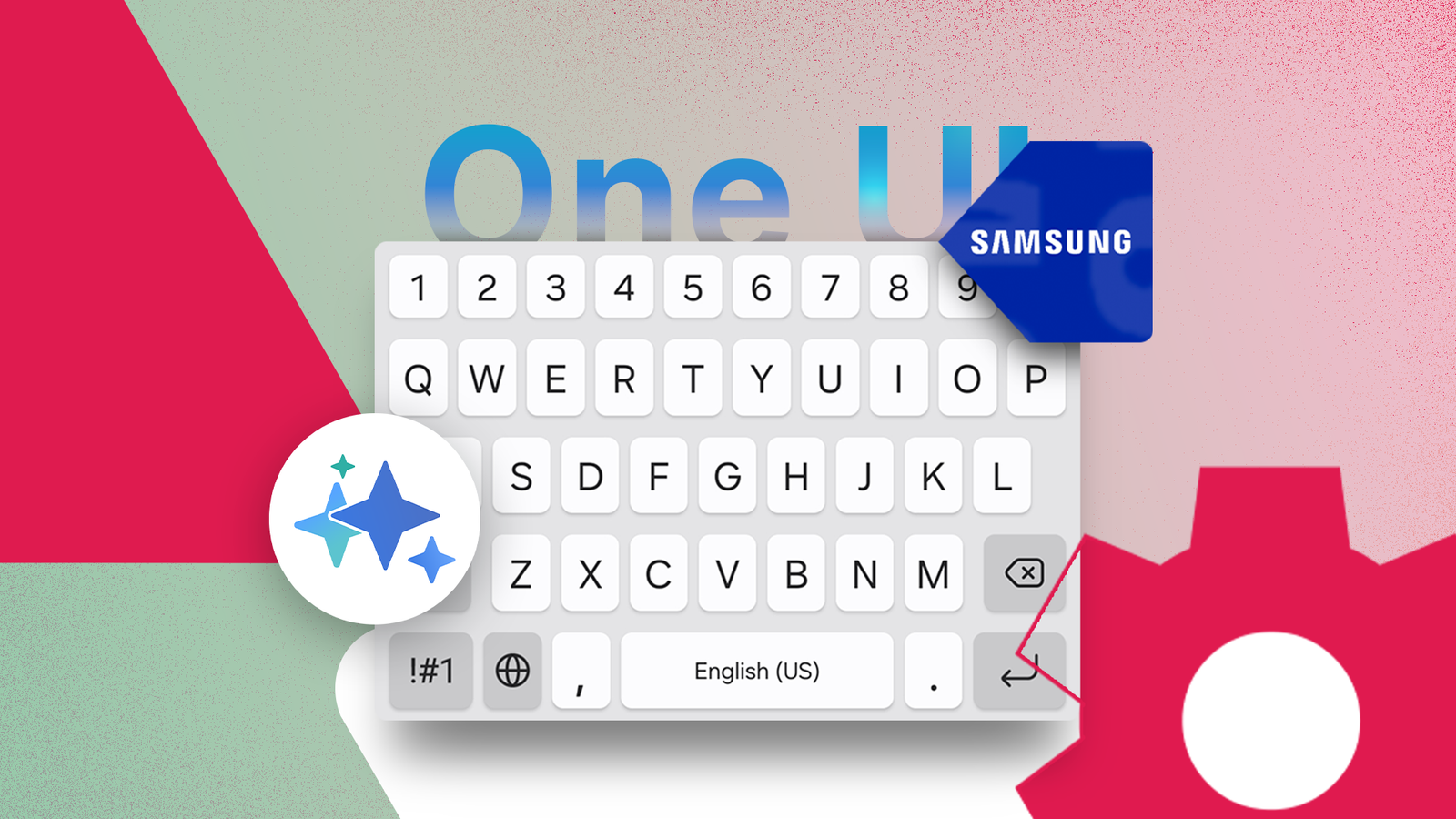
La tastiera nativa della recente One UI sta andando molto meglio al giorno d’oggi.
È l’interfaccia principale per un ecosistema ambientale, che si occupa della traduzione in tempo reale, della riscrittura dei toni e dell’intelligenza artificiale generativa.
Il problema è che, nonostante la potenza del nuovo motore, la configurazione di fabbrica non è ottimale.
Per rendere la tastiera davvero d’élite, è necessario riportarla al suo nucleo, ricostruirla utilizzando il Buon ecosistema Locke regolare alcune impostazioni. Ecco come farlo.

Ottieni il massimo dalle funzionalità della tastiera Samsung

La tastiera Samsung nasconde molto dietro le quinte. Troverai impostazioni da attivare e semplificarti la vita, e alcune che potresti voler disattivare per evitare che le cose ti ostacolino.
Salva gli screenshot negli appunti per un facile accesso
La gestione degli appunti di Samsung è potente. Samsung lo mantiene come un database. Per utilizzarlo appieno, c’è anche un modo per salvare gli screenshot negli appunti.
Tocca il icona dell’ingranaggio sulla tastiera, vai in Impostazioni della tastiera Samsunge accendere Salva screenshot negli appunti.
Quando è attivato, ogni screenshot che acquisisci verrà salvato negli appunti e rimarrà lì anche dopo aver copiato qualcos’altro.
Domina l’aggressiva correzione automatica di Samsung
La funzione di sostituzione automatica di Samsung è stata a lungo un punto debole.
Concorrenti come Gboard hanno sviluppato motori predittivi alimentati da modelli di linguaggio neurale che comprendono il contesto, ma il motore di Samsung continua a correggere eccessivamente.
Inoltre, quando è in esecuzione la sostituzione automatica, la tastiera può rallentare. Ora, non dobbiamo eliminare del tutto il testo predittivo, ma dobbiamo liberarlo dalla barra spaziatrice.
Mantenendo Testo predittivo acceso ma alternante Sostituzione automatica disattivato, otteniamo ancora l’utile barra dei suggerimenti sopra i tasti senza che la tastiera dirotti le frasi.
Per fare ciò, tocca il icona dell’ingranaggio sulla tastiera e disattivalo.
Rendi visibile la tua tastiera in piena luce con il contrasto elevato
Quando sei all’aperto e hai a che fare con i riflessi dello schermo, i normali temi della tastiera possono sbiadire, causando più errori di battitura poiché i bordi dei tasti si confondono.
Con Contrasto elevato attivato, c’è una maggiore separazione tra i tasti e lo sfondo.
Aggiungi un tema oscuro e i personaggi risaltano come mai prima d’ora, soprattutto su Pannelli OLED come quelli sul Galaxy S25.
Tocca il icona dell’ingranaggio sulla tastiera, scorri fino a Stile e disposizione sezione e attivarla Tastiera ad alto contrasto per migliorare la visibilità con colori distinti.
Mantieni le funzionalità di scrittura AI a portata di mano
Uno dei motivi principali per restare con la tastiera Samsung è il Suite di assistenza alla scrittura. Samsung ha integrato le sue funzionalità AI nell’esperienza di digitazione principale.
Non dimenticare di aggiungere l’IA alla barra degli strumenti se non è ancora presente. Tocca il tre punti (puntini di sospensione) sulla barra degli strumenti della tastiera, quindi trascina e rilascia il file Assistente alla scrittura (le tre stelle) sulla barra principale.
Ottimizza la velocità e la reattività della tastiera
Per impostazione predefinita, la tastiera Samsung è ottimizzata per la sicurezza, non per la velocità. Ecco perché il backspace sembra un po’ lento e i caratteri alternativi, come i numeri nella riga superiore, non si attivano così rapidamente come ti aspetteresti.
Entra impostazioni della tastiera e tocca Scorri, tocca e feedback. Per velocizzare le cose, cambia il backspace da Normale A Veloce.
Mentre sei lì, controlla il Tocca e tieni premuto Ritardoche in genere è impostato su 0,3 secondi per impostazione predefinita. Portalo giù a Corto (0,2 secondi).
L’arma segreta: Keys Cafe e la ricostruzione strutturale

Keys Cafe è un modulo completo per la costruzione della tastiera nell’app Good Lock, che ti consente di creare l’esatta esperienza di digitazione che desideri.
Personalizza il tuo layout per ridurre gli errori di battitura
Il tasto punto è piccolo e provoca tocchi accidentali quando provi a toccare la barra spaziatrice. Con Caffè delle Chiavipuoi impostare al minimo o al massimo il tuo layout in modo che corrisponda alle dimensioni della tua mano.
Prova a usare il Crea la tua tastiera funzionalità per ingrandire la chiave del periodo del 20%. Ti salva da tocchi accidentali.
Metti i tuoi simboli della tastiera preferiti in un unico posto
La maggior parte delle tastiere mobili ti obbliga a sfogliare più pagine di simboli solo per trovare cose come il trattino (—), il simbolo del grado (°) o i segni di valuta.
Keys Cafe ti consente di creare una pagina di simboli completamente personalizzata. Ti consiglio di mettere tutti i simboli usati di frequente in un unico posto.
Risparmia tempo con scorciatoie di testo personalizzate
Le scorciatoie di testo ti consentono di mappare porzioni di testo in lettere. Ad esempio, associando “@@” alla tua email o “addr” al tuo indirizzo di casa completo puoi risparmiare minuti di digitazione ogni giorno.
Poiché questi dati vengono sincronizzati con Samsung Cloud, le tue scorciatoie ti seguono al tuo prossimo dispositivo Samsung Galaxy. Puoi anche avere il tuo dizionario personale.
Ottieni una tastiera di livello professionale in meno di 15 minuti
La tastiera Samsung è inserita Un’interfaccia utente 8 è ricco di funzionalità, ma appena uscito dalla scatola inciampa su se stesso. Il layout sembra occupato, i tasti non sono dove te li aspetti e piccoli fastidi iniziano ad accumularsi.
Non è male, è solo incompiuto. Concediti 15 minuti in Keys Cafe e nelle impostazioni della tastiera e ti ritroverai con una tastiera come se fosse stata creata per te.


