Non sono un fanatico delle app, ma anche se lo fossi non aprirei il Google Play Store ogni giorno per provare nuove app.
Non sento più l’urgenza di aprire Google Play Store come una volta, ma rimane una componente essenziale di Android.
È qualcosa di cui hai bisogno almeno una volta quando acquisti un nuovo telefono Android e quando aggiornamento delle app.
Di recente ho aperto Google Play Store per scaricare e installare un’app per la gestione dei spostamenti e dei viaggi delle ferrovie indiane.
È stata un’esperienza senza problemi, proprio come ti aspetteresti. Ma ci sono altri motivi per essere felice della mia ultima sessione su Google Play Store.
Ho notato alcuni interessanti miglioramenti dell’interfaccia utente che rendono il Play Store più accessibile e ha un aspetto migliore. Ho scoperto anche numerose nuove funzionalità. Sono tutti interessanti e utili.
Non pretendo che ne avrò bisogno ogni volta che apro Google Play Store. Ma sento che sono quasi necessari. Non sono negoziabili.

Controllo degli aggiornamenti automatici per app


A casa mia ho una connessione a banda larga illimitata, ma continuo a non consentire al Play Store di aggiornare automaticamente tutte le mie app.
La resistenza nasce dal timore che un cattivo aggiornamento dell’app possa rompere qualcosa di essenziale. La mia preoccupazione riguarda principalmente le app che utilizzo quotidianamente per il mio lavoro.
Nel Preferenze di rete impostazione nel Google Play Store, abilito il file Non aggiornare automaticamente l’app opzione per questo motivo. Ma il problema era che disabilitava l’aggiornamento automatico su tutte le app.
Ma per me non è più un problema, dato che ora posso impostare l’aggiornamento automatico per ogni app. È facile da fare.
Puoi farlo subito dopo aver toccato il file Installare pulsante. Quando il Play Store scarica e installa l’app, tocca menu a tre punti e seleziona il Abilita l’aggiornamento automatico casella di controllo.
Google Play ricorderà questa impostazione finché non la modificherai.
Se disinstalli l’app e la reinstalli di nuovo, si aggiornerà automaticamente come prima, a meno che non deselezioni la casella di aggiornamento automatico.
Niente di tutto ciò modificherà le preferenze di rete che hai impostato nella pagina Impostazioni. Crea semplicemente un’eccezione a questa regola.
Pertanto, imposti l’aggiornamento automatico su mai, ma consenti comunque ad alcune app di infrangere la regola.
Vorrei averlo trovato prima, ma è sempre meglio tardi che mai.
Scarica gestore


Il gestore dei download ha debuttato nel Play Store non molto tempo fa, ma l’ho notato solo di recente, mentre scaricavo un’app dalle ferrovie indiane.
Il collegamento a Gestione download viene visualizzato nella parte superiore del Play Store, a sinistra dell’icona di notifica. È un cerchio con un segno di spunta al suo interno.
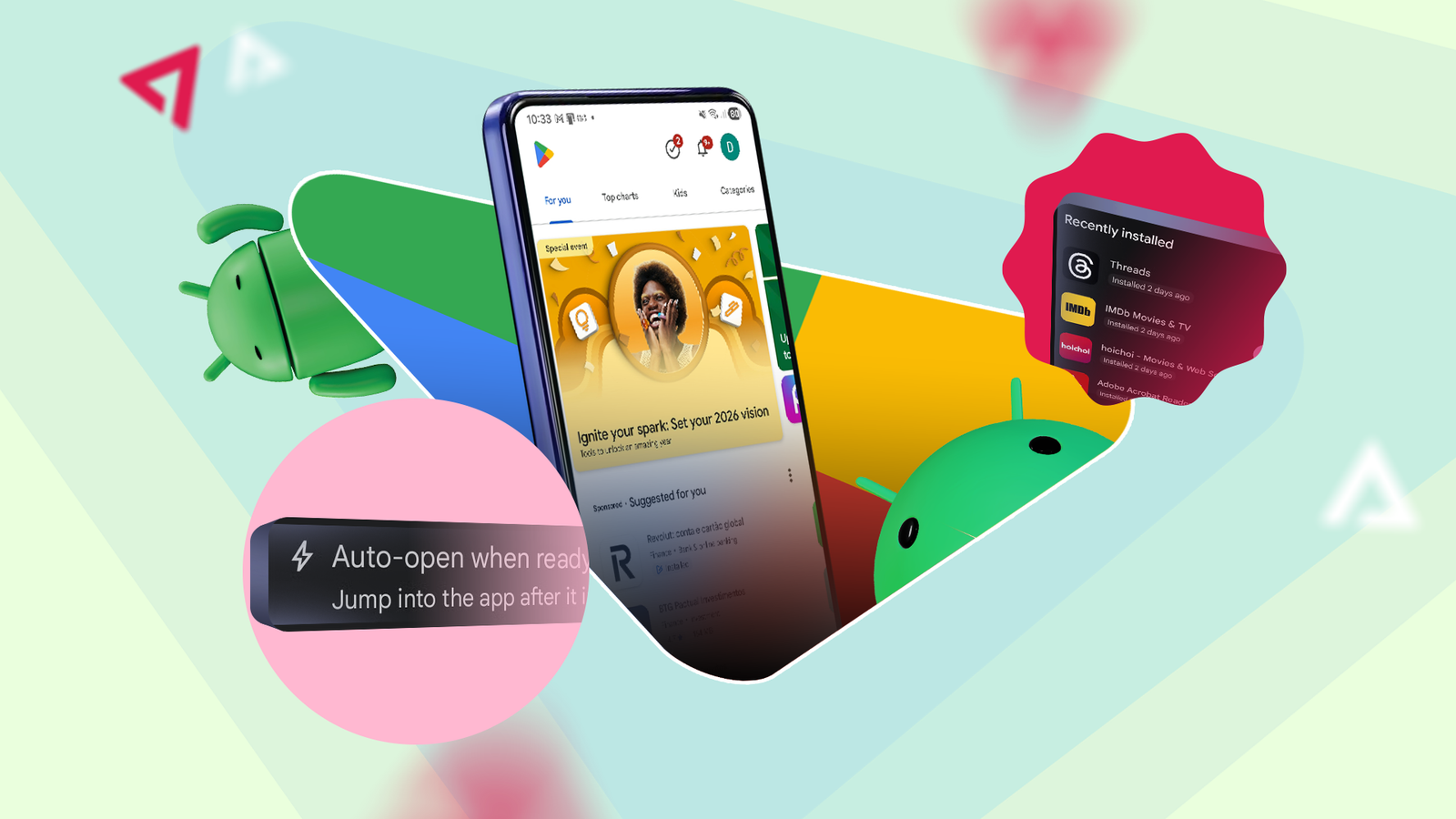
Tocca il collegamento e verranno rivelate tutte le app e i giochi che hai installato di recente sul tuo telefono. Il Play Store ti consente anche di aprire tali app direttamente dal Gestore download.
Il Download Manager mostra anche quanti anni hanno le installazioni delle app.
Quando tocchi Installare sul Play Store, l’icona del collegamento sostituisce il segno di spunta con l’icona di download per indicare che il download è in corso.
Se lo tocchi, il Play Store aprirà il Gestore download, mostrando l’app attualmente in download insieme alle installazioni precedenti.
Il collegamento a Gestione download viene visualizzato solo nelle pagine App e Giochi. Non lo vedrai nella pagina Libri o durante la ricerca di app.
Non ne ho sempre bisogno, ma è il modo migliore e più rapido per controllare tutte le app e i giochi che hai installato di recente sul tuo telefono.
Apertura automatica quando pronto
Questo è facile da individuare. È disponibile come interruttore chiamato Apertura automatica quando pronto.
L’interruttore viene visualizzato appena sotto il nome del titolo dell’app nella pagina di download, subito dopo aver toccato il pulsante Installa.
Tuttavia, ciò non concede l’autorizzazione al Play Store per aprire automaticamente tutte le tue app subito dopo aver terminato l’installazione. Dovrai abilitarlo per ciascuna app individualmente.
Ho abilitato l’interruttore dopo aver toccato il pulsante Installa e sono tornato a quello che stavo facendo. Naturalmente mi aspettavo che il mio telefono aprisse automaticamente l’app al termine dell’installazione.
Ha fatto esattamente questo senza avvisarmi. Stavo apportando alcune piccole modifiche a un documento Word durante l’installazione.
Dopo alcuni secondi, è apparsa una notifica con un conto alla rovescia che mostrava quanti secondi mancavano prima che l’app si aprisse automaticamente.
Comprende il rischio di aprire una nuova app all’improvviso.
La notifica include anche Cancellare E Aprire opzioni. Tocca il primo se non vuoi aspettare. Se stai lavorando su qualcosa di importante, puoi annullare l’apertura automatica dal timer del conto alla rovescia delle notifiche.
Vale la pena notare che il Play Store invierà la notifica con il conto alla rovescia anche quando non lavori su nient’altro sul telefono.
Controlla il registro delle modifiche delle app senza andare alla pagina di download


Per controllare il registro delle modifiche degli ultimi aggiornamenti dell’app, visitavo la pagina di download di ciascuna app.
Di recente mi sono reso conto che non è il modo migliore per verificare tutte le funzionalità aggiunte dall’editore nell’ultimo aggiornamento.
Ora tocco il icona del profiloseleziona il Gestisci app e dispositivo opzione e toccare l’opzione Maneggio scheda. Mostra l’elenco completo delle app installate sul mio telefono.
Mostra anche una casella di controllo e una freccia rivolta verso il basso accanto a ciascun titolo. Per visualizzare il registro delle modifiche, è necessario toccare la freccia giù.
Il registro delle modifiche sarà della versione attualmente installata sul tuo telefono. Se vuoi vedere il registro delle modifiche delle app aggiornate di recente, assicurati di scegliere il file Aggiornato di recente filtro.
Se non ti piace più un titolo in particolare, tocca la casella di controllo per selezionarlo e fai clic su Eliminare icona in alto. Questo disinstallerà l’app selezionata dal tuo telefono.
Google Play Store è la migliore fonte per ottenere app
I malintenzionati trovano in qualche modo un modo per sfruttare i difetti di Android e pubblicare app progettate per rubare i dati personali degli utenti senza il loro consenso.
Anche se non senza problemi, Google Play Store è ancora il modo più sicuro e conveniente per ottenere app Android.
È così che lo faccio, invece di usarne alcuni Alternative al Play Store.
Non ho mai avuto bisogno di installare nulla al di fuori del Google Play Store. Spero di non doverlo mai fare anche in futuro, almeno non sul mio telefono principale.
Mi piace anche il modo in cui Google Play Store si posiziona come qualcosa di più di un luogo in cui installare e aggiornare app.
Sebbene l’hosting delle app sia una delle sue funzionalità principali, consente agli utenti di inviare quali app sono installate su quali dispositivi.
Ha anche Play Protect, una funzionalità che può scansionare automaticamente tutte le app sul tuo telefono per trovare qualcosa di dannoso.
Il Play Store consente inoltre agli utenti di impostare le preferenze di rete per i download e gli aggiornamenti delle app. Se come me disponi di dati mobili limitati, è meglio impostarli solo su Wi-Fi.
Questo è il mio piccolo elenco di funzionalità che funzionano dietro le quinte sul Google Play Store per migliorare la mia esperienza Android. Le funzionalità appena scoperte lo portano a un livello diverso.