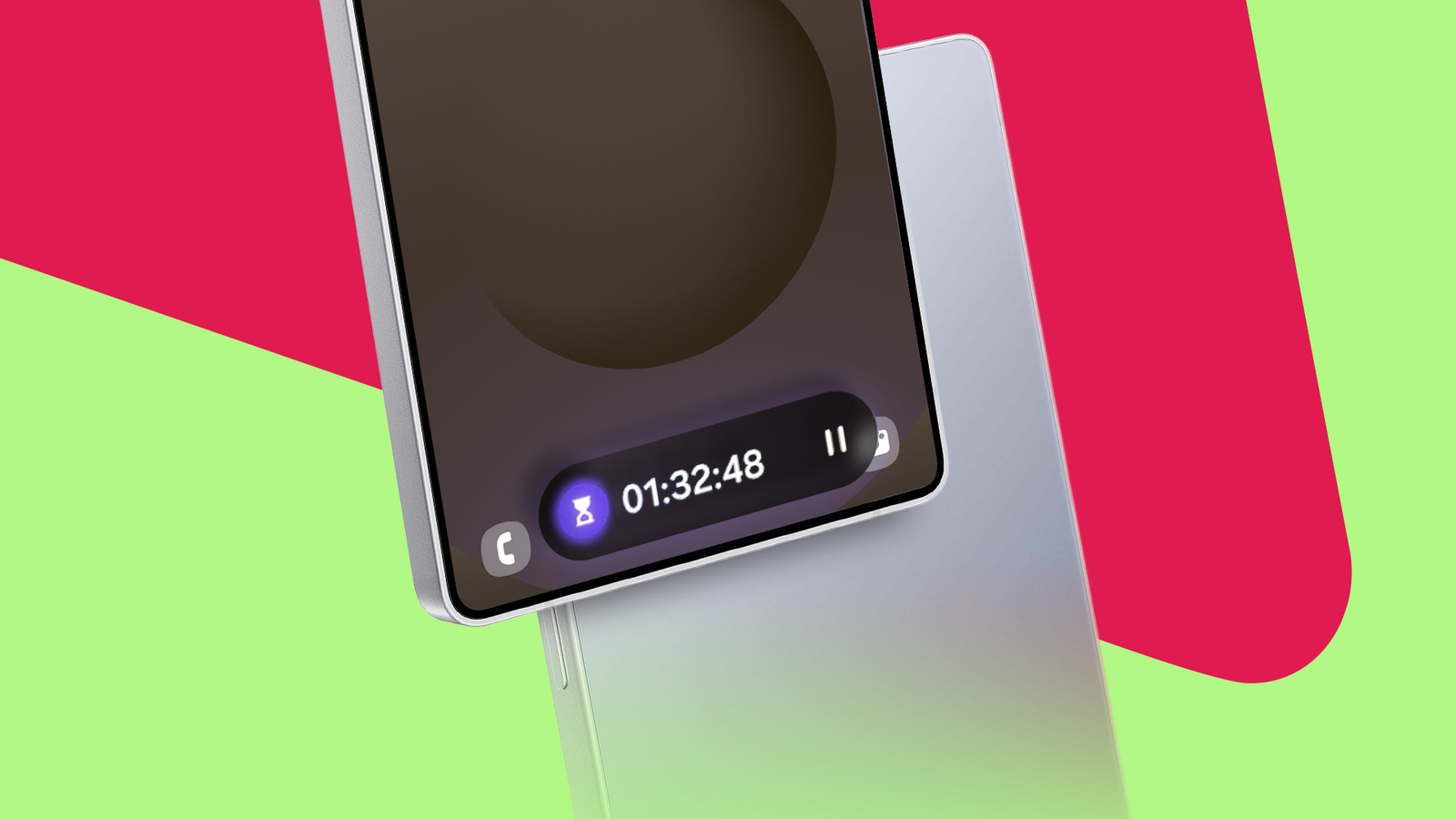
La funzione Now Bar di Samsung visualizza informazioni in tempo reale nella parte inferiore della schermata di blocco e su Always on Display (AOD).
È una funzionalità UX che semplifica l’accesso rapido a informazioni o controlli, come avvisi in tempo reale, controlli multimediali e timer, senza sbloccare il dispositivo.
Tuo Dispositivo Samsung Galaxy è necessario eseguire One UI 7 o versione successiva per accedere a questa funzionalità. Era anche considerato un po’ caratteristica sottovalutata quando è uscito l’aggiornamento.
Sebbene la funzionalità avesse un supporto limitato per l’app al suo rilascio iniziale, Samsung lo aveva promesso miglioramento continuo.
Ma se le app che utilizzi sono supportate nelle impostazioni della Now Bar, valuta la possibilità di utilizzare la barra degli strumenti aggiuntiva sulla schermata di blocco e AOD, poiché potrebbe farti risparmiare tempo sullo schermo non necessario.
Ecco tutto quello che c’è da sapere sulla Now Bar e su come sfruttare la nuova funzionalità dell’interfaccia utente di Samsung.
Cos’è la Now Bar e cosa puoi aggiungervi?

La barra Now è una funzionalità della barra degli strumenti che è spesso abbinata ad altre Funzionalità basate sull’intelligenza artificiale per offrire un’esperienza comoda e personalizzata.
La barra Now ti consente di aggiungere un elenco di app come notifiche in tempo reale; è possibile accedere ai controlli per la riproduzione multimediale e ai timer. Include risultati sportivi, modalità e routine, navigazione GPS di Google Maps, aggiornamenti Samsung Health (come punteggi del sonno) e altro ancora.
La Now Bar funziona principalmente con le app Samsung, ma sono supportate anche alcune app Google e di terze parti.
Le app supportate da Now Bar varieranno in base alla versione del sistema operativo e al dispositivo attuali. Gli esempi che forniamo sono ciò che è disponibile in Un’interfaccia utente 8 E SamsungGalaxy S25+.
La funzionalità è attualmente ancora a lavori in corsoquindi aspettatevi un maggiore supporto per le app e le impostazioni della Now Bar da Samsung e Google nei prossimi aggiornamenti, insieme a una disponibilità estesa sui dispositivi meno recenti.
Come configurare la Now Bar di Samsung
Innanzitutto, il tuo dispositivo dovrebbe essere acceso Un’interfaccia utente 7 o successivamente per abilitare questa funzione.
Dovrai quindi anche assicurarti che questa funzione sia abilitata nelle tue impostazioni. Le impostazioni ti consentono anche di personalizzare la barra Now per controllare come la usi.
Ecco cosa devi fare:
-
Aprire Impostazioni.
-
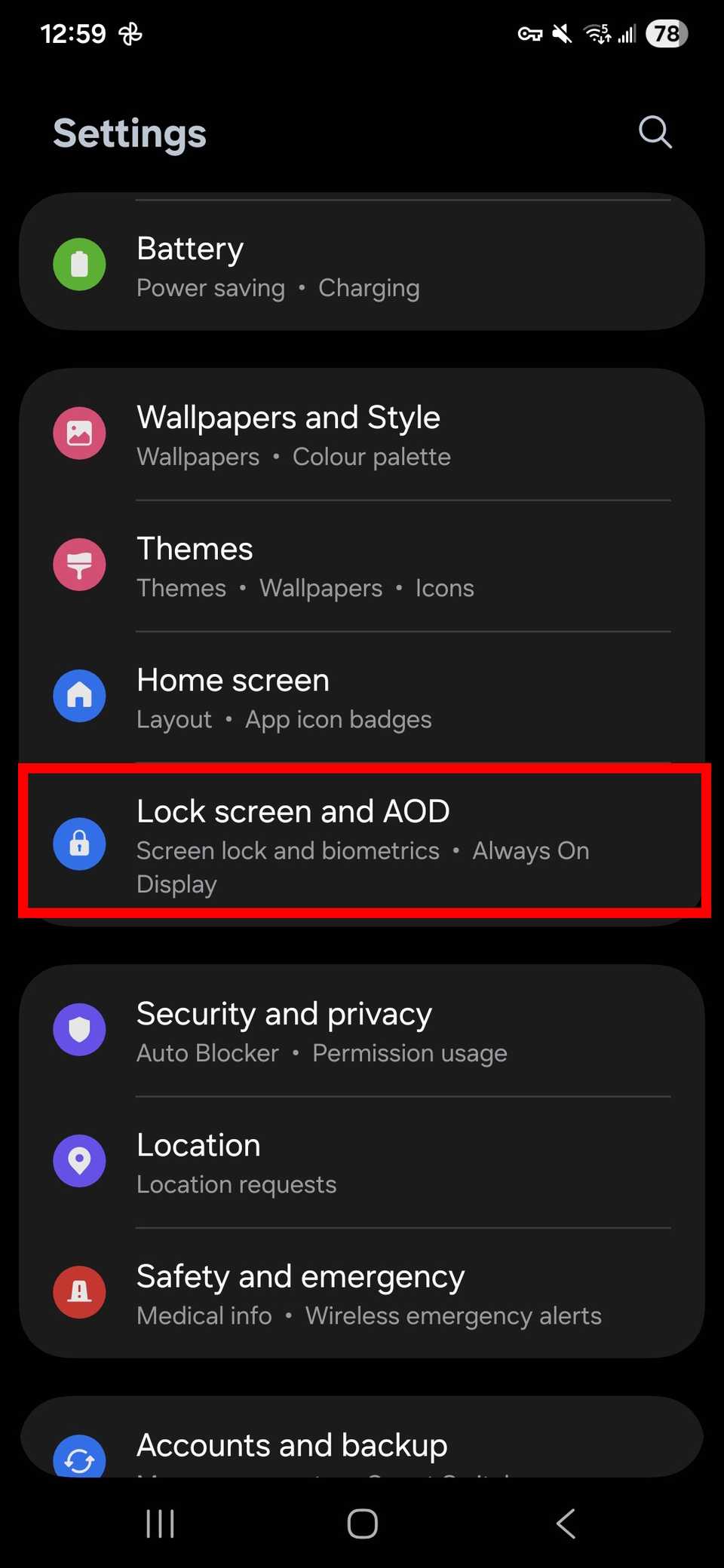
Rubinetto Schermata di blocco e AOD.
-
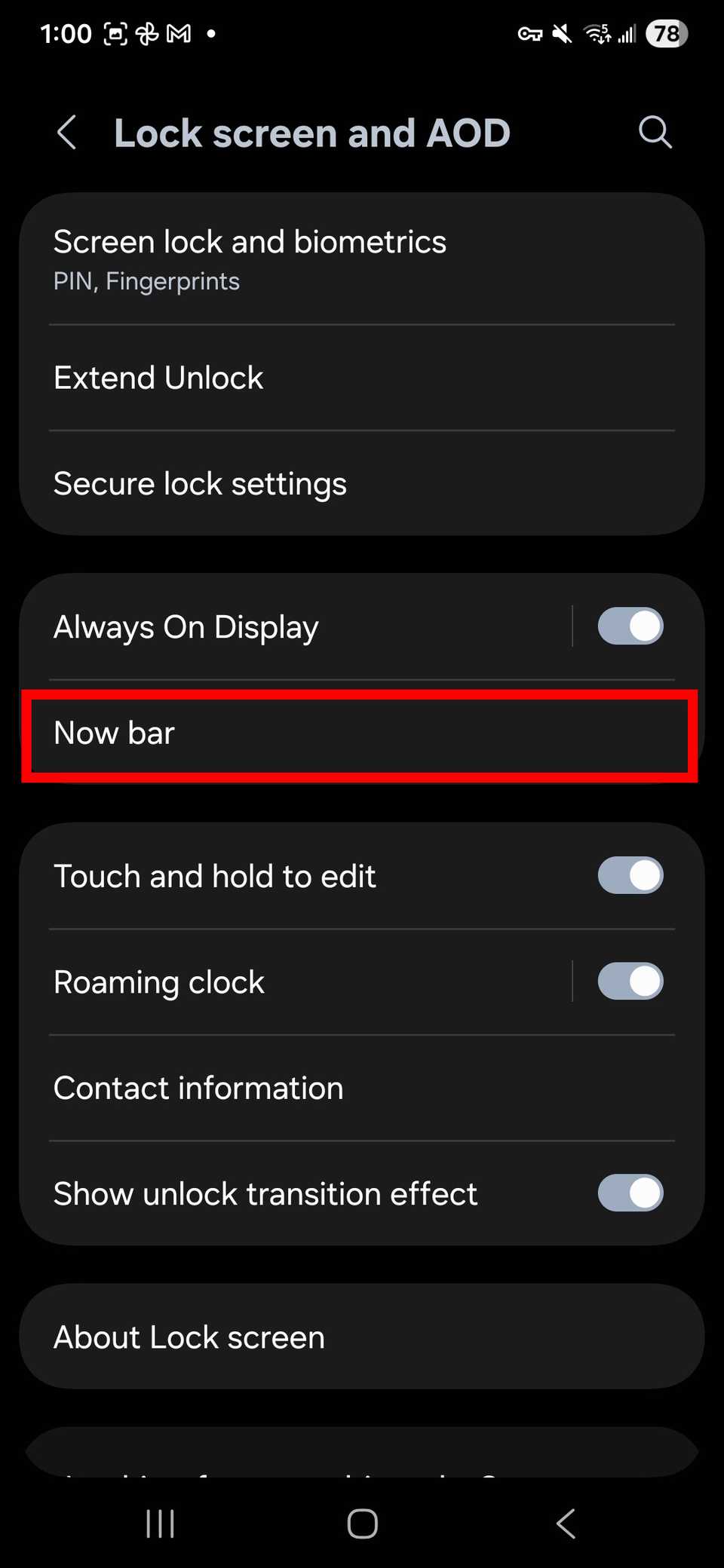
Selezionare Adesso sbarra.
-
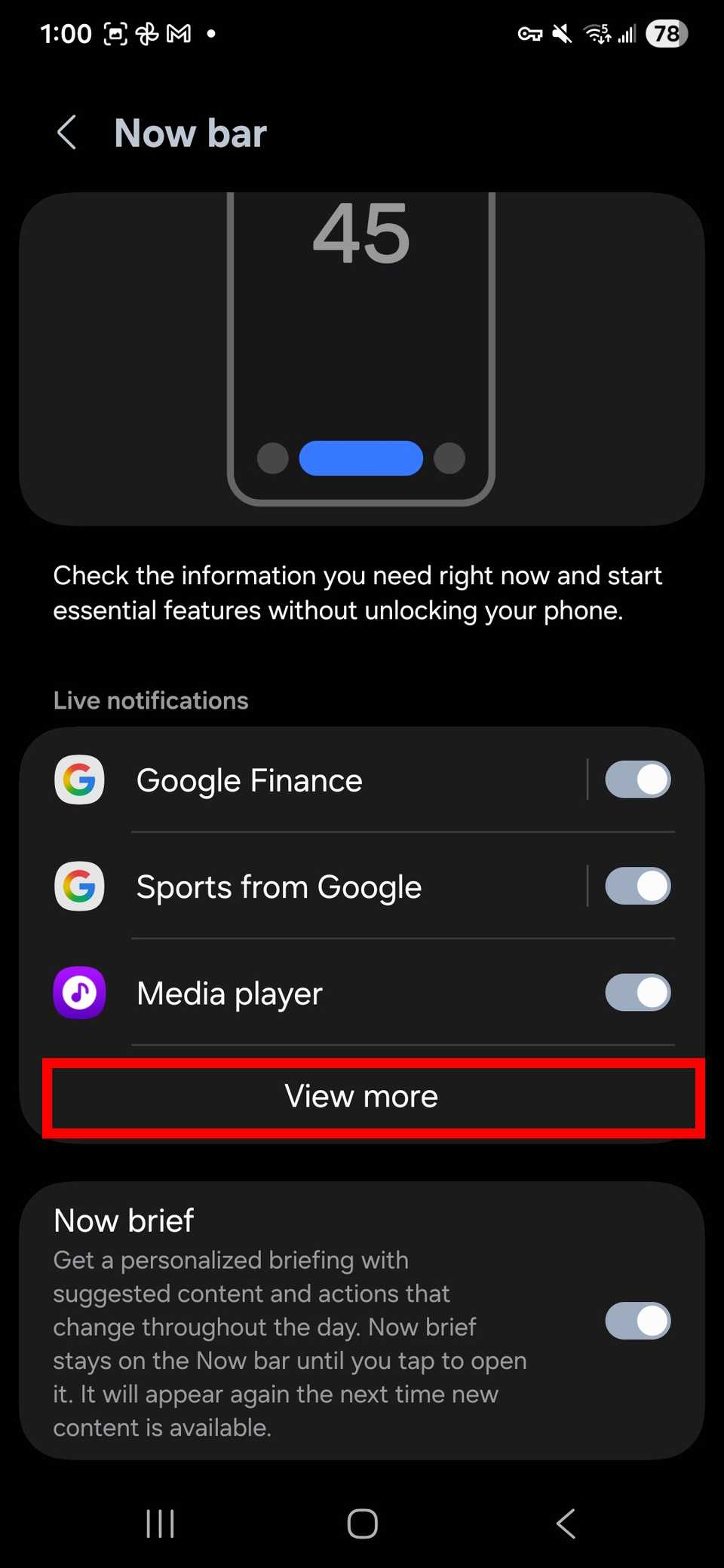
Scorri verso il basso fino a Notifiche in tempo reale e tocca Visualizza altro.
-
Tocca gli interruttori accanto alle app per cui desideri abilitare le notifiche in tempo reale. Puoi sempre rivisitare questa sezione per disattivarli toccando nuovamente l’interruttore.
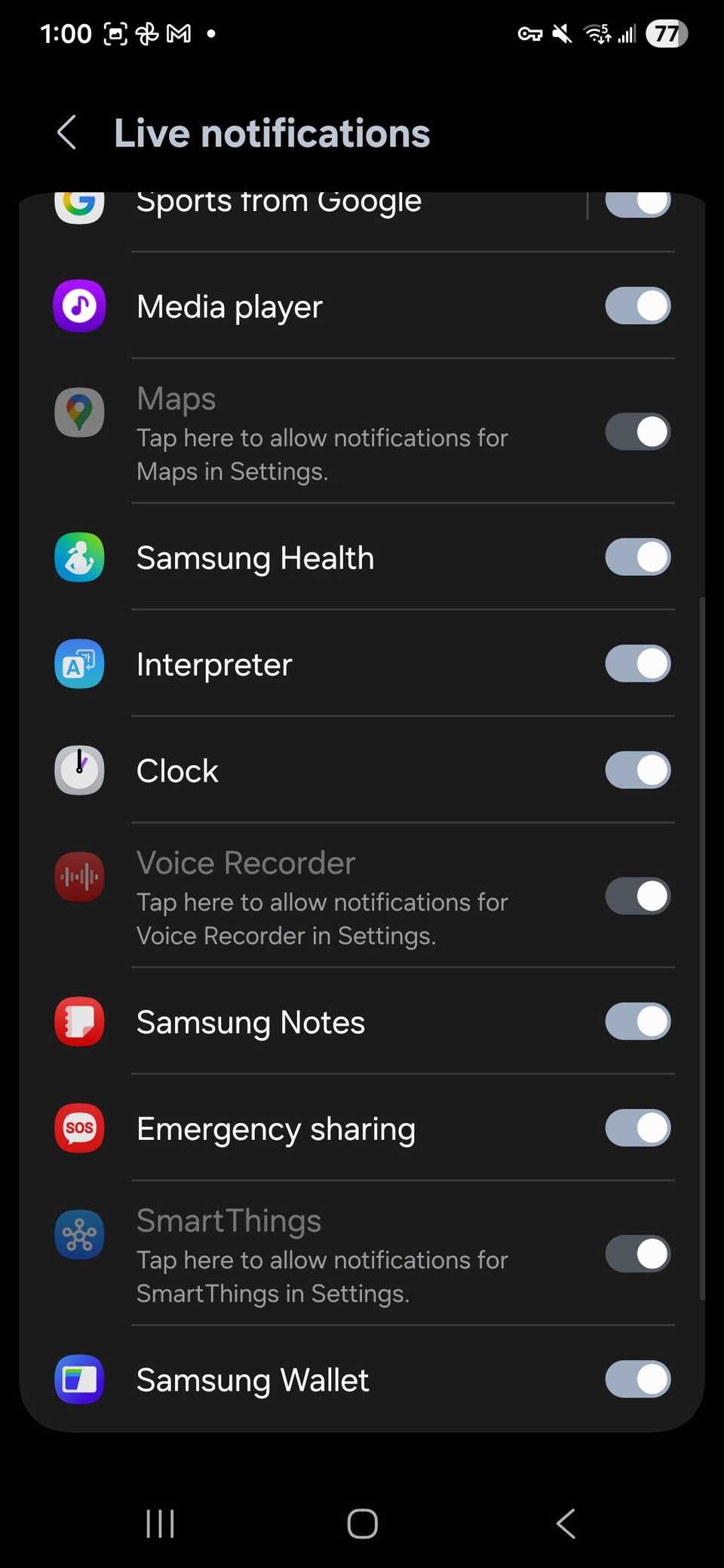


Come utilizzare la Now Bar sulla schermata di blocco e sull’AOD
Ora che la Now Bar è personalizzata e pronta all’uso, è il momento di accedervi tramite la schermata di blocco/AOD.
Diventa una funzionalità molto meno utile se non sai dove trovarla o come utilizzarla nel modo previsto da Samsung.
Per interagire con la Now Bar sulla schermata di blocco/AOD, procedi come segue:
-
Tocca due volte il telefono o premi il pulsante Pulsante di accensione per aprire la schermata di blocco.
-
Scorri verso l’alto sulla notifica a forma di pillola o sulla barra di controllo dell’app (dovrebbe trovarsi nella parte inferiore della schermata di blocco, accanto ai collegamenti dell’app impostati).
-
Tocca il Ora Bar per espanderlo. Tocca e tieni premuto (pressione prolungata) sulla barra Now per accedere a più opzioni.
-
Rubinetto Rimuovere O Ora le impostazioni della barra. Se queste opzioni non sono presenti, significa che quella particolare app non le ha.
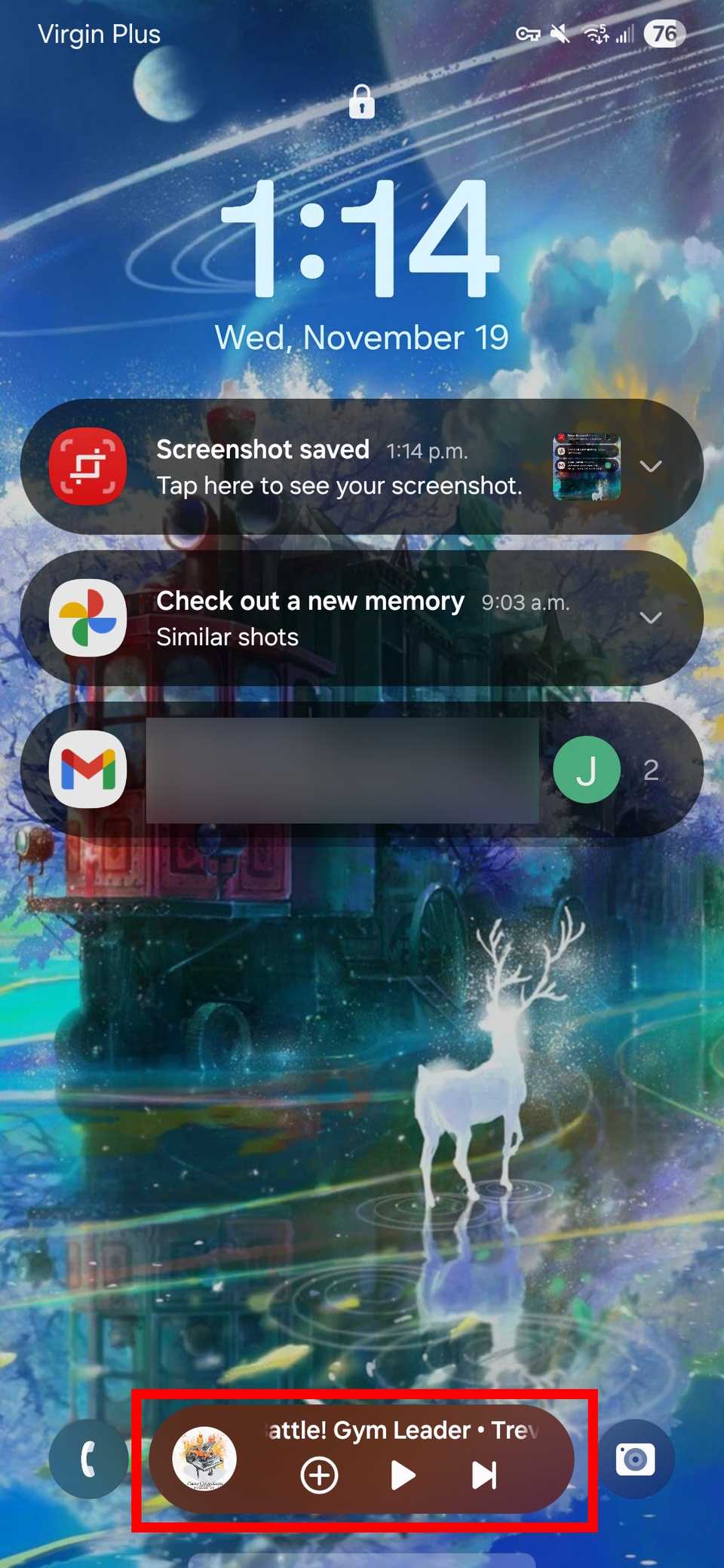
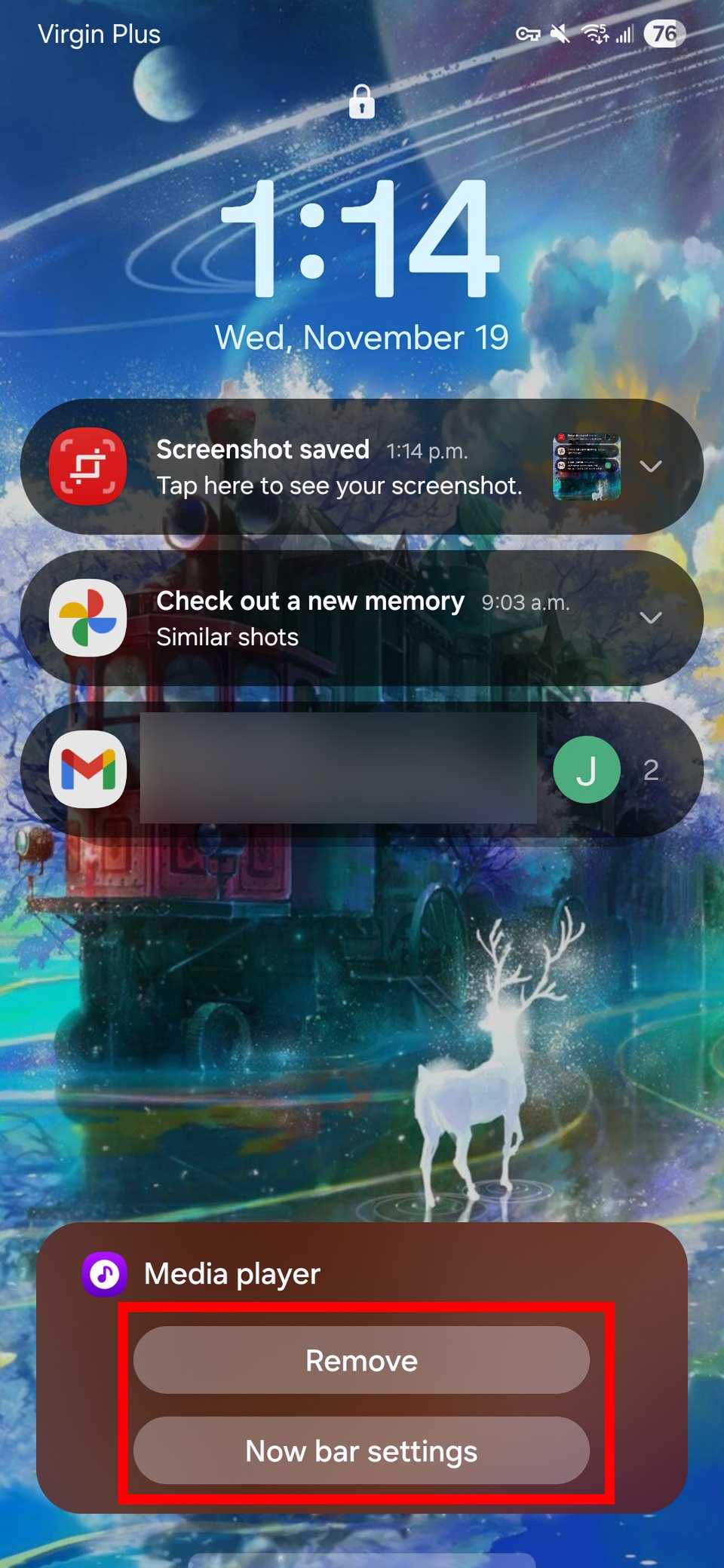


Se la barra Now per un’app specifica non viene visualizzata nella schermata di blocco ed è disponibile per le notifiche in tempo reale nelle opzioni, significa che l’app non è aperta o in esecuzione.
Dovrai sbloccare il dispositivo e controllare l’app prima di poter vedere la notifica/interazione della barra Now per quell’app.
La Now Bar può essere una fonte significativa di consumo della batteria?
Come qualcuno che è personalmente attento preservando la batteria dello smartphoneinizialmente ero scettico sull’utilizzo di questa funzionalità.
Anche se posso dire che questa funzionalità contribuisce a consumare leggermente la batteria, non è stato un problema significativo sul mio Galaxy S25+.
Ma abilitare la Now Bar mi ha aiutato ridurre il tempo complessivo trascorso davanti allo schermoquindi non devo sbloccare il telefono solo per leggere tutti gli avvisi in-app e accedere alle app ogni volta.
Il design minimalista ha i suoi vantaggi. Sebbene i controlli di riproduzione per Spotify e YouTube siano molto semplici con Now Bar, la navigazione in quelle app complete sarebbe ancora peggiore con il consumo della batteria (l’attività del telefono consuma energia).
Potresti riscontrare problemi se hai troppe app aperte contemporaneamente per sfruttare la funzionalità della barra Now o se hai abilitato troppe notifiche in tempo reale nelle impostazioni della barra Now.


Puoi apportare una soluzione rapida accedendo alle impostazioni e disattivando la funzionalità di notifiche in tempo reale della barra Now per app per ridurre il numero di notifiche in tempo reale mostrate nella barra Now.
Configura Now Brief per l’abbinamento con la tua Now Bar
Nonostante la Now Bar di Samsung sia stata rilasciata insieme Ora brevele due sono caratteristiche separate.
Now Brief è una funzionalità basata sull’intelligenza artificiale che fornisce contenuti curati per tutta la giornata. Puoi usarlo per ricevere aggiornamenti meteo, ricevere promemoria e visualizzare gli eventi del tuo calendario.
Lo scopo di Now Brief è fornire informazioni pertinenti in base a tutto ciò che hai registrato (compresi i periodi di sonno e veglia registrati) e fornirle su una piccola scheda nascosta nel pannello Edge, nella schermata iniziale (widget) e nella schermata di blocco.
Il tuo Now Brief verrà visualizzato anche nelle notifiche della barra Now. Quindi, se desideri approfondimenti più personalizzati, configura Now Brief nella schermata di blocco e nelle impostazioni AOD.