Gli smartphone moderni sono un po’ un disastro dal punto di vista ergonomico e tutti facciamo finta che non lo siano.
Viviamo con questa bugia collettiva secondo cui i telefoni piacciono Samsung Galaxy S25 Ultrauna lastra di vetro da 6,9 pollici, è stata progettata pensando alle mani dell’uomo. Non lo erano.
Sono ottimi per guardare video e scorrere i contenuti.
Non sono così eccezionali quando il pollice deve allungarsi verso l’angolo in alto a sinistra. Ci è stato insegnato ad accettarlo semplicemente come il prezzo da pagare per un grande schermo.
Ma non sono disposto ad accontentarmi di questo. L’interfaccia dovrebbe funzionare attorno all’utente, non viceversa.
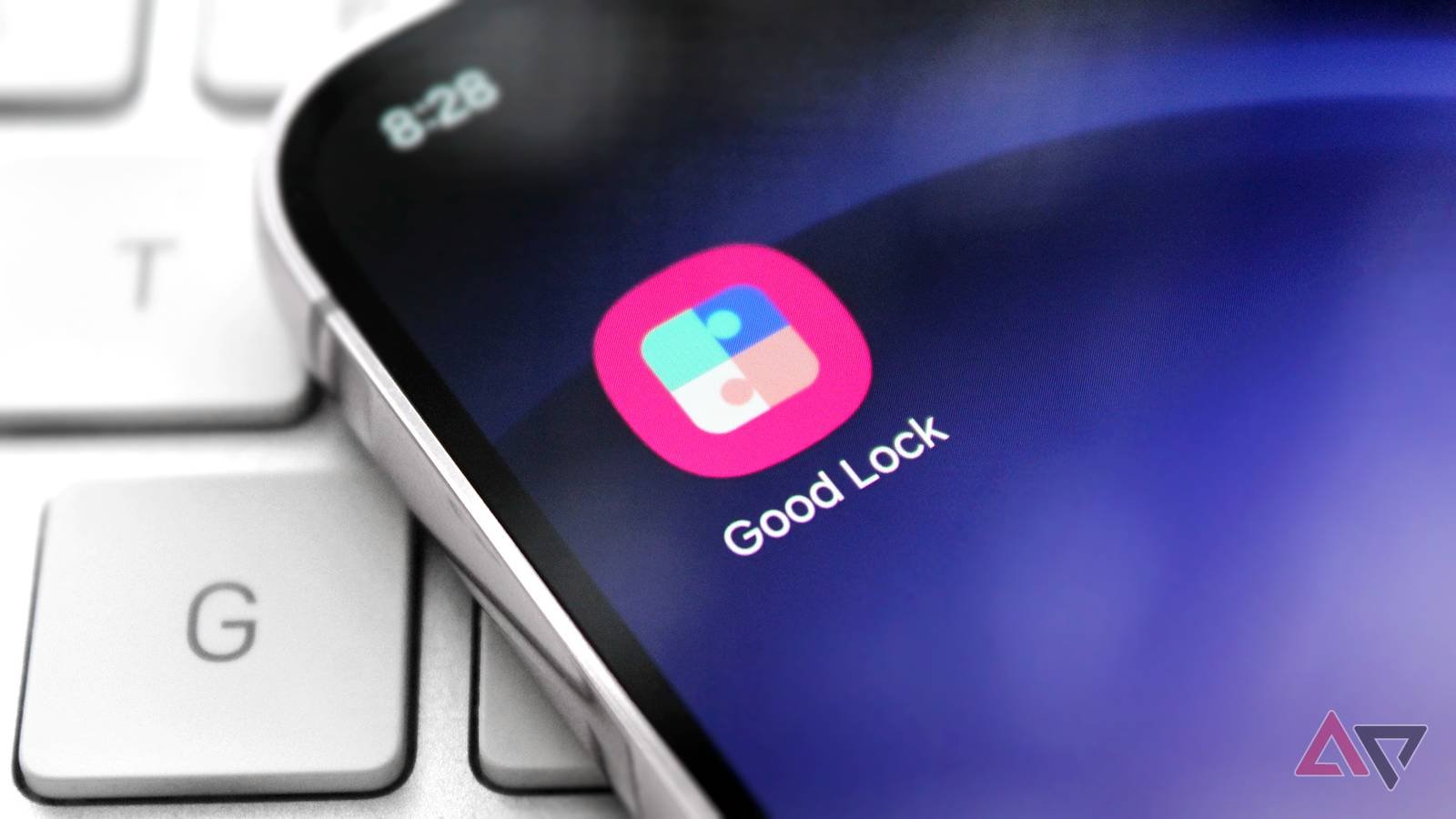
È così che ho reso il mio telefono più facile da usare con Good Lock. Lascia che te lo spieghi.

Operazione con una sola mano + ripara correttamente i telefoni di grandi dimensioni

Operazione con una sola mano + è uno degli strumenti più sottovalutati di Samsung. Vive all’interno di Good Lock, una suite di personalizzazione opzionale che la maggior parte degli utenti non pensa mai di aprire.
Good Lock era precedentemente limitato a livello regionale e richiedeva soluzioni alternative per alcuni utenti. Da allora Samsung ha ampliato la disponibilità nelle versioni più recenti di One UI, riducendo la necessità di tali soluzioni alternative.
Per aggirare il problema, le persone dovevano ricorrere a VPN, trucchi con le carte SIM o APK con sideload. È stata una soluzione bizzarra. Per fortuna, non è più necessario.
Operazione con una sola mano + posiziona maniglie personalizzabili sui bordi dello schermo per sostituire scomodi allungamenti del pollice con semplici passaggi.
Tiene traccia dell’angolo e della lunghezza, trasformando efficacemente tre direzioni in sei gesti distinti. Questi sono dritti verso l’interno, diagonalmente verso l’alto e diagonalmente verso il basso.
Puoi associarli a molte azioni di sistema, ignorando i limiti di navigazione standard per il controllo totale del dispositivo.
Puoi personalizzarlo come preferisci, ma questa configurazione è il modo in cui ho finalmente risolto i miei problemi di navigazione.
Risolto il problema con lo scorrimento all’indietro accidentale
Utilizzo il comando Indietro più di ogni altra cosa sul mio telefono, ma la configurazione standard spesso ostacola altre app.
Se sei mai stato espulso da un carosello fotografico perché il tuo telefono ha letto erroneamente una pergamena, sai esattamente cosa intendo.
One Hand Operation + sposta l’interfaccia fuori dal tuo percorso dandoti un controllo granulare sulle maniglie dei gesti.
Puoi restringere le zone di attivazione o riposizionarle completamente per evitare movimenti accidentali all’indietro.
Abbassare le notifiche senza alzarle
Il funzionamento con una sola mano + aggiunge sei slot per gesti unici su ciascun lato dello schermo.
Per me, la diagonale verso l’alto apre le app recenti e la diagonale verso il basso apre il pannello delle notifiche. Mantengo lo scorrimento orizzontale per il comando Indietro standard.
Questi due semplici cambiamenti mettono completamente fine alla ginnastica delle mani.
Invece di alzarmi per abbassare l’ombra, faccio scorrere il pollice con un angolo di 45 gradi rispetto a dove riposa naturalmente.
Controlli di sistema senza uscire dall’app
One Hand Operation + è anche un motore di scelta rapida che si trova nella zona di comfort del tuo pollice. Puoi impostare uno scorrimento lungo (tenendo premuto il gesto per circa 300 ms) per visualizzare gli strumenti rapidi.
Ha le levette standard come Wi-Fi e Bluetooth. Per un controllo ancora maggiore, puoi aggiungere azioni di sistema come screenshot, torce elettriche o Non disturbare.
Un altro dei miei trucchi preferiti è la mappatura dell’app precedente. È la cosa più vicina ad avere un tasto Alt+Tab. Ti consente di saltare avanti e indietro tra le due app che sto utilizzando.
Bonus: RegiStar trasforma il telefono stesso in una scorciatoia

Dopo aver padroneggiato lo schermo, inizi a vedere i pulsanti hardware come spazio sprecato. RegStar cambia la situazione trasformando l’intero telefono in un dispositivo di input.
Aggiunge una funzione back-tap che trasforma la piastra posteriore del telefono in un pulsante gigante. RegiStar utilizza il giroscopio e l’accelerometro del dispositivo per rilevare colpi decisi sull’involucro posteriore.
Ho mappato il doppio tocco indietro su Portafoglio Samsung e tocca tre volte per acquisire uno screenshot.
Il punto da cui non puoi tornare indietro
Non lo edulcorerò, dovrai impegnarti un po’ per padroneggiare One Hand Operation +. La curva di apprendimento non è uno scherzo.
L’interfaccia è una fitta raccolta di menu e frecce che all’inizio non hanno senso. Ho dovuto convincermi a non premere più volte la disinstallazione.
Tuttavia, dopo tre giorni con esso, raggiungi un punto di non ritorno. Ti rendi conto che non potrai mai tornare alla navigazione azionaria. Quindi scarica l’app e per ora ignora la brutta interfaccia.
Imposta uno scorrimento diagonale per il pannello delle notifiche. Sforzati di usarlo per tre giorni. Entro il quarto rimapperai l’intero telefono e il tuo pollice ti ringrazierà.
In realtà è la navigazione rispetta il modo in cui utilizziamo i nostri telefoni.