Recentemente ho notato che il mio Pixel 10 Pro non durava più un’intera giornata con una singola carica. Anche nei giorni in cui l’ho usato meno, ho dovuto comunque rabboccare la batteria nel pomeriggio per evitare di rimanere senza batteria la sera.
L’attivazione del risparmio batteria aumenta sempre la durata della batteria, ma questa volta la differenza è stata molto maggiore del solito. Sospettavo che l’attività in background stesse prosciugando la durata della batteria e alla fine l’ho fatto risolto il problema del consumo della batteria che mi tormentava da così tanto tempo.
Come ho identificato l’attività in background come colpevole
Monitoraggio attento della mia attività per una settimana
Per identificare il problema, ho iniziato a monitorare l’utilizzo del mio telefono.
Il primo giorno, tra le 7:00 e mezzogiorno, ho trascorso circa 30 minuti a mandare SMS e a mettermi in contatto con gli amici su Instagram, 15 minuti a navigare su Chrome, 30 minuti a navigare nel Play Store, 45 minuti a leggere su Play Libri e 15 minuti a fare ricerche su Google.
Oltre a quel tempo, ho trascorso alcuni minuti su varie altre app. Tuttavia, questa attività non era ciò che stava scaricando la mia batteria.


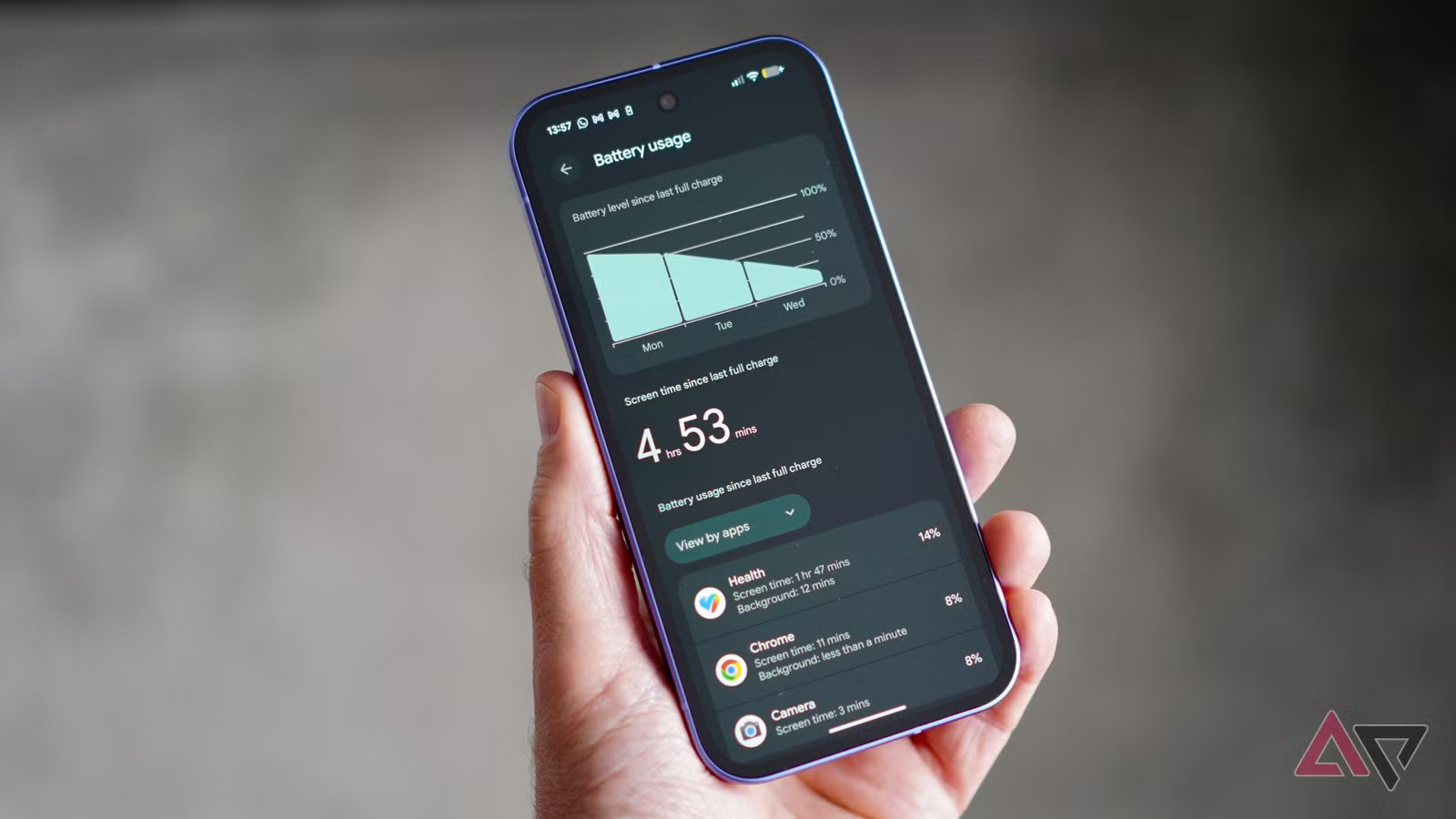
Android non ti dice direttamente quanta batteria viene utilizzata esclusivamente dall’attività in background. Invece, lo raggruppa in un’unica percentuale. Quindi Instagram utilizzava il 16% della mia batteria, ma non sapevo quanto di questo fosse il tempo sullo schermo o l’attività in background.
Inoltre è rimasto attivo in background per 43 minuti, molto più dei 29 minuti di tempo sullo schermo utilizzati nello stesso periodo.
Attività come scaricare e guardare Reels possono consumare molta batteria, ma le mie abitudini per quel giorno mi hanno impedito di aprire quella sezione una volta.
Monitoravo la batteria da una settimana e ho notato che, non importa quanto poco usassi Instagram, la sua attività in background rimaneva alta ed era sempre in cima alla mia tabella di utilizzo della batteria, a meno che non la toccassi.
Un’elevata attività in background non significa necessariamente un elevato utilizzo in background. Ma confrontando il tempo trascorso sullo schermo con le statistiche sull’utilizzo della batteria, ho identificato l’attività in background di Instagram come il principale colpevole.
Non era nemmeno l’unica app; Anche Spotify, Google e il Play Store stavano scaricando la batteria del mio telefono a mia insaputa.
Ho quindi identificato la fonte del problema; l’impostazione più importante per il risparmio della batteria sul mio telefono era stata disattivata.
I limiti sui processi in background erano stati rimossi
Android consentiva alle app di scaricare la batteria del mio telefono
Il modo più semplice per ridurre il consumo della batteria in background senza influire sulle prestazioni è quello di regolare le impostazioni del limite del processo in background.
Questa opzione si trova nelle impostazioni sviluppatore di Android e per impostazione predefinita è impostata sul limite Standard.
A seconda delle app installate sul telefono, questa impostazione potrebbe andare bene. Ma per le app intensive come Instagram, può essere paralizzante, come ho scoperto.


Il limite dei processi in background è sempre impostato su nessun processo in background. Risparmia ore di durata della batteria e non influisce negativamente sulla mia esperienza Android.
Ad un certo punto, forse a causa di un aggiornamento Android, Android lo ha riportato silenziosamente ai limiti standard. L’effetto è stato grave.
Da quando ho riattivato questa impostazione, il mio telefono è stato in grado di durare un’intera giornata. Ma nel mio percorso per risolvere il problema, ho notato che un’impostazione Android era inutile.
Un’impostazione Android mi ha mentito
L’attivazione/disattivazione dell’utilizzo in background non ha fatto nulla
Ciò che mi ha spinto a controllare le mie impostazioni di sviluppatore è stata una discrepanza tra ciò che Android ha segnalato e ciò che stava realmente accadendo.
Nell’app Impostazioni, ogni app ha una pagina in cui dettaglia quanto tempo sullo schermo e quanto tempo in background ha utilizzato. In questa pagina è presente un interruttore denominato Consenti utilizzo in background.
Ho attivato e disattivato questa impostazione per oltre una settimana; Ho scoperto che disabilitarlo non fa nulla. Ricevo ancora aggiornamenti in tempo reale quando non è consentito l’utilizzo in background e la batteria del telefono continua a scaricarsi.


Notare che l’utilizzo in background di ciascuna app è rimasto elevato anche quando ho disattivato l’utilizzo in background mi ha portato alle impostazioni dello sviluppatore.
Abilitare questa opzione ha un effetto. L’effetto è stato che la batteria del mio telefono si scaricava ancora più velocemente, anche quando era impostata su Ottimizzato.
Tecnicamente, questo problema è causato dalle app. Instagram non dovrebbe utilizzare così tanta batteria in background. Tuttavia, Android non dovrebbe consentire questo comportamento quando gli ho chiesto di interrompere l’utilizzo in background.
L’utilizzo in background è il silenzioso killer della batteria
Le app possono consumare in modo aggressivo la durata della batteria in background e solo immergendoti nelle impostazioni dello sviluppatore di Android puoi fermare questo problema.
Ho scoperto che anche con l’app chiusa Instagram mi mostrava come attivo quando gli amici mi mandavano messaggi. Quindi, con ogni messaggio ricevuto, si attivava e scaricava un po’ di più la batteria.
Invece di affrontare questo problema per ogni app, ho disabilitato i processi in background (di nuovo!) su tutte le mie app. Ora il mio Pixel 10 Pro dura tutto il giorno e poi alcuni.