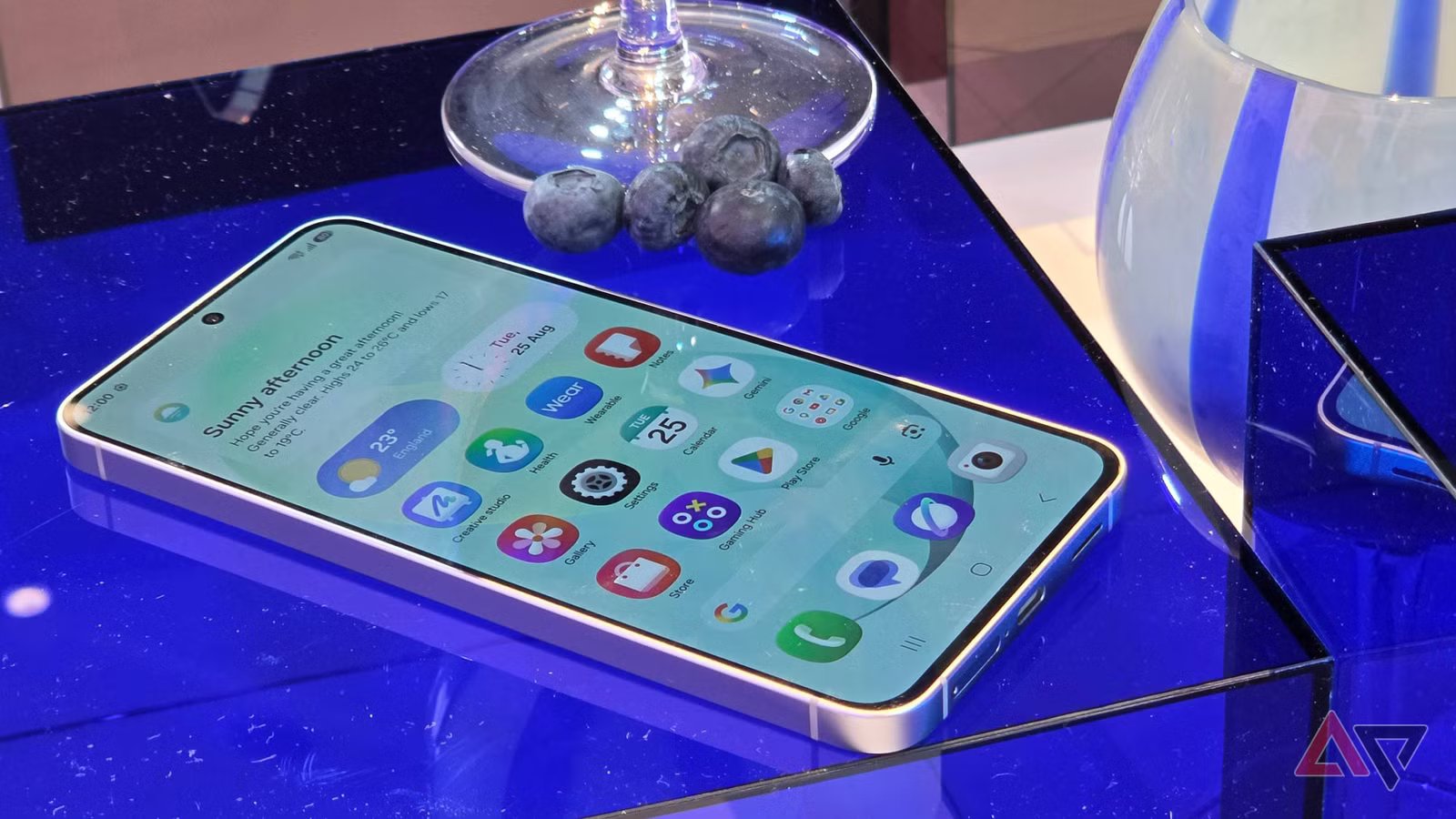
Il mio telefono Samsung Galaxy ha quasi quattro anni e ha solo 128 GB di spazio di archiviazione. Questo è stato sufficiente durante i primi due anni dopo l’acquisto del telefono, ma in seguito mi sono reso conto di aver commesso un errore non acquistando il modello da 256 GB.
L’acquisto di un nuovo telefono con 256 GB o più di spazio di archiviazione risolverà sicuramente questo problema, ma non voglio farlo finché i prezzi degli smartphone non inizieranno a raffreddarsi. Posso aspettare almeno un anno se il mio telefono Galaxy non si rompe.
Nel frattempo ne ho diversi trucchi di archiviazione nella manica per assicurarmi di non rimanere mai senza spazio di archiviazione del telefono. Non faccio nulla di complicato; invece, utilizzo abilmente ciò che è già disponibile sul mio telefono.
Il mio preferito è un collegamento Samsung di cui molti utenti Galaxy potrebbero non sapere nemmeno l’esistenza. Perché ne parlo così bene, chiedi? Bene, questa semplice scorciatoia Samsung mi aiuta a recuperare 5 GB di spazio di archiviazione ogni mese.
Ma non appare automaticamente nella schermata principale
I telefoni Samsung Galaxy dispongono di uno strumento di sistema integrato chiamato Device Care. È disponibile anche come app sia nel Galaxy Store che nel Google Play Store.
Tuttavia, anche se è disponibile come app, non la vedrai sul tuo Schermata iniziale del Galaxy. Questo perché non è disponibile nella schermata principale per impostazione predefinita, quindi devi creare un collegamento per aprire l’app.
Aprire Cura del dispositivo da Una sola impostazione dell’interfaccia utentetocca il menu con tre punti nell’angolo in alto a destra, tocca Impostazionie abilitare il Mostra Cura del dispositivo nella schermata App attivare/disattivare. Ciò porta l’icona dell’app Device Care sulla schermata iniziale del tuo Galaxy.
Quando abiliti l’interruttore, puoi anche toccare la ricerca nella schermata iniziale, digitare “Assistenza dispositivo” e lo strumento verrà visualizzato immediatamente.
Ora che è facile aprire Assistenza dispositivo, tocca Magazzinaggio dopo averlo aperto, ottieni suggerimenti su cosa potrebbe essere sicuro eliminare dal tuo telefono liberare più spazio di archiviazione.
L’app Device Care in genere suggerisce di rivedere ed eliminare vecchi file musicali e audio, screenshot acquisiti molto tempo fa, file scaricati che non hai utilizzato di recente, app inutilizzate e altro ancora.
Sotto i suggerimenti sono presenti le opzioni per svuotare il Cestino, App inutilizzate, File duplicati e File di grandi dimensioni. Non scarico molte app non necessarie né scarico cose più volte, ma raccolgo molte cose nel Cestino.
Posso liberare almeno un paio di GB svuotando il cestino ogni mese. Inoltre libero un paio di GB in più eliminando i file scaricati che non ho utilizzato di recente e gli screenshot.
Puoi risparmiare più spazio di archiviazione con Cura dispositivo e, sebbene dipenda da molti altri fattori, libero almeno 5 GB ogni mese perché scarico molti file sul telefono, faccio molti screenshot e dimentico sempre di rimuoverli in modo permanente.
Portare il collegamento Cura dispositivo alla schermata principale non era sufficiente
Ho creato una routine per non dimenticare mai di pulire lo stoccaggio


Aggiungere il collegamento alla schermata principale è solo metà della battaglia vinta. Puoi comunque dimenticarti di aprirlo ogni mese per liberare spazio di archiviazione, anche dopo aver abilitato Cura dispositivo nella schermata App.
Ecco perché ho creato una semplice routine di pulizia dello spazio di archiviazione utilizzando l’app Modalità e routine. Si attiva il primo giorno di ogni mese e mi avvisa di pulire lo spazio di archiviazione utilizzando l’app Device Care nella schermata App.
Non solo mostra una notifica sul mio telefono, ma sento anche il telefono che mi dice di aprire Assistenza dispositivo e di pulire lo spazio di archiviazione il primo giorno di ogni mese.
È facile da configurare. Ho scelto Tempo specifico come trigger, selezionato Ogni mesee la data. Quando ho impostato cosa avrebbe fatto l’azione, ho scelto il file Mostra notifica personalizzata opzione e digitato il titolo e il testo della notifica. Successivamente, ho abilitato il file Leggi questa notifica ad alta voce attivare/disattivare.
Questo è tutto quello che ho fatto creare una routine e recupera almeno 5 GB di spazio di archiviazione ogni mese.
È difficile rimuovere manualmente tutto ciò che non è necessario dal telefono. Anche se avessi tempo, preferirei un’app per trovare i potenziali file che meritano di sparire.
Sebbene molte app di terze parti con funzionalità avanzate svolgano un ottimo lavoro nel pulire lo spazio di archiviazione, qualcosa di semplice come Files di Google è abbastanza buono per la maggior parte delle persone. Se hai una scorta Configurazione Androidl’app File di Google è già installata.
Tuttavia, l’app File non è disponibile immediatamente sui telefoni Galaxy. Il lato positivo è che l’app Device Care non ti fa sentire come se ti stessi perdendo qualcosa.
È una vittoria per l’app Device Care.