Se hai un vecchio telefono Android che prende polvere, ci sono molti modi per farlo dargli una seconda vita.
La flessibilità di Android rende facile riutilizzare un vecchio dispositivo invece di scambiarlo o passarlo a un altro membro della famiglia. E un uso meno comune è trasformarlo in un display intelligente.
Sebbene i telefoni non offrano lo stesso ampio spazio sullo schermo dei tablet, alcune modifiche e un accessorio di circa $ 50 possono colmare questa lacuna.
Dopo aver sperimentato con i miei dispositivi Samsung e Google Android, ho scoperto che possono rappresentare un’alternativa sorprendentemente efficace agli smart display dedicati come Pixel Tablet o Amazon Echo Show.
La modalità desktop sblocca il mio telefono su un display domestico intelligente
DeX ha controlli e funzionalità più utili
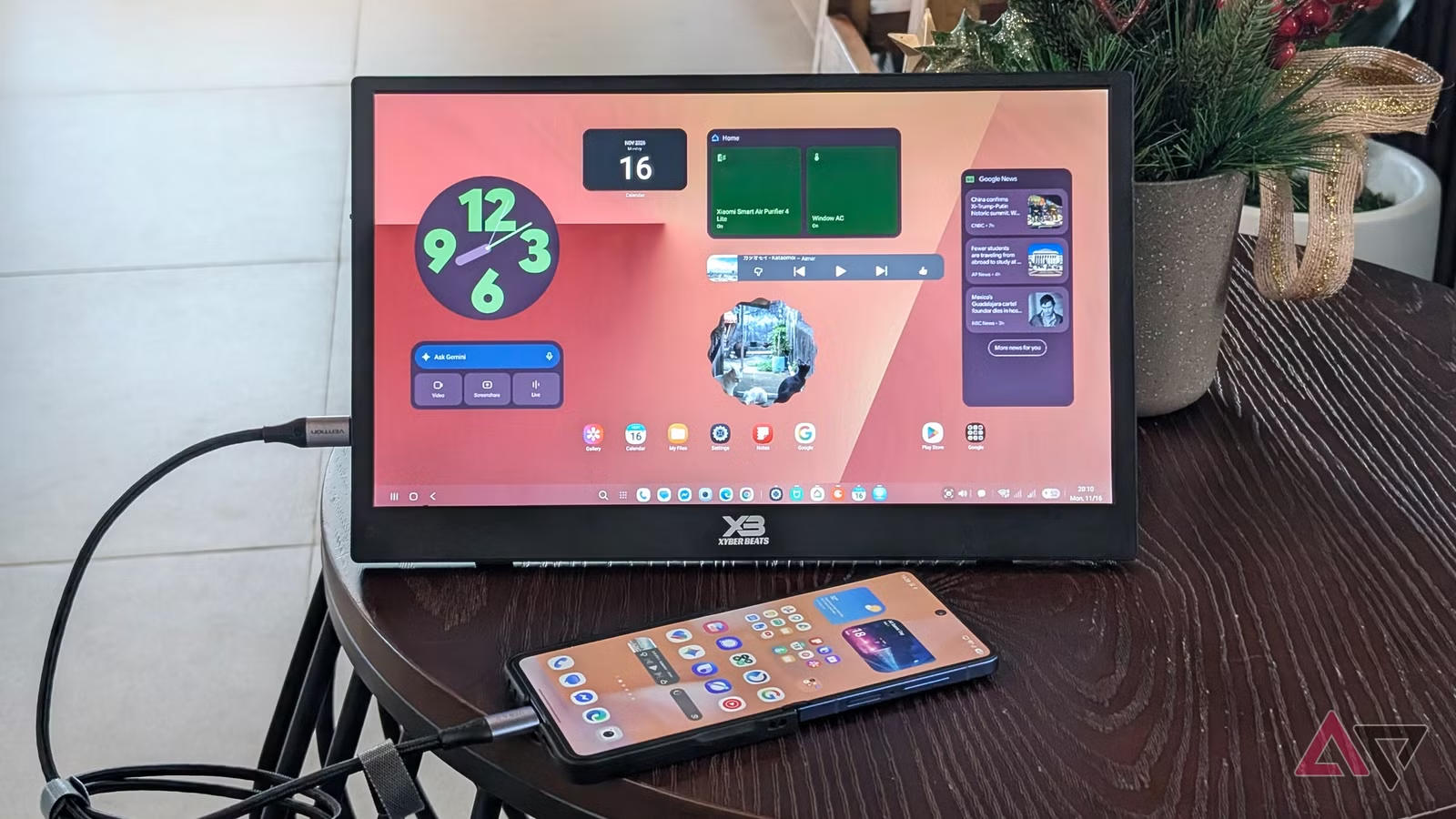
Il mese scorso ho acquistato un monitor portatile da utilizzare come workstation in movimento insieme al mio Galaxy Z Flip 7 e Pixel 9 Pro XL come alternativa al laptop.
Tuttavia, ho subito scoperto un altro utilizzo: trasformarlo in un display intelligente per il soggiorno, la cucina o la camera da letto.
Il requisito fondamentale è un telefono Android che supporti Samsung DeX o la modalità desktop Android. Ciò ti consente di collegare il telefono a un monitor portatile, un display di riserva o una TV.
I dispositivi Samsung hanno un ulteriore vantaggio perché possono funzionare come touchpad, eliminando la necessità di un mouse separato.
Un monitor portatile abilitato al touchscreen è ancora migliore. Sebbene in genere costino più di $ 100, possono funzionare senza un mouse o una tastiera dedicati collegati al telefono.
Dispositivi convenienti che supportano la modalità DeX o Desktop
I telefoni Samsung sono tra i più economici con DisplayPort

Mentre prima pochissimi telefoni supportavano l’uscita video, il numero di modelli compatibili è cresciuto.
La cosa buona è che puoi acquistarne la maggior parte a buon mercato, senza pagare diverse centinaia di dollari. Ad esempio, puoi acquistare il Galaxy S21 FE come uno dei telefoni Samsung più economici con DeX.
In alternativa c’è il Galaxy S20 Ultra. Ho controllato il mercato e la maggior parte delle unità usate ha un prezzo di circa $ 100.
Funziona anche con qualsiasi dispositivo con Android 16 o Android 17 che supporti la modalità Alt DisplayPort, inclusi i modelli Pixel 8, Pixel 9, Pixel 10 e Pixel 11 più recenti.
Per collegare tutto, avrai bisogno di un file Da USB-C a HDMI O Cavo da tipo C a tipo C per trasmettere il video su un monitor portatile. Se il tuo monitor supporta una porta di tipo C per la ricarica e la visualizzazione, puoi utilizzare un hub USB-C per alimentare il telefono e fornire il video.
Nel mio caso, ho usato a Cavo USB 4.0 tipo C per collegare il mio Flip o Pixel e un altro cavo USB per alimentare il monitor.
Ma per i display che non vengono forniti con una porta USB-C, dovrai alimentarli utilizzando il proprio cavo.
In questa configurazione, ho utilizzato il Galaxy Z Flip 7 più spesso tramite DeX, data la popolarità della piattaforma e il fatto che DeX è più maturo della modalità desktop nativa.
Tuttavia, ancora una volta, puoi utilizzare qualsiasi telefono Galaxy o Motorola che supporti un’interfaccia desktop per eseguire la configurazione del display della casa intelligente fai-da-te.
Mantenere il display esterno sempre attivo
Un interruttore nascosto per ignorare il timeout dello schermo

Dopo aver collegato il mio telefono Galaxy, la prima cosa che controllo sono le impostazioni che controllano il timeout dello schermo. Ciò impedisce al tablet di bloccarsi e lo mantiene sveglio.
In modalità DeX e Desktop, non esiste un modo integrato per mantenere facilmente attivi il mio telefono e il monitor collegato o impedire che il pannello si oscuri e si blocchi a tempo indeterminato.
Il timeout massimo dello schermo nativo è di 60 minuti e l’intervallo minimo è di 15 secondi.
Fortunatamente, c’è un interruttore extra chiamato Mantieni lo schermo acceso durante la visualizzazione. Utilizza la fotocamera frontale del tuo dispositivo Galaxy connesso per monitorare se un utente lo sta guardando attivamente.
Tuttavia, c’è un altro problema: se ti allontani o non viene rilevato alcun utente, si torna al timeout dello schermo impostato.
La mia soluzione alternativa per mantenere lo schermo acceso a tempo indeterminato è utilizzare un’opzione sviluppatore che mantenga sempre attivi il telefono e il monitor collegato.
Per attivarlo, vai a Opzioni sviluppatore e cercare il Resta sveglio attivare/disattivare.
Tuttavia, non è strettamente necessario mantenere lo schermo costantemente attivo, poiché puoi rimuovere la sicurezza della schermata di blocco del telefono per riattivarlo rapidamente.
In alternativa, imposta un’animazione della schermata di blocco in modo che continui a mostrare l’ora, il calendario e i widget meteo.
Personalizzazione di DeX in uno schermo intelligente
Ora è un hub per i controlli e il meteo della mia casa intelligente
Android offre una flessibilità ancora migliore rispetto a un tipico hub intelligente: la personalizzazione.
Con la modalità DeX o Desktop puoi impostare fino a quattro aree di lavoro, ciascuna con un set distinto di app.
Ad esempio, ho un desktop dedicato per lo streaming di anime tramite Crunchyroll e un altro con le mie app per la casa intelligente, incluse Google HomeV380 per telecamere di sicurezza e Xiaomi Home.
Mantengo queste utilità in un layout 2×1 e apprezzo il fatto che DeX mi consenta di ridimensionare liberamente ciascuna finestra.
Puoi organizzare ciascun desktop come preferisci, ad esempio mantenendo un’app a schermo intero o affiancando due app.
Se disponi di un monitor touchscreen, puoi toccare i pulsanti e le scorciatoie disponibili per navigare o attivare un accessorio specifico, come una lampadina, o un elettrodomestico, come l’aria condizionata e la TV.
In caso contrario, il tuo telefono Galaxy può fungere da touchpad oppure puoi investire in un mouse da $ 10 che si collega in modalità wireless o via cavo.
Ma c’è un piccolo collo di bottiglia nella personalizzazione

Mi piace anche il fatto che anche all’interno di DeX posso organizzare il mio set di widget sulla schermata principale.
Questo lo fa sembrare più vicino a un vero display intelligente, proprio come il Pixel Tablet.
Ho provato a posizionare orologio, calendario, Gemelli, foto, Notizie e Widget di YouTube Musica sulla tela.
Sebbene il riposizionamento sia rigido, ho utilizzato le maniglie di ridimensionamento per spostarli in posizione sulla griglia. Ci sono voluti alcuni minuti per raggiungere il mio layout di destinazione.
Mi chiedo perché Samsung o Google non abbiano aggiunto il supporto per trascinare e rilasciare facilmente i widget della schermata iniziale con il mouse.
Se hai un tablet Galaxy riproposto come hub di casa intelligente, non sarebbe un problema.
Un’altra stranezza che ho notato è che posso impostare solo una schermata iniziale personalizzata. Ciò significa che la stessa raccolta di widget viene visualizzata su altri desktop o spazi di lavoro, indipendentemente da quali app siano aperte.
Questo non è un problema, però, dato che posso ancora inserire più widget su un unico schermo. Tuttavia, vorrei che ci fosse il supporto per personalizzare ogni area di lavoro in modo indipendente.
Ho saltato l’acquisto di un display per la casa intelligente

Non mi aspettavo di trovare questa configurazione del monitor portatile più divertente che usarla DeX come alternativa al laptop.
Attualmente sto adorando questa configurazione di visualizzazione della casa intelligente, che mi consente un facile accesso a informazioni che vanno da promemoria, notizie, meteo e ora mentre mi rilasso in soggiorno.
Accedere ai controlli della casa intelligente tramite Google Home, SmartThings e Xiaomi Home è anche più veloce che cercare e prendere il telefono da un’altra stanza.
È un modo collaudato per trasformare il tuo vecchio telefono Android in un dispositivo domestico intelligente capace senza spendere soldi per un nuovo tablet autonomo.