Spesso mi imbatto in offerte di sconto mentre faccio acquisti online, navigo nei siti Web dei rivenditori o controllo le e-mail promozionali.
Il problema è ricordarsi di usarli. Ho perso il conto di quante volte ho scoperto un buono utile, ho dimenticato dove l’avevo salvato e ho finito per pagare il prezzo intero.
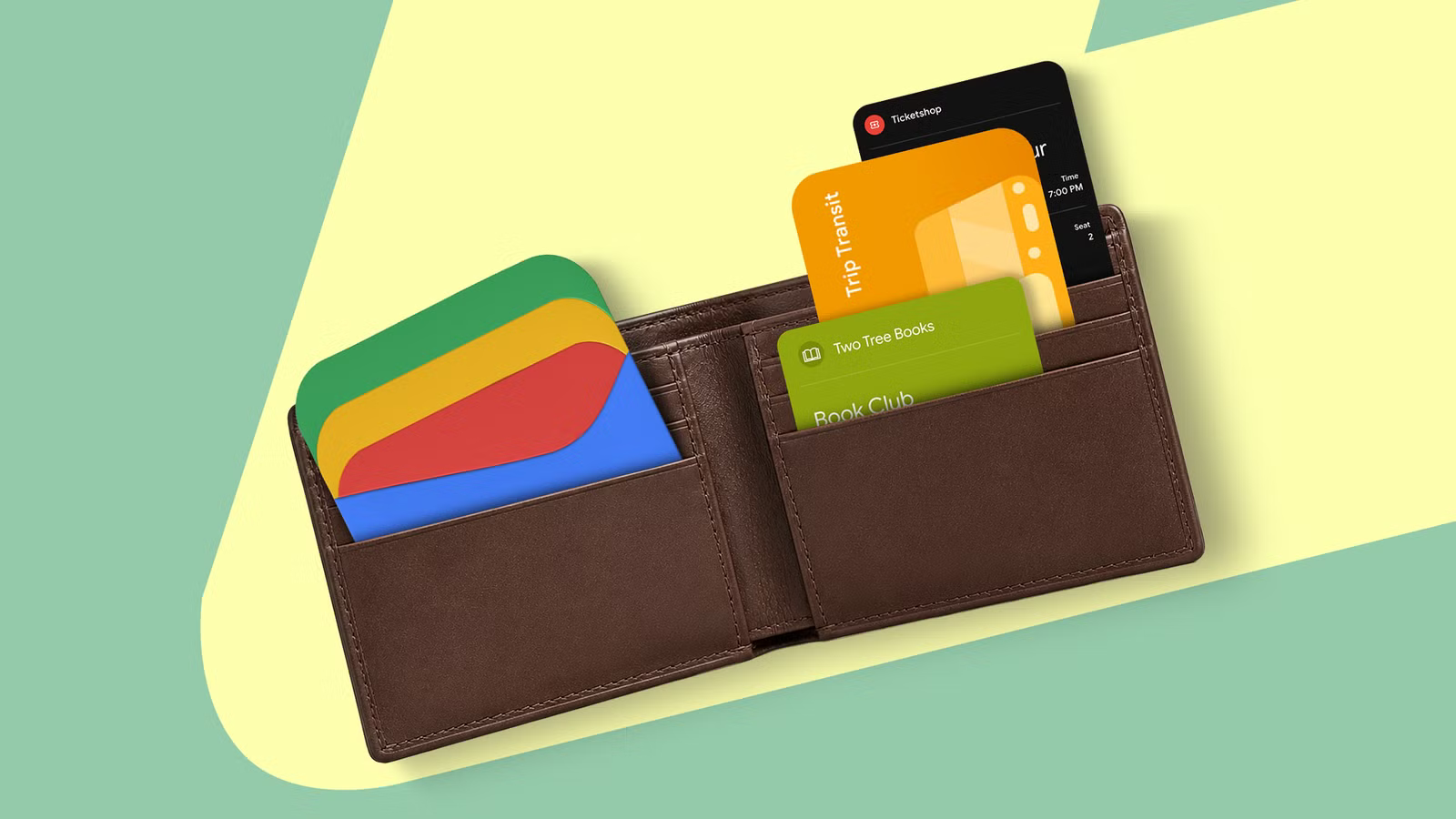
Invece di fare affidamento sulla mia memoria o di frugare tra le e-mail all’ultimo minuto, ho iniziato a usarlo Google Wallet per mantenere le offerte di sconto in un unico posto. Posso salvare le promozioni dei rivenditori e visualizzarle quando ne ho bisogno, rendendo più semplice tenere traccia delle offerte prima che scadano.
Ora utilizzo Wallet come un luogo conveniente in cui raccogliere sconti che potrei voler riscattare in seguito. Ecco come la funzionalità è diventata un’utile aggiunta alla mia routine di acquisto.
Trasforma qualsiasi offerta di sconto in un pass Google Wallet
Crea i tuoi pass digitali


Non tutti i rivenditori offrono un Aggiungi a Google Wallet pulsante, ma ho trovato una soluzione alternativa che non richiede l’installazione di un’altra app. Utilizzo quello di Google Wallet Tutto il resto opzione per creare pass personalizzati da foto di carte e offerte esistenti.
Quando trovo un buono sconto in un’e-mail, salvo un buono promozionale come immagine o faccio uno screenshot di un’offerta, posso utilizzarlo come pass Wallet.
Per fare ciò, apri Google Wallet, tocca Aggiungi al portafoglio (+)e selezionare Tutto il resto. Scatta una foto dell’offerta o seleziona un’immagine esistente dalla gallery del tuo telefono. Wallet identifica le informazioni nell’immagine e crea un pass digitale.
Puoi rivedere i dettagli estratti, apportare correzioni e aggiungere informazioni mancanti prima di salvarli. Il pass si trova insieme ad altri articoli di Wallet, rendendolo più facile da trovare quando sei pronto per fare acquisti.
Wallet ha una funzione di ricerca integrata che semplifica la ricerca delle carte. Apri Google Wallet, tocca Visualizza altro nella parte inferiore della schermata iniziale e cercare il file Cerca nel tuo portafoglio campo in alto.
Puoi inserire parole chiave come “offerta” o “sconto” per trovare pass pertinenti o digitare il nome del rivenditore per individuare una promozione specifica.
Aggiungi tutti i dettagli importanti al tuo pass Wallet personalizzato
Includi tutto ciò di cui hai bisogno per riscattare un’offerta


La parte migliore della creazione di un pass personalizzato in Google Wallet è che non sei limitato a salvare l’importo dello sconto. Puoi rivedere e modificare le informazioni che Wallet estrae dalla tua immagine, rendendo il pass più utile rispetto a conservare uno screenshot dell’offerta originale.
Puoi aggiungere o correggere il nome del rivenditore, modificare il titolo e includere il codice promozionale, il valore dello sconto e la data di scadenza. Puoi anche aggiungere il codice a barre o il codice QR se l’offerta originale ne include uno, in modo da poterlo scansionare al momento del pagamento anziché cercare il coupon originale.
Mi assicuro inoltre di preservare le restrizioni dell’offerta. Ad esempio, se un coupon è valido solo su prodotti selezionati, richiede un acquisto minimo o si applica solo agli ordini online, mantengo tali condizioni nella descrizione o nell’immagine dell’offerta originale.
In questo modo, non devo visitare nuovamente il sito web del rivenditore per ricordare il motivo per cui uno sconto potrebbe non essere applicato. Prima di salvare, visualizzo l’anteprima del pass e correggo eventuali informazioni che Wallet ha letto erroneamente.
Abilita i pass nelle vicinanze per le offerte del commerciante
Lascia che Google Wallet ti ricordi le offerte


Google Wallet può fare molto di più che offrire sconti in negozio. Può anche ricordarti i pass salvati quando sei vicino al commerciante partecipante.
Ad esempio, se un rivenditore emette una carta fedeltà o un’offerta di sconto tramite Google Wallet e configura i punti vendita, Wallet ti invia una notifica quando ti avvicini a uno di questi punti.
Toccando la notifica vieni indirizzato al pass pertinente, quindi non devi ricordarti di cercarlo tu stesso.
Per abilitare questa funzione, apri il file Impostazioni app, trova Google Wallet Sotto Appe vai a Autorizzazioni dell’app. Sotto Autorizzazionipermettere Accesso alla posizioneseleziona Consenti tutto il tempoe abilitare Utilizza la posizione precisa.
Dovresti anche abilitare Notifiche dei pass nelle vicinanze andando a Impostazioni > Gestisci le notifiche del Portafoglio.
C’è un problema importante: questa funzione non funzionerà con i pass sconti personalizzati creati utilizzando l’opzione Tutto il resto.
Le notifiche nelle vicinanze richiedono che l’emittente del pass configuri le sedi dei commercianti tramite l’API Wallet di Google. Puoi trarre vantaggio da questa funzionalità quando i rivenditori emettono pass supportati con informazioni sulla posizione, ma non puoi aggiungere tale funzionalità creando il tuo pass coupon.
Non perdere mai traccia di un’altra offerta di sconto
Salvavo le offerte di sconto in luoghi diversi, dalle e-mail promozionali e dagli screenshot alle app dei rivenditori, e spesso me ne dimenticavo quando era il momento di fare acquisti. Google Wallet offre un modo più semplice per tenere insieme le offerte e renderle più facili da trovare.
Puoi salvare i pass emessi dal rivenditore o crearne di personalizzati utilizzando l’opzione Tutto il resto e aggiungere dettagli importanti come codici promozionali e date di scadenza.
Non sostituisce il sistema di coupon di ogni rivenditore e i pass creati manualmente non attivano automaticamente sconti o supporto ogni Portafoglio caratteristica. Ma come luogo centrale in cui organizzare promozioni e tenere a portata di mano offerte utili, Google Wallet è diventato un pratico compagno di acquisti.