Android Auto sembrava uno di quei sistemi a cui non pensi mai veramente. Ha fatto il suo lavoro e questo è bastato.
Quando il connessione interrottao l’interfaccia utente si comportava in modo strano, ho alzato le spalle e sono andato avanti. Probabilmente Google risolverebbe la questione. Probabilmente la mia macchina.
Ma passare anni a occuparsi di Android cambia la tua tolleranza per queste cose. Alla fine, la multa inizia a sembrare restrittiva.
Ho iniziato a notare i limiti. Sono particolarmente evidenti sulle unità principali più nuove e più larghe. Perché tutto sembra ingrandito e morbido sugli schermi ultrawide?
Più tempo trascorrevo con Android Auto, più chiaro diventava il vero problema.
È un sistema di proiezione che cerca costantemente di trovare un compromesso tra uno smartphone moderno e un’unità principale proprietaria bloccata.
Questo compromesso a volte fallisce. Quando lo fa, tende a rompere le cose. Ciò che mancava era un override che forzasse le preferenze del telefono sull’auto.
Si scopre che Google ha integrato questo override in Android Auto. È semplicemente nascosto dietro un cheat code in stile Android.
Android Auto è bloccato in base alla progettazione
È qui che Google traccia il limite
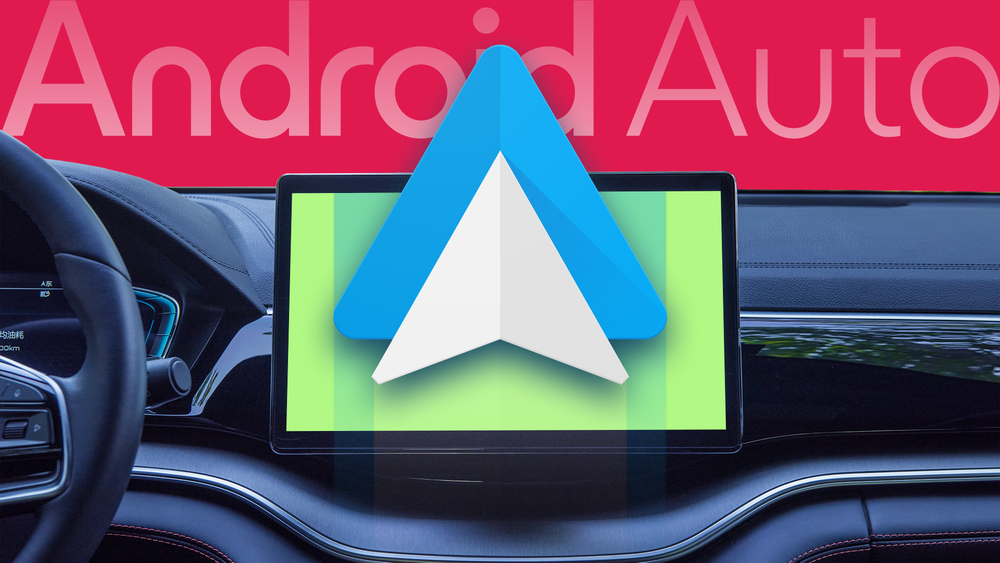
Come Apple con CarPlay, Google tratta l’auto come un ambiente controllato. Android Auto vuole essere un giardino recintato, non un parco giochi.
Coolwalk ha portato la piattaforma al suo stato migliore. Sembra moderno, fluido e progettato con cura.
Mentre il layout “Coolwalk” a schermo diviso rimane in uso, Google ha iniziato a implementare un aggiornamento dell’interfaccia utente di Android Auto di prossima generazione nel 2026, con elementi di riprogettazione più ampi di Material 3 Expressive che continueranno fino alla fine del 2026 e all’inizio del 2027.
Il compromesso è il controllo. Non è paragonabile al livello di libertà di AndroidOS. Questa decisione è radicata nella teoria UX.
Troppe scelte rallentano gli utenti e creano esitazione, il che ha senso quando si è al volante.
Google opera anche secondo rigide regole di distrazione del conducente che determinano come si comportano le app e quali informazioni possono apparire durante la guida.
Per rimanere conforme, Google elimina tutto ciò che sembra tecnico o configurabile, comprese le impostazioni dello sviluppatore.
Tuttavia, quando un’interfaccia strettamente controllata si rompe, le conseguenze aumentano rapidamente. In quei momenti, ho bisogno che il sistema si faccia da parte e mi lasci prendere il controllo.
Sapevo che la soluzione non sarebbe stata inserita nell’interfaccia grafica raffinata. Chiunque abbia trascorso anni con Android sa che c’è sempre una porta sul retro.
Per arrivarci è necessaria una classica mossa di Google.
-
Aprire Impostazioni dell’app Android Auto.
-
Scorri verso il basso e tocca Versione rivelare Informazioni sulla versione e sui permessi.
-
Tocca quella sezione 10 volte e tocca OK sul Consentire le impostazioni di sviluppo? richiesta.
-
Tocca il icona del menu a tre punti nell’angolo in alto a destra e seleziona Impostazioni dello sviluppatore.
Entrando nella backdoor degli sviluppatori di Android Auto
Il cheat code che Google non pubblicizza

L’interfaccia standard di Coolwalk è raffinata, seguendo i principi del Material Design per fondersi perfettamente con gli interni dell’auto.
Il menu sviluppatore era esattamente l’opposto. È un elenco di funzioni travolgente e ricco di testo.
Ho visto opzioni come Acquisisci schermate, Risoluzione video e una serie di flag per la registrazione, la diagnostica e le impostazioni di visualizzazione. Sorprendentemente, la nudità era rassicurante.
Adesso ero nel backstage. È qui che gli ingegneri profilano le prestazioni, risolvere i problemi delle loro appe regolare le impostazioni principali del sistema.
È stato come aprire il cofano di un’auto e scoprire come funziona il motore. Ma era anche un po’ pericoloso sapere di avere dei controlli che, se gestiti male, avrebbero potuto causare seri problemi.
Risolvere manualmente i problemi relativi a batteria, calore e ridimensionamento

Non sono entrato nel menu sviluppatore per esplorare. Sono intervenuto per risolvere i problemi che Google ha deciso fossero troppo complicati o non necessari per la maggior parte degli utenti.
Il mio primo obiettivo era il consumo della batteria e l’accumulo di calore. sono andato a Sistema > Impostazioni Android Autotrovato Android Auto senza filie lo spense. Questa semplice mossa ha costretto Android Auto a richiedere una connessione USB cablata.
Android Auto wireless suona alla grande sulla carta. Ma in pratica, presenta alcuni aspetti negativi.
Innanzitutto, le connessioni wireless tendono a scaricare la batteria del telefono più velocemente perché il telefono trasmette costantemente dati tramite Wi-Fi e Bluetooth mentre alimenta lo schermo e l’interfaccia dell’auto.
Questo consumo energetico aggiuntivo può surriscaldare il telefono, il che non è eccezionale per le prestazioni o per la salute della batteria a lungo termine.
Inoltre, le connessioni wireless possono essere meno stabili di quelle cablate. Potrebbero verificarsi interruzioni, rallentamenti o ritardi che influiscono sulla navigazione, sulla riproduzione musicale o sui comandi vocali.
Questo può distrarre mentre guidi.
Infine, ho sperimentato la risoluzione.
La mia macchina ha uno schermo grande e ad alta risoluzione, ma l’interfaccia di Android Auto mi è sempre sembrata gonfia.
Le icone erano sovradimensionate, il che significava meno spazio per cose importanti come mappe dettagliate.
Per risolvere il problema, ho consentito una risoluzione più elevata. Ciò ha reso tutto più nitido e mi ha permesso di vedere più informazioni sullo schermo contemporaneamente.
Forzare una risoluzione video più alta (ad esempio fino a 1080p) migliora la nitidezza e la densità dello schermo solo quando l’unità principale dell’auto supporta risoluzioni più alte e in precedenza ne utilizzava una inferiore.
È la mia macchina, non quella di Google
Paghiamo il telefono. Paghiamo la macchina. Eppure il software che si trova tra loro è progettato per imporre il controllo da parte di produttori e proprietari di piattaforme.
L’utente viene trattato come un ospite con autorizzazioni limitate.
Ora, non apro le Opzioni sviluppatore ogni volta che guido. Lo tocco a malapena ora che i problemi principali sono stati risolti. Ma sapere che esiste questa capacità cambia tutto.
Se un futuro Aggiornamento Android rompe di nuovo le cose, e lo farà, so di avere gli strumenti per diagnosticare il problema e forzare una soluzione.