
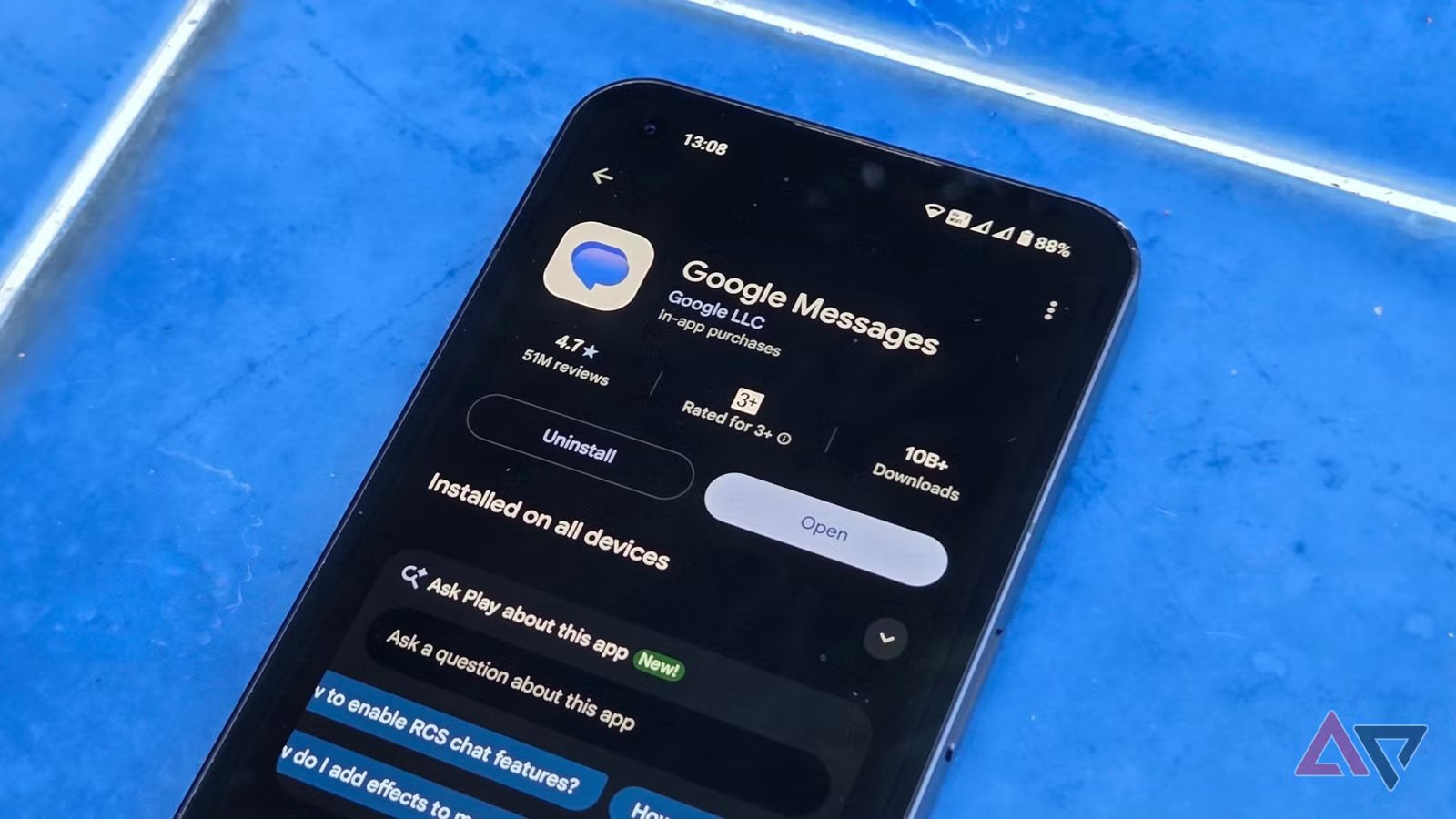
App come Google Messaggi si sono evolute in ricchi servizi di messaggistica. Ci sono così tante funzionalità e opzioni da modificare ora, da Integrazione dei Gemelli per chattare temi.
L’abbondanza di funzionalità ha reso Google Messaggi troppo pesante ai miei occhi. Le conversazioni sono caricate con troppe funzioni e alcune impostazioni sono sepolte nei menu.
Ho cinque trucchi che hanno reso la mia esperienza con Google Messaggi molto più fluida. Vedi se qualcuno di questi suggerimenti aiuta anche te.
Fissa le conversazioni importanti in alto
Aggiungi una stella anche ai messaggi più importanti

Innanzitutto, aggiungi le conversazioni più importanti in cima all’elenco. Questi li rendono immediatamente accessibili nel momento in cui avvii Google Messaggi.
A parte la solita famiglia e gli amici, appunto anche discussioni da banche e servizi online. Questo mi aiuta a separare i messaggi legittimi dai messaggi truffa.
Per fare ciò, tieni premuta una conversazione, quindi tocca icona puntina in alto. Tuttavia, non puoi ordinare manualmente le chat fissate. Tutto viene ordinato in ordine decrescente in base all’ultimo messaggio ricevuto.
Puoi anche aggiungere una stella ai singoli messaggi premendo a lungo un messaggio e selezionando Stella nel sottomenu. Ciò non blocca i messaggi nella posta in arrivo; invece, inseriscono la propria categoria nella Ricerca.
Per rimuovere un messaggio speciale, toccare l’icona icona della stella accanto al messaggio.
Cerca prima di sfogliare le chat
Le categorie sono nascoste all’interno dell’icona di ricerca


Visto che siamo in tema Ricercapuoi trovare le categorie di messaggi nascoste all’interno dell’icona di ricerca. Toccando l’icona viene visualizzata la barra di ricerca e almeno otto categorie.
Puoi andare direttamente al contatto o al messaggio specifico che stai cercando digitando nella barra di ricerca oppure puoi esplorare una qualsiasi delle categorie.
Le categorie includono, tra gli altri, messaggi non letti, testi di contatti noti o sconosciuti e file multimediali. Il più importante è Stellatoche contiene i messaggi che hai contrassegnato come Speciali in precedenza.
Se hai due carte SIM come me, troverai i tuoi operatori di rete elencati qui. Queste categorie mostrano le chat specifiche in cui è coinvolto ciascun operatore di telefonia mobile.
Personalizza i gesti di scorrimento per azioni più veloci
Non accontentarti dell’opzione predefinita


Ecco qualcosa che viene spesso trascurato, ma che funziona decluttering della posta in arrivo più semplice: puoi scegliere due diverse azioni di scorrimento per le chat.
Per personalizzare questi gesti, apri il tuo icona del profilo nell’angolo in alto a destra della pagina principale, vai al Impostazioni dei messaggiquindi seleziona Azioni di scorrimento.
Puoi scegliere tra Archivio, SpazzaturaE Segna come letto o non letto. Puoi scegliere un gesto per lo scorrimento verso destra e un altro per lo scorrimento verso sinistra.
Ho impostato il Cestino per lo scorrimento verso destra e Segna come letto/non letto per lo scorrimento verso sinistra. Nei rari casi in cui devo archiviare una conversazione, premo a lungo la chat e tocco l’icona di archivio in alto.
Le conversazioni archiviate si trovano all’interno Profilo > Archiviato.
Pianifica i messaggi in anticipo
Per quando il destinatario può aspettare


Spesso a tarda notte leggo i messaggi non letti prima di andare a letto. Quando devo rispondere a qualcuno ma non voglio disturbare il suo sonno, pianifico il mio messaggio per la mattina successiva.
Inizio redigendo il messaggio, quindi premendo a lungo il pulsante Pulsante Invia. Questo mi dà quattro opzioni di pianificazione.
I primi tre sono già pronti. Gli esempi includono: Domani, 8:00; Domani, 13:00; e domani, 18:00. Se nessuno di questi soddisfa le tue esigenze, seleziona Scegli data e ora.
Da qui puoi programmare un messaggio con giorni o settimane di anticipo. Assicurati solo di essere connesso a una rete mobile o Wi-Fi durante l’orario di invio programmato.
Posticipare le conversazioni meno importanti
Ricevi una notifica solo quando vieni menzionato


Quando le chat di gruppo diventano prepotenti, è naturale farlo ignorare i messaggi in arrivo. Per impedire a Google Messaggi di inviare notifiche per un periodo di tempo, puoi posticipare intere chat.
Tutto quello che fai è toccare e tenere premuta una conversazione, quindi selezionare icona posticipa in alto. Puoi scegliere 1 ora, 8 ore, 24 ore o Sempre.
Per assicurarti di ricevere notifiche per i messaggi in cui sei menzionato, seleziona l’opzione appropriata nella parte inferiore del sottomenu. Questo invia notifiche push solo quando sei taggato.
Se sei il tipo che mette da parte i nuovi messaggi solo per dimenticarsi di rispondere in seguito, puoi chiedere a Google Messaggi di ricordartelo automaticamente. Attiva questa impostazione tramite Impostazioni > Suggerimenti e azioni > Spinte > Suggerisci promemoria per i messaggi.
Se noti che messaggi importanti finiscono nello spam, abbassa la protezione antispam. Vai a Impostazioni > Protezione e sicurezza e scegli Protezione standard invece di Protezione avanzata.
Google Messaggi si è evoluto dalle sue radici SMS di base
Gran parte dell’attrito degli SMS deriva da un accumulo di fastidi, non da un singolo aggiornamento che danneggia l’interfaccia. Questi trucchi mirano a ridurre i problemi e aumentare la produttività nell’app di messaggistica principale di Google.
Google Messaggi non è più un’app SMS di base. È adesso ricco di funzionalità che potrebbe creare o interrompere il flusso. Investendo qualche minuto nella configurazione di segnaposti, scorrimenti e promemoria, puoi riprendere il controllo sulla tua messaggistica quotidiana.