La maggior parte dei Fire TV Stick sono dotati di 8 GB di spazio di archiviazione. Può sembrare gestibile, ma è facile riempirsi, soprattutto se sei come me e hai un vorace appetito per app e giochi.
Eliminavo le app quando ne avevo bisogno spazio di archiviazione aggiuntivo sul mio Fire Stickma non è proprio l’ideale quando molte delle mie app preferite sono in rotazione.
Svuotare la cache dell’app è un fallback efficace, ma può diventare noioso quando si scorre costantemente attraverso i menu per farlo per ogni app.
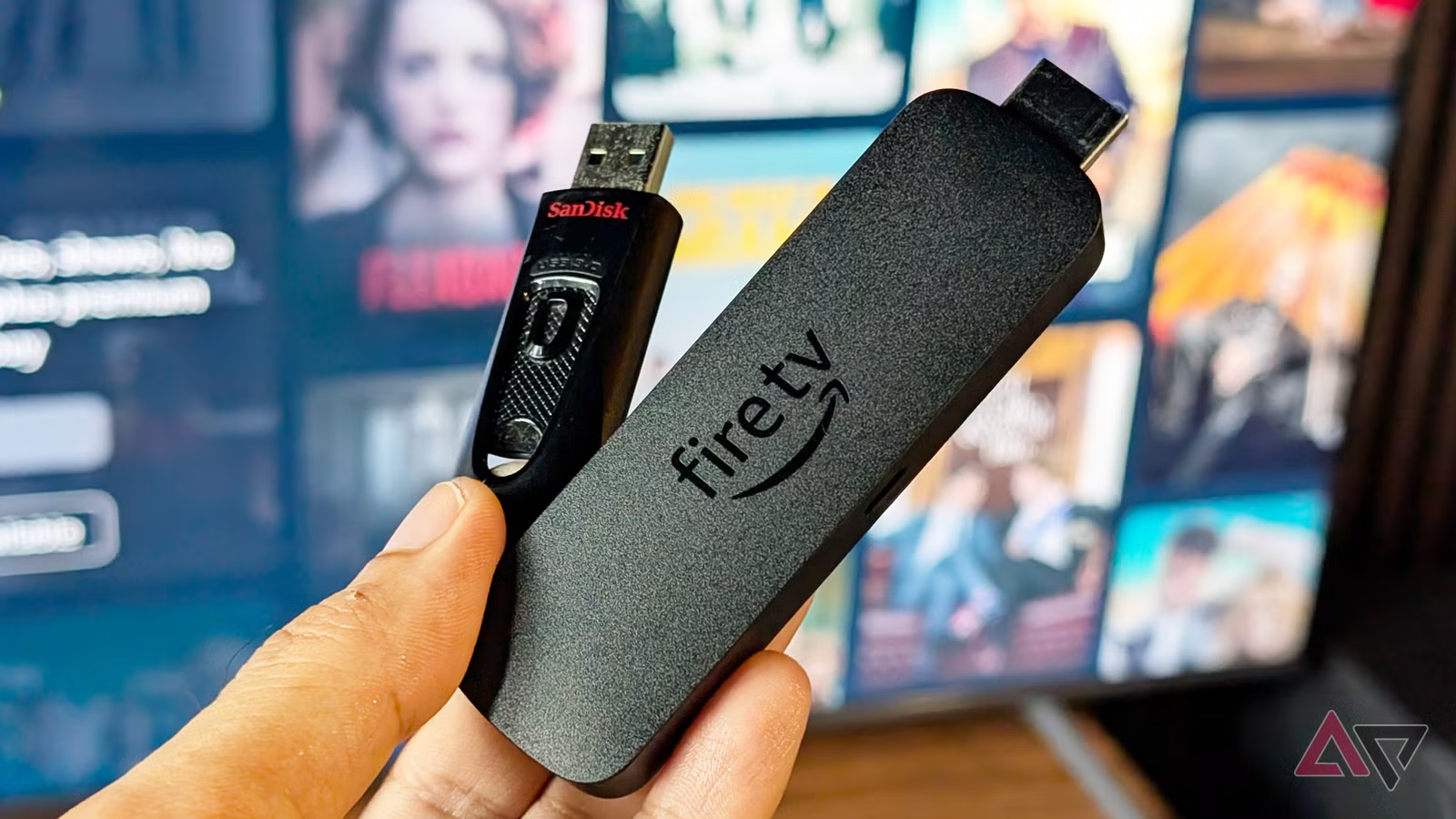
Per trovare una soluzione migliore, ho provato a collegare un’unità USB al mio Fire TV Stick e l’ho confrontata svuotando la cache e persino disinstallare le app.
Dopo aver provato entrambi i metodi, ho scoperto quale funziona meglio e su quale approccio dovresti fare affidamento.
Svuotare la cache dell’app è un modo rapido per recuperare spazio
Ma non è mai una soluzione permanente

Sono già stato entusiasta di come svuotare la cache e disinstallare le app siano alcuni dei modi più efficaci per recuperare spazio di archiviazione sul mio Fire TV Stick.
Nei miei test precedenti, ho risparmiato fino a 2 GB di spazio, a seconda quante app sono state installate e quanto spesso li ho aperti.
Si tratta di una quantità notevole, soprattutto sui modelli Fire Stick permanentemente bloccati con 8 GB di memoria integrata.
Ma c’è un problema: nessuna delle due soluzioni è una soluzione una tantum.

I dati memorizzati nella cache si accumulano rapidamente e inevitabilmente attivano il temuto avviso di spazio di archiviazione insufficiente. Nel frattempo, eliminare le app significa reinstallarle in un secondo momento se desidero utilizzarle di nuovo.
Entrambi potrebbero darti tranquillità per alcuni mesi, ma diventa un compito estenuante se continui a ricevere l’avviso di spazio di archiviazione insufficiente.
Una soluzione più definitiva all’avviso di spazio di archiviazione insufficiente
Rimuovi manualmente le app inattive e risparmia fino a 2 GB

Disinstallare del tutto le app è un modo più efficace per recuperare spazio di archiviazione su Fire TV Stick rispetto alla semplice cancellazione dei file della cache.
Consideralo come una pulizia di primavera per il tuo dispositivo Fire TV. Richiede un po’ più di impegno in anticipo, ma puoi farlo in un’unica operazione anziché trasformarlo in un’attività ricorrente.
Sono entrato nel Fire TV Stick menu delle impostazioni e ho cercato app e giochi che non aprivo da settimane o addirittura mesi. Con mia sorpresa, ce n’erano più di quanto mi aspettassi.
Lo stesso vale per i file di installazione APK dimenticati e i download di video dimenticati che occupano silenziosamente spazio prezioso in background.
Nel mio caso, ho scoperto più di 1 GB di file di installazione non necessari che si erano accumulati nel tempo senza che me ne accorgessi. La loro rimozione e i video intatti hanno liberato gigabyte di spazio.
Ho utilizzato app di gestione file di terze parti da Amazon Appstore per scansionare la directory ed eliminare manualmente questi file.
A seconda delle tue abitudini di utilizzo, puoi liberare 2 GB o più, il che può essere più efficace rispetto allo svuotamento aggressivo della cache delle app.
Per quanto efficace, presenta delle peculiarità e la più grande è che rimane una soluzione temporanea, poiché lo spazio di archiviazione gratuito si esaurirà inevitabilmente di nuovo dopo alcuni mesi, anche se per un periodo più lungo rispetto allo svuotamento della cache.
È qui che un’unità USB torna utile come rimedio a lungo termine.
Ho aggiunto 16 GB allo spazio di archiviazione della mia Fire TV Stick per $ 5
Utilizzo della memoria flash esterna come unità secondaria
Sebbene Amazon non lo pubblicizzi esattamente, espandere lo spazio di archiviazione del tuo Fire TV Stick è uno dei trucchi più antichi del libro per tenere a bada gli avvisi di spazio di archiviazione insufficiente.
Il problema è che Fire TV Stick non include uno slot per schede microSD o una porta USB-A dedicata per collegare facilmente unità esterne.
Dovrai invece investire in un cavo splitter USB OTG o in un adattatore da microUSB a tipo C per sfruttare questo aggiornamento.
Nel mio caso, ho acquistato l’adattatore microUSB per $ 5 e ho utilizzato l’hub USB esistente per alimentare la mia Fire TV Stick collegando un’unità flash SanDisk da 16 GB.
Puoi anche optare per uno splitter a Y OTG, che potrebbe costare meno dell’adattatore.
Tuttavia, entrambe le configurazioni forniscono una soluzione sorprendentemente semplice e conveniente per espandere lo spazio di archiviazione del tuo Fire Stick, soprattutto se paragonato al fastidio ricorrente di svuotare i file della cache e disinstallare le app.
All’inizio sembra la soluzione perfetta e permanente ai miei problemi di archiviazione.
Tuttavia, rimane un grosso collo di bottiglia prima che tu ti precipiti ad acquistare uno di questi connettori.
L’espansione dello spazio di archiviazione di Fire TV Stick ha le sue stranezze
Un compromesso pratico che è facile trascurare

A differenza della memoria integrata di Fire TV Stick, qualsiasi chiavetta USB che colleghi al dispositivo viene trattata come memoria esterna anziché come memoria interna.
Ciò significa che non puoi semplicemente impostarlo come destinazione predefinita per le installazioni di app e giochi.
Alcuni modelli Fire TV più recenti offrono soluzioni alternative, ma richiedono modifiche da parte dello sviluppatore e comandi ADB complessi (sì, potresti aver bisogno di una laurea in scienze missilistiche), cosa che non consiglierò agli utenti occasionali.
Tuttavia, puoi comunque massimizzare l’espansione USB in alcuni modi pratici.
Uno dei più semplici è scaricare vari file dalla memoria integrata, come programmi di installazione APK caricati lateralmente e film di grandi dimensioni, sulla chiavetta USB collegata.
Nel mio caso ho liberato circa 10 GB trasferendo questi file sulla chiavetta USB collegata.
Tuttavia, c’è un altro inconveniente da tenere a mente.
Fire TV Stick leggerà solo unità USB formattate FAT32 e non riconoscerà unità NTFS.
Questa restrizione significa anche che non puoi utilizzare file che superano il limite di dimensione file di FAT32, poiché i file video più grandi richiedono in genere la formattazione NTFS.
Tuttavia, si tratta di un piccolo compromesso che sono disposto ad accettare, poiché la maggior parte dello spazio occupato sul mio Fire TV Stick era occupato da film e pacchetti di installazione APK rimanenti.
Una soluzione semipermanente per i problemi di archiviazione di Amazon Fire TV Stick

Se mi chiedi quale metodo è più efficace per recuperare uno spazio utilizzabile significativo su Fire TV Stick, disinstalla sempre le app inutilizzate e cancella i file spazzatura.
Svuotare la cache dell’app richiede il minimo sforzo e fornisce risultati immediati, ma lo spazio recuperato varia, è minimo nella migliore delle ipotesi ed è solo temporaneo.
Ma se abbinato a un’unità USB, puoi liberare più spazio per app e giochi scaricando video e altri file su una memoria esterna.