Per molto tempo ho evitato di leggere qualcosa di lungo sul mio telefono.
La consultazione di articoli, PDF ed e-mail lunghe è diventata rapidamente frustrante. Il testo spesso sembrava angusto, lo schermo era troppo luminoso o troppo scuro e dopo un po’ i miei occhi cominciavano a stancarsi.
Se sembrava che qualcosa richiedesse attenzione, lo salvavo per dopo e lo leggevo invece sul mio computer.
Dopo aver esplorato le impostazioni del mio dispositivo, ho trovato una manciata di piccole modifiche che hanno fatto una differenza sorprendentemente grande.
Ora leggere sul mio telefono mi sembra più comodoe non esito più ad aprire articoli più lunghi quando ho qualche minuto a disposizione.
Aumenta la dimensione del testo per ridurre l’affaticamento degli occhi
Non dovrai più chiederti dove metti gli occhiali da lettura

Uno dei modi più semplici per rendere più comoda la lettura sul telefono è semplicemente aumentare la dimensione del testo.
Molti telefoni utilizzano caratteri predefiniti piuttosto piccoli, che possono rendere più difficile la lettura di articoli o documenti lunghi.
Un carattere leggermente più grande riduce l’affaticamento degli occhi e rende più semplice seguire le righe di testo senza dover costantemente strizzare gli occhi o ingrandire. Anche una piccola regolazione può rendere i paragrafi molto meno angusti.
Ecco come modificare la dimensione del testo:
-
Apri il Impostazioni app.
-
Tipo dimensione del carattere nella barra di ricerca, quindi selezionalo.
-
Sposta il cursore a sinistra o a destra per regolare le dimensioni del testo fino a quando non ti senti a tuo agio.
Puoi anche regolare Dimensioni dello schermo allo stesso modo. Ciò modifica il ridimensionamento degli elementi sullo schermo, inclusi pulsanti, menu e layout delle app.
Nella maggior parte dei casi, le app seguono automaticamente la dimensione del carattere di sistema scelta, quindi non è necessario modificarle individualmente.
Tuttavia, non tutte le app rispettano la dimensione del carattere del sistema. Alcune app utilizzano layout fissi o controlli di testo propri, il che significa che la modifica potrebbe essere meno evidente.
Tuttavia, per la lettura quotidiana nei browser, nei messaggi e in molte app, aumentare la dimensione del carattere fa una chiara differenza.
Passa a un tono dello schermo più caldo
Riduci la luce blu proveniente dallo schermo

Un’altra impostazione che ha reso la lettura sul mio telefono molto più confortevole è stata il passaggio a un tono dello schermo più caldo.
La maggior parte dei telefoni utilizza per impostazione predefinita una temperatura di colore abbastanza fredda, che conferisce al display una tinta leggermente bluastra. Sebbene ciò possa far sembrare i colori vibranti, non è sempre l’ideale per lunghe sessioni di lettura.
Toni più caldi ridurre la quantità di luce blu provenienti dallo schermo, il che può rendere il testo più gradevole alla vista, soprattutto quando leggi di notte o in ambienti scarsamente illuminati.
Lo schermo assume una tonalità leggermente gialla o ambrata, ma dopo pochi minuti inizia a sembrare molto più naturale.
Puoi abilitarlo utilizzando la funzione Protezione occhi o Luce notturna. Ecco come attivarlo:
-
Apri il Applicazione Impostazioni.
-
Vai a Display.
-
Rubinetto Luce notturna O Comfort per gli occhi (il nome varia a seconda del telefono).
-
Attiva la funzione e regola il cursore dell’intensità per scegliere quanto caldo dovrebbe apparire lo schermo.
Puoi anche programmarlo per accendersi automaticamente la sera e spegnersi la mattina. In questo modo, lo schermo diventa più caldo quando è più probabile che tu stia leggendo in condizioni di scarsa illuminazione.
All’inizio potrebbe sembrare un po’ insolito, ma dopo che ti sarai abituato, il tono più caldo renderà più confortevoli le sessioni di lettura prolungate.
Utilizza la modalità scura o gli sfondi seppia
È più facile per gli occhi in ambienti scarsamente illuminati

Gli sfondi bianchi luminosi sono uno dei motivi principali per cui la lettura sui telefoni risulta sgradevole. Fissare uno schermo bianco luminoso per lunghi periodi può causare affaticamento agli occhi.
Il passaggio alla modalità oscura ha aiutato molto. Invece del testo nero su sfondo bianco, lo schermo mostra testo chiaro su sfondo scuro, il che risulta più gradevole alla vista in ambienti scarsamente illuminati.
Alcune app di lettura offrono anche sfondi color seppia, che imitano il tono leggermente caldo della carta. L’ho trovato particolarmente comodo durante la lettura diurna.
L’opzione migliore dipende dalle condizioni di illuminazione. La modalità scura funziona bene di notte, mentre gli sfondi seppia o leggermente biancastri sono perfetti durante il giorno.
In ogni caso, evitare lo schermo bianco intenso rende le sessioni di lettura molto più piacevoli.
Blocca l’orientamento dello schermo
Gli schermi che cambiano creano distrazione
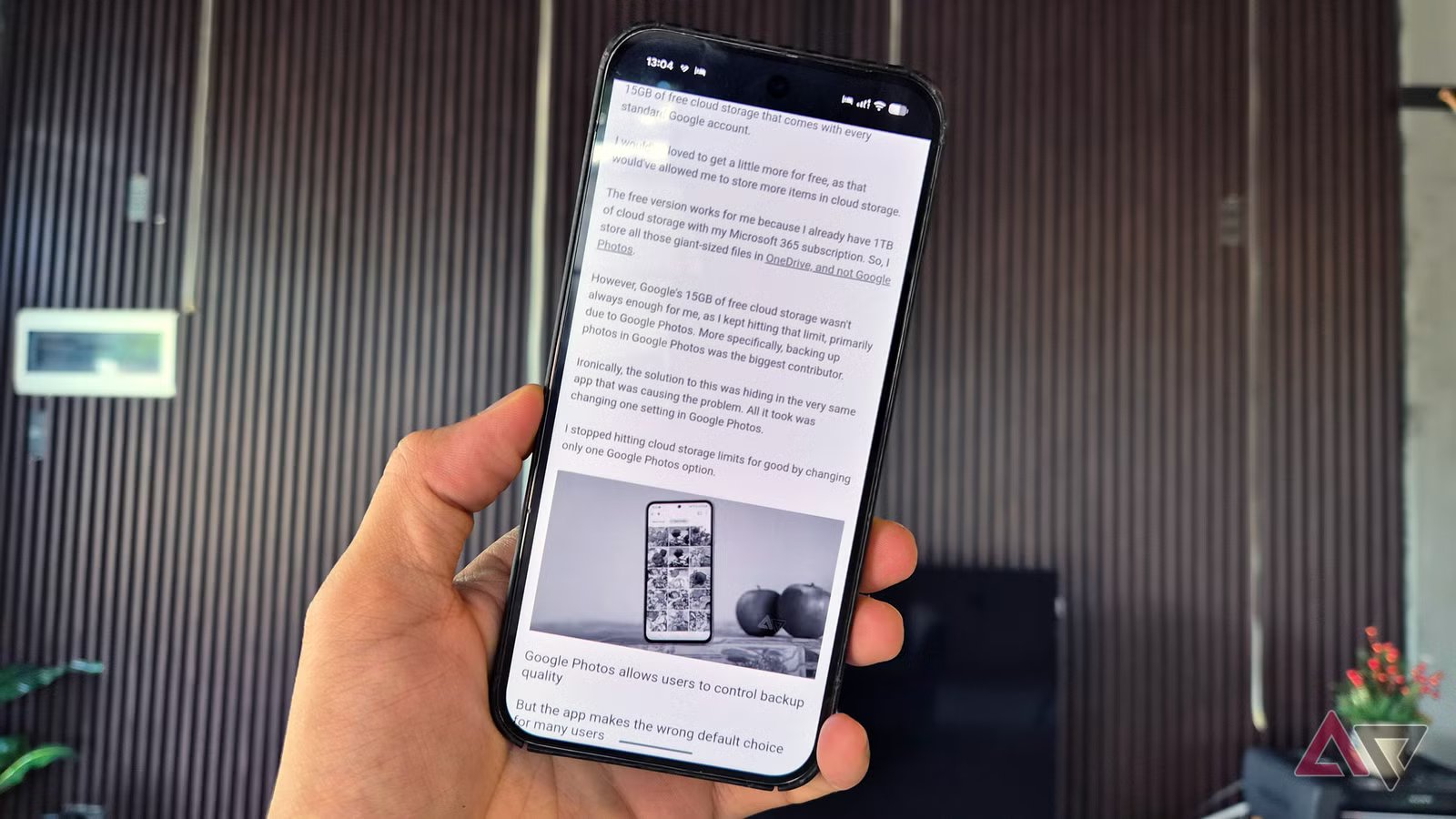
Un altro piccolo cambiamento che ha reso meno frustrante la lettura sul mio telefono è stato il blocco dell’orientamento dello schermo. Per impostazione predefinita, la maggior parte dei telefoni ruota automaticamente lo schermo quando inclini il dispositivo.
Se sei sdraiato, ti appoggi all’indietro o tieni il telefono leggermente inclinato, lo schermo può passare improvvisamente dalla modalità verticale a quella orizzontale.
Quando ciò accade, la pagina si ricarica o si sposta e perdi la posizione nel testo. Questo spostamento costante può essere fastidioso durante la lettura.
Il blocco dell’orientamento impedisce la rotazione dello schermo a meno che non venga modificato. Puoi disattivare Rotazione automatica dal pannello Impostazioni rapide.
Bloccando lo schermo in orientamento verticale si mantiene stabile il testo. Il layout rimane coerente e non ruoti accidentalmente lo schermo mentre regoli la presa.
Regola la luminosità dello schermo
Modifica la luminosità dello schermo per adattarla all’ambiente circostante

La luminosità dello schermo gioca un ruolo importante nel determinare la comodità della lettura sul telefono. Se lo schermo è troppo luminoso, il riflesso può affaticare gli occhi. Se è troppo debole, potresti ritrovarti a strizzare gli occhi o ad avvicinare il telefono al viso.
Trovare il giusto livello di luminosità rende la lettura notevolmente più semplice. L’impostazione ideale dipende solitamente dall’ambiente circostante.
In pieno giorno, potrebbe essere necessario un livello di luminosità più elevato per mantenere il testo chiaro, mentre in ambienti poco luminosi, un’impostazione più bassa risulta più confortevole.
La maggior parte dei telefoni Android offre anche la luminosità adattiva, che regola automaticamente lo schermo in base alle condizioni di illuminazione. Puoi abilitarlo in Impostazioni > Display > Luminosità adattiva.
Sebbene le regolazioni automatiche possano essere utili, occasionalmente modifico ancora manualmente la luminosità durante la lettura per periodi prolungati.
Uno schermo leggermente più scuro spesso è molto più piacevole per gli occhi, soprattutto di sera.
La mia esperienza di lettura sembra completamente diversa ora
Prima di apportare queste modifiche, leggere sul telefono sembrava un compromesso.
Spesso evitavo di leggere articoli o documenti più lunghi a meno che non avessi accesso a uno schermo più grande perché il display sembrava troppo piccolo o il testo troppo angusto.
Ma dopo sperimentando alcune impostazioni di visualizzazionel’esperienza è cambiata radicalmente.
Modificazioni come l’aumento delle dimensioni del testo, il passaggio a una tonalità dello schermo più calda, l’utilizzo della modalità scura e il blocco dell’orientamento dello schermo hanno fatto una differenza maggiore di quanto mi aspettassi.