
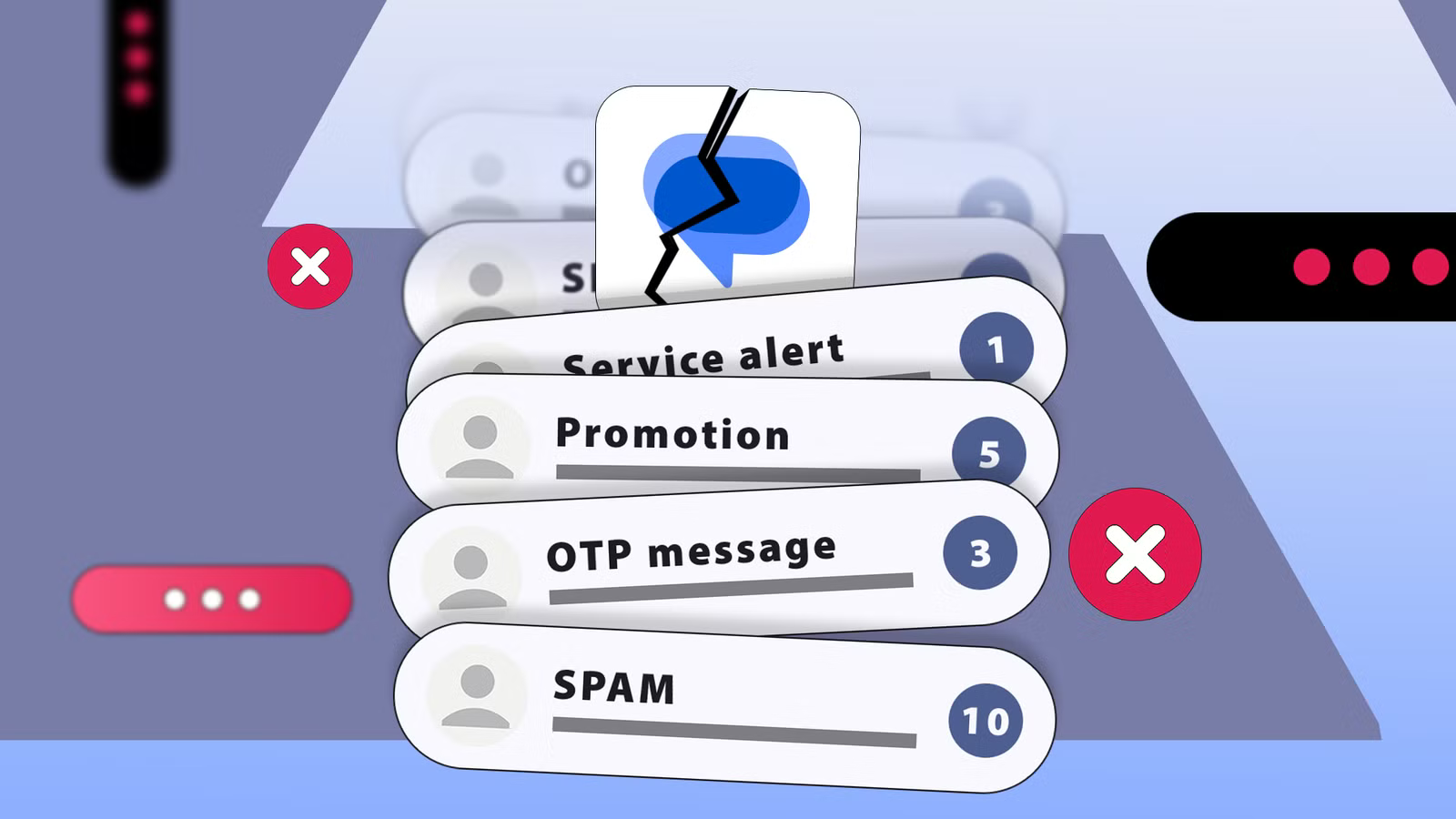
Google Messaggi è la mia app di messaggistica preferita, ma non mi piace tutto. La mia casella di posta si riempie rapidamente di messaggi promozionali, codici di verifica, aggiornamenti sulla consegna e conversazioni.
Anche quando voglio trovare solo una cosa importante messaggiodevo districarmi in numerose chiacchierate.
Dopo aver passato un po’ di tempo a ripulire le cose e a disattivare le distrazioni, l’app è diventata più facile da gestire. Queste modifiche hanno fatto la differenza più grande.
Attiva la protezione antispam in Messaggi
Tieni lontani i messaggi indesiderati


I messaggi indesiderati sono uno dei motivi principali per cui la mia casella di posta di Google Messaggi diventa ingombra. Mi imbatto regolarmente in messaggi provenienti da numeri sconosciuti che pubblicizzano prodotti, promuovono offerte sospette o cercano di indurmi a fare clic su collegamenti discutibili.
Invece di eliminare questi messaggi ogni volta, lascio che la protezione antispam integrata di Google Messaggi li gestisca.
Per abilitarlo, apri Google Messaggi, tocca il tuo immagine del profiloe vai a Impostazioni dei messaggi > Protezione e sicurezza > Protezione migliorata.
Se abilitato, Google Messaggi utilizza l’apprendimento automatico per identificare i messaggi sospetti e spostarli nel file Spam e bloccati cartella. Ti avvisa inoltre di collegamenti potenzialmente dannosi e truffe, aiutandoti a evitare di interagire con messaggi che non sembrano affidabili.
Contribuisco inoltre a migliorare il rilevamento dello spam segnalando i messaggi che sfuggono al filtro. Apro la conversazione e tocco Blocca e segnala spam. Ciò blocca il mittente e sposta la conversazione fuori dalla mia casella di posta principale.
Elimina automaticamente i vecchi messaggi OTP
Ho impedito loro di impossessarsi della mia casella di posta


Uno dei più grandi fastidi della mia casella di posta sono le password monouso (OTP). Li ricevo quando accedo agli account, confermo gli acquisti o completo le transazioni online.
Il problema è che questi messaggi tendono ad accumularsi nella mia casella di posta, aggiungendosi al disordine. Invece di eliminarli, lascio che sia Google Messaggi a gestirlo.
Per abilitare questa funzione, apri Google Messaggi, tocca immagine del profiloe vai a Impostazioni dei messaggi > Organizzazione dei messaggi. Cerca il Elimina automaticamente i messaggi OTP dopo 24 ore opzione e attivarla.
Google Messaggi rimuoverà automaticamente i messaggi OTP dopo che sono rimasti nella tua casella di posta per 24 ore.
I codici di verifica sono generalmente temporanei e conservare dozzine di codici scaduti serve a poco. È una semplice funzionalità “imposta e dimentica” che mantiene la mia casella di posta più pulita senza chiedermi di ordinare i vecchi messaggi o eliminarli singolarmente.
Tolgo di mezzo il pulsante Gemelli
Rendi i messaggi meno disordinati
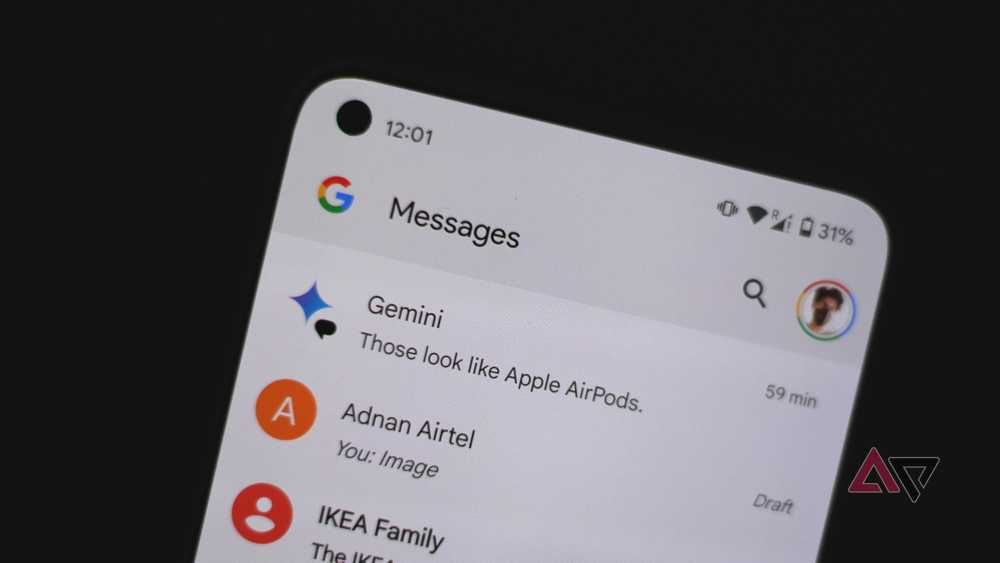
Google Messaggi è la mia app di messaggistica predefinita per chattare con amici e familiari. Non ho bisogno di un assistente AI insieme alle mie conversazioni, soprattutto quando ho l’app Gemini autonoma.
Anche la scorciatoia Gemini in Google Messaggi occupa spazio nella schermata principale, quindi preferisco nasconderla per mantenere l’interfaccia focalizzata sulle mie conversazioni.
Per nasconderlo, apri Google Messaggi, tocca il tuo immagine del profiloe vai a Impostazioni dei messaggi > Gemelli nei messaggi. Spegni il Mostra il pulsante Gemelli opzione.
Una volta disattivata, la scorciatoia Gemini scompare dalla schermata di conversazione principale, lasciandomi con un’interfaccia più pulita e meno distrazioni quando apro l’app.
Mi sono sbarazzato dei fumetti che continuavano a intralciarmi
Impedisci ai messaggi di occupare lo schermo

Le nuvolette di chat potrebbero essere utili se vuoi rispondere ai messaggi senza uscire dall’app che stai utilizzando, ma trovo che le icone mobili distraggano.
Si intromettono in qualunque cosa io faccia, sia che navighi sul Web, guardi un video o legga qualcosa, e possono intralciarmi quando meno me lo aspetto.
Preferisco aprire Google Messaggi quando voglio rispondere piuttosto che avere conversazioni sempre in bilico sullo schermo.
Posso disattivarli senza disattivare le notifiche dei messaggi. Apro Google Messaggi, tocco il mio immagine del profiloseleziona Impostazioni dei messaggie toccare Bolle.
Da lì scelgo Niente può bollire. Ciò impedisce alle conversazioni di apparire come icone mobili su altre app, ma ricevo comunque notifiche di messaggi regolari nell’area notifiche.
Se desideri disattivare le bolle solo per determinate conversazioni, scegli Le conversazioni selezionate possono bollire. In questo modo, puoi mantenere la funzione per i contatti importanti evitando che altre chat vengano interrotte.
Ho disattivato i suoni dei messaggi in uscita
Silenzia gli avvisi di messaggi non necessari

Un’ultima modifica è stata l’eliminazione dei suoni riprodotti quando invio messaggi. Non ho bisogno di una conferma sonora ogni volta che tocco Invia, soprattutto quando sto guardando la conversazione.
sono andato a Impostazioni dei messaggi e spento Ascolta i suoni dei messaggi in uscita e in entrata. Ciò rimuove il suono non necessario riprodotto quando invio messaggi.
Alcune semplici modifiche hanno reso la messaggistica meno fastidiosa
Messaggi di Google ha diverse funzionalità utili che mi hanno aiutato a ridurre il disordine, evitare interruzioni indesiderate e mantenere le conversazioni importanti a portata di mano.
Alcune modifiche funzionano in background, come l’eliminazione automatica dell’OTP e i file spam protezione. Altri, come disattivare l’audio delle conversazioni rumorose e disattivare i fumetti della chat, mi danno un maggiore controllo su come interagisco con i messaggi.