
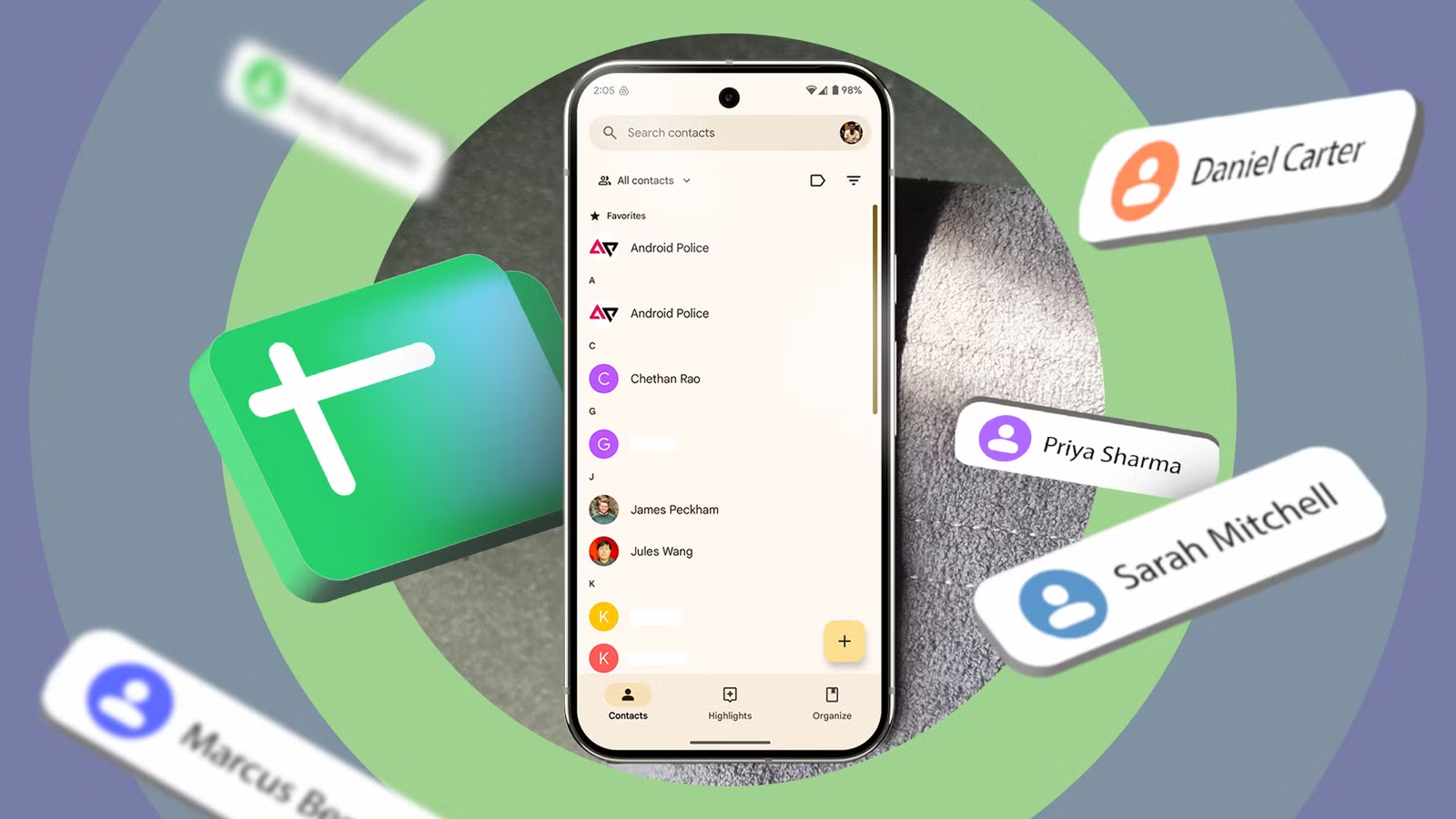
Per oltre un decennio ho mantenuto intatti i miei contatti. L’elenco è passato da poche decine a oltre mille.
Quel che è peggio, tutta la mia rubrica sembra un caos organizzato, solo che non è organizzata. E’ un pasticcio disordinato.
Con così tante voci, ho sempre evitato di esaminarle tutte, discutendo su quali contatti obsoleti rimuovere o su come riordinare l’intero catalogo.
Fortunatamente, Fogli Google ha iniziato a integrare Gemini e la parte migliore è che offre un modo più semplice per risolvere questo disordine.
È il tocco mancante di “Marie Kondo” che stavo cercando, non solo eliminando i duplicati, ma portando ordine nel caos.
Non avrai bisogno di una laurea in informatica

Nel mio caso, sono stato pigro nel gestire i miei contatti per anni, motivo per cui le cose sono aumentate a questo punto.
Sto parlando del Funzionalità Gemelli in Fogli Google. È disponibile nelle app Google Workspace, incluso Fogli, se disponi di un piano Gemini a pagamento.
Con poche righe posso ripulire il mio intero catalogo di contatti, a differenza dell’arduo lavoro di smistamento manuale di ogni contatto.
C’è una funzione Unisci e correggi, ma controlla solo i duplicati esatti. Non contrassegnerà né filtrerà le voci inattive.
I Gemelli colmano queste lacune, ed è utile se hai accumulato centinaia o addirittura migliaia di contatti nel tempo, come me.
Prendi il file di esportazione tramite il telefono o il Web


Per prima cosa ho esportato la mia rubrica. Esistono un paio di modi, ma il più veloce è con il tuo telefono Android.
-
Avvia il Applicazione Contatti sul tuo telefono.
-
Tocca il Scheda Organizza.
-
Scorri verso il basso e scegli Esportare.
-
Scegli l’account Google.
-
Seleziona la posizione o la cartella di destinazione per scaricare il file.
Puoi anche caricare il VCF O file vCard su Google Drive per potervi accedere rapidamente in Fogli in un secondo momento.
In alternativa, se utilizzi un laptop o un desktop, puoi utilizzare il Web, cosa che trovo anch’essa comoda.
Vai a contatti.google.com e assicurati di essere sull’account di destinazione.
Scegliere Contatti nel menu laterale, toccare Esportaree scegli il formato del file. Utilizzo CSVpoiché si aprirà automaticamente in Fogli.
Attieniti al browser desktop per il lavoro pesante
Dopo aver scaricato i contatti compilati in formato VCF o CSV, vai su Fogli Google per importare i tuoi dati.
Consiglio di utilizzare il versione web o un browser desktop per aprire Fogli, poiché l’app Fogli mobile non supporta questi formati di file e le sue funzionalità Gemini sono limitate.
-
Crea un nuovo foglio di calcolo.
-
Scegliere File all’interno dei fogli.
-
Rubinetto Importare.
-
Scegliere Guidare se hai caricato il file lì.
-
Conferma l’importazione.
Al termine, attendi che Fogli compili l’elenco dei contatti.
La visualizzazione predefinita sarà un foglio di calcolo con più colonne e non sarà necessario studiare o memorizzare ogni voce.
Ciò che Gemini suggerisce di utilizzare
Vacci piano o fai il pieno Marie Kondo

Dopo aver importato il file, apri Gemini in Fogli e inserisci il tuo messaggio.
Consiglio di dire a Gemini di seguire il layout predefinito dei contatti Google, che è più importante parte affinché le voci possano essere unificate correttamente o aggiunte nuovamente in un secondo momento.
Ho commesso l’errore di non seguire il layout dei Contatti al primo tentativo, quindi ho dovuto correggerlo al tentativo successivo.
Per il prompt, puoi andare con:
Organizza i miei contatti contrassegnando i duplicati, i contatti inattivi o spazzatura, correggendo i casi appropriati per nomi e aziende e correggendo le voci incomplete. Voglio che tu segua il layout della colonna dei contatti Google in modo che vengano importati senza intoppi.
In alternativa, puoi chiedere a Gemini di agire come un organizzatore professionista o Marie Kondo per i contatti riordinando le voci, rimuovendo i duplicati e risolvendo le incoerenze di formattazione.
Puoi attenersi a un comando semplice qui, poiché puoi proseguire dopo una risposta o diventare creativo fin dall’inizio.
Nel mio caso, ho perfezionato e ottimizzato il messaggio alcune volte prima che Gemini mi fornisse i risultati esatti che volevo.
Completa la tua nuova rubrica
Cancella la libreria dei tuoi contatti Google prima dell’importazione

Dopo che Gemini ha finalizzato il tuo foglio di calcolo, conferma che segua l’ordine delle colonne corrente nell’app Contatti.
Ad esempio, ho usato Nome, E-mail, Numero di telefono, Titolo di lavoro e aziendaE Etichette. Ho dato ai Gemelli questo layout da seguire.
Puoi organizzare l’ordine delle colonne in Contatti Google, ma devi mantenere questi tag di intestazione esatti.
Infine, scarica il file CSV da Fogli Google e assicurati di essere nella scheda del foglio corretta prima di scaricarlo.
Prima dell’importazione, elimina tutte le tue vecchie voci per evitare confusione duplicata, poiché i tuoi contatti precedenti non vengono automaticamente sostituiti quando importi la nuova rubrica.
Dopo aver ripulito la rubrica, importa il nuovo file CSV in Contatti Google.
A seconda di come funziona, mi è stato chiesto di unire e correggere alcuni elementi e aggiungere alcuni dettagli mancanti. Questi strumenti sono disponibili nell’app.
Il mio nuovo elenco di contatti si è sincronizzato sui miei dispositivi in circa un minuto.

Se hai il mio stesso disordine, Consiglio di usare Gemini in Fogli Google per organizzare la tua rubrica disordinata.
Anche se vorrei che l’app Fogli su Android lo supportasse in modo nativo, l’app desktop ti offre molto spazio sullo schermo.
Se non hai lo stesso livello di caos del mio, attieniti agli strumenti di organizzazione integrati nell’app Contatti per una rapida eliminazione di duplicati e spazzatura.
Ma per gli accaparratori, lasciare che Sheets faccia il lavoro sporco è meglio che passare il fine settimana o le giornate a scorrere migliaia di persone e numeri dimenticati.