Il problema più grande con la One UI di Samsung è che sembra troppo. Con decine di menu, app duplicate e funzionalità, il gigante sudcoreano butta via molte cose che probabilmente non utilizzerai mai.
Ma dopo aver guidato quotidianamente il mio Samsung Galaxy per mesi, ho capito che il problema non era il software; era l’impostazione predefinita.
Samsung nasconde di più potenti gemme di produttività e perfezionamenti estetici dietro strati di sottomenu che la maggior parte degli utenti non tocca mai.
Ho passato le ultime settimane a esaminarli e ho trovato diverse modifiche che mi hanno aiutato a creare una macchina per la produttività perfettamente su misura.
Combinazione di pannelli
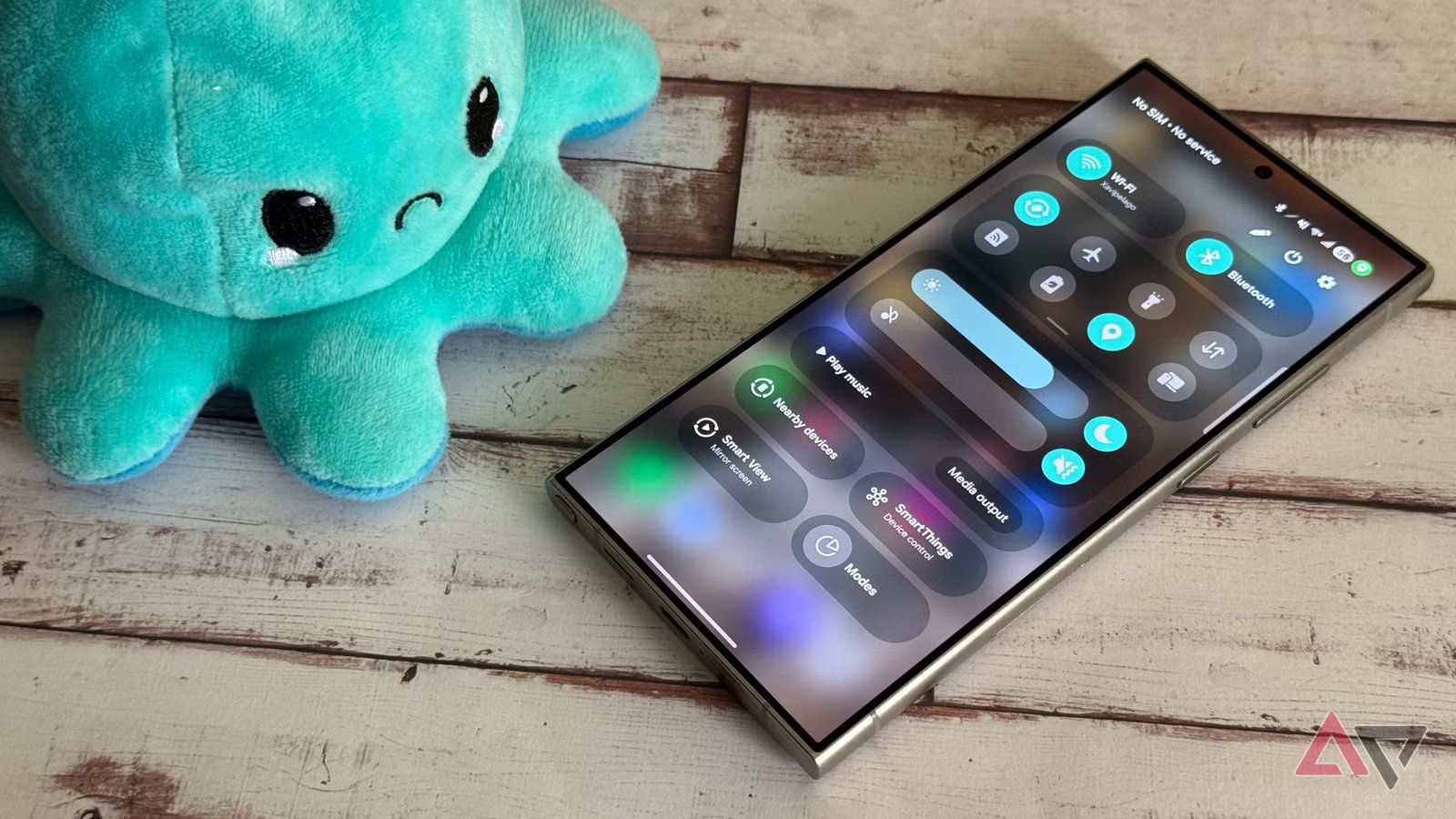
Accedi a notifiche e impostazioni rapide con un solo gesto


Samsung ha seguito le orme di Apple e ha iniziato a separare il menu di commutazione rapida dalla barra delle notifiche. Ora devo raggiungere l’angolo in alto a destra per disabilitare il Wi-Fi o abilitare la modalità di risparmio energetico.
Preferisco il vecchio layout in cui potevo scorrere ovunque sullo schermo e accedere sia alle notifiche che alle impostazioni rapide. Per fortuna, a differenza di Apple, Samsung offre un’opzione per annullare la modifica.
Sono andato nel Impostazioni rapide menu e apertoImpostazioni del pannello. Ho selezionato Insieme e mi sono assicurato che il controllo della luminosità apparisse nello stesso menu con un solo tocco. E questo è tutto.
Non ho bisogno di scaricare un modulo Good Lock o di fare affidamento su hack di terze parti per questo tipo di comodità.
Che si tratti di attivare rapidamente una VPN, di trasferire i miei Google Pixel Buds dal MacBook a Samsung o di controllare una notifica Slack, posso farlo con un solo gesto dal centro dello schermo.
Ottimizzazione delle notifiche in tempo reale sulla barra Now
Disattiva gli avvisi delle app che non sono importanti per te


Una delle parti più distraenti di qualsiasi telefono è il flusso costante di aggiornamenti live che non hai richiesto. Sulla nuova Now Bar di Samsung, questo può trasformarsi rapidamente da uno strumento utile in un disordinato caos di avvisi casuali.
Per risolvere questo problema, sono andato a Impostazioni > Schermata di blocco e AOD > Barra Now. Sotto il Notifiche in tempo reale sezione, ho toccato Visualizza altro per visualizzare l’elenco completo delle app. Da lì, ho disattivato tutto ciò che non era vitale.
Disabilitando gli avvisi generali di Google, ho ricevuto solo avvisi pertinenti da Samsung SaluteMusica e altre utilità nella schermata di blocco.
Personalizzazione del pulsante laterale
È il modo più semplice per spegnere il telefono


Per molto tempo, tenendo premuto il pulsante laterale il telefono non si spegneva per impostazione predefinita. Ha convocato un assistente che francamente non utilizzo mai.
Ho perso il conto di quante volte ho provato a riavviare il mio dispositivo o a spegnerlo per guardare un film, solo per essere accolto da una schermata iniziale di Bixby.
Mi sono diretto Impostazioni > Funzionalità avanzate > Pulsante laterale. Nel Tieni premuto sezione, Samsung offre due scelte: Sveglia Bixby O Menù di spegnimento. Non riesco a toccare la seconda opzione abbastanza velocemente.
Ora, quando tengo premuto quel pulsante, ottengo esattamente ciò che mi aspetto: le classiche opzioni di spegnimento, riavvio e chiamata di emergenza. Mi piacerebbe vedere più opzioni di personalizzazione, però.
Nascondere le barre di stato e di navigazione nella registrazione dello schermo
Lascia che il tuo telefono ripulisca i tuoi screenshot


Uno dei maggiori problemi che ho come scrittore tecnologico è vedere uno screenshot bello e pulito rovinato da una barra di stato disordinata.
Samsung ha una soluzione per questo. Mi sono diretto Impostazioni > Funzionalità avanzate > Schermate e registrazioni dello schermo e attivato l’opzione per nascondere le barre di stato e di navigazione.
Ora, nel momento in cui tocco il collegamento allo screenshot o avvio una registrazione dello schermo, il mio telefono rimuove automaticamente l’orologio, le barre del segnale e le notifiche.
Utilizzo di Dual Messenger
Utilizzare due numeri di telefono su un telefono


Da quando utilizzo una configurazione dual-SIM, una delle maggiori frustrazioni era la limitazione “un’app, un account”.
Ho una linea personale e una professionale su un unico dispositivo, ma per molto tempo WhatsApp ha reso complicato rimanere connesso su entrambi.
Quindi mi affido a una funzionalità nativa Samsung che lo gestisce in modo molto più elegante: Dual Messenger.
Invece di portare con me due telefoni o passare costantemente dalla versione aziendale a quella personale, sono entrato Impostazioni > Funzionalità avanzate > Dual Messenger.
Ho attivato l’interruttore per WhatsApp e il sistema ha creato immediatamente una seconda istanza dell’app completamente isolata.
Riavviare il telefono quando necessario
Evita il temuto ritardo del telefono


Uno dei modi più efficaci che ho trovato per mantenere il mio Galaxy scattante non è un’app complessa e pulita o un trucco nascosto dello sviluppatore. È solo un semplice, riavvio programmato.
Invece di aspettare che il mio telefono subisca ritardi, lascio che il mio Galaxy si prenda cura di se stesso mentre dormo. IO è andato a Impostazioni > Cura del dispositivo > Ottimizzazione automatica e si voltò SU Riavvio automatico.
Samsung ti offre due modi per gestire questa situazione: puoi lasciare che sia il telefono a decidere quando è necessario riavviarsi oppure puoi impostare una pianificazione specifica.
Ciò che mi piace di questa funzionalità è che non si tratta di un’automazione stupida. Il mio telefono non si interrompe semplicemente nel bel mezzo di qualcosa di importante. Attiva il riavvio solo se vengono soddisfatte condizioni specifiche:
-
Lo schermo è spento.
-
Non sto utilizzando attivamente il telefono.
-
La batteria è superiore al 30%.
-
Il blocco della carta SIM è disattivato.
Da bloatware a centrale elettrica
La bellezza dell’ecosistema Samsung non sta solo nelle specifiche grezze. È nel incredibile quantità di controllo nascosto sotto la superficie.
Ci sono voluti molti tentativi ed errori per trovare il giusto equilibrio tra “ricco di funzionalità” e “ingombrante”, ma il risultato è un telefono che finalmente sembra costruito per il mio flusso di lavoro.
Se ritieni che il tuo Galaxy sia un po’ troppo rumoroso o un po’ troppo lento, prova queste modifiche per un paio di settimane.