Pause Point è nato come un’esclusiva di Google Pixel 11, creata per catturare lo scorrimento di metà del destino, ma non è rimasta a lungo.
L’aggiornamento Android 17 QPR1 lo ha portato su Pixel vecchi quanto Pixel 6 e a metà ottobre 2026 è apparso su un OnePlus 13R eseguendo la beta di ColorOS 17.
Sembra che Google stia allontanando la funzionalità dall’hardware specifico e spostandola su quello principale Sistema di benessere digitale sistema, che lo metterebbe su più telefoni.
I possessori di Samsung Galaxy, però, sono ancora bloccati nella sala d’attesa. Fino a quando non arriva sul tuo telefono, puoi creare un sostituto decente con gli strumenti già presenti in One UI.
Pause Point ti afferra il pollice prima che il feed venga caricato
E spegnerlo significa riavviare

La maggior parte degli strumenti per il benessere presuppone che il problema sia il tempo trascorso davanti allo schermo. È giusto se ti stai abbuffando deliberatamente, ma a loro manca l’apertura riflessiva.
Lo scorrimento abituale raramente inizia con una decisione. La tua mano raggiunge il telefono, il tuo pollice trova l’icona e il feed viene caricato prima che venga visualizzato un pensiero cosciente.
Un timer che si attiva dopo 30 minuti dall’inizio della sessione non fa nulla riguardo a quel primo impulso. Pause Point funziona perché segue l’impulso.
Quando apri un’app contrassegnata come fonte di distrazione, Android 17 interrompe tutto per 10 secondi imperdibili.
Durante quel periodo, ottieni opzioni come un breve esercizio di respirazione o una spinta verso qualcosa di più sano, come un audiolibro.
In ogni caso, riduce l’impulso prima ancora che il feed venga visualizzato. La parte più brutta (in senso buono) è ciò che serve per smettere.
La disattivazione del punto di pausa richiede un riavvio completo del dispositivo e questo è un grosso ostacolo da superare in un momento di debolezza.
Nessuna singola UI attiva/disattiva le copie che si mescolano. Per avvicinarmi, ho messo insieme tre funzionalità Samsung, ciascuna delle quali copre una parte diversa di ciò che fa Pause Point.
I timer delle app Samsung possono bloccare un’app in un minuto
Per sbloccarlo ci vuole ancora meno

L’ostacolo più grande sono i controlli del tempo sullo schermo di Samsung. Vai a Impostazioni > Benessere digitale e controllo genitori > Timer app.
Vedrai un grafico circolare del tempo trascorso davanti allo schermo ogni giorno e potrai impostare un limite personalizzato su qualsiasi app che consuma le tue serate.
Imposta il timer su un minuto e l’app verrà effettivamente bloccata dopo averla utilizzata.
La sua icona diventa grigia sulla schermata principale e aprendola si attiva un popup che dice che il timer è scaduto.
È una buona base di partenza, ma si basa sul sistema d’onore. Quando il timer scade, One UI inserisce un grande pulsante proprio lì per aggiungere più tempo o disattivare il limite.
Puoi oltrepassare il blocco con un tocco insensato, che è il tipo di tocco che esiste per fermare il punto di pausa.
Senza l’obbligo di riavvio, il timer funge da promemoria e funziona solo se sei abbastanza disciplinato da rispettarlo.
Le modalità bloccano le app, ma solo quando ti ricordi di accenderle
Le tue voglie seguono i loro orari

Per qualcosa di più aggressivo, blocca le app. Samsung mantiene due strumenti sotto lo stesso tetto Impostazioni > Modalità e routine.
Nella scheda Modalità creare una modalità Focus o Lavoro personalizzata che limiti app specifiche. Quando la modalità è attiva, tali app sono limitate e il loro anche le notifiche diventano silenziose.
Il problema è che devi attivare una modalità prima che la tentazione colpisca. Puoi avviarlo manualmente o collegarlo a un programma o a un luogo, ma in ogni caso devi prevedere quando ti distrarrai.
Le routine di un’interfaccia utente reagiscono nel momento in cui apri un’app
Questa è la One UI più vicina al punto di pausa

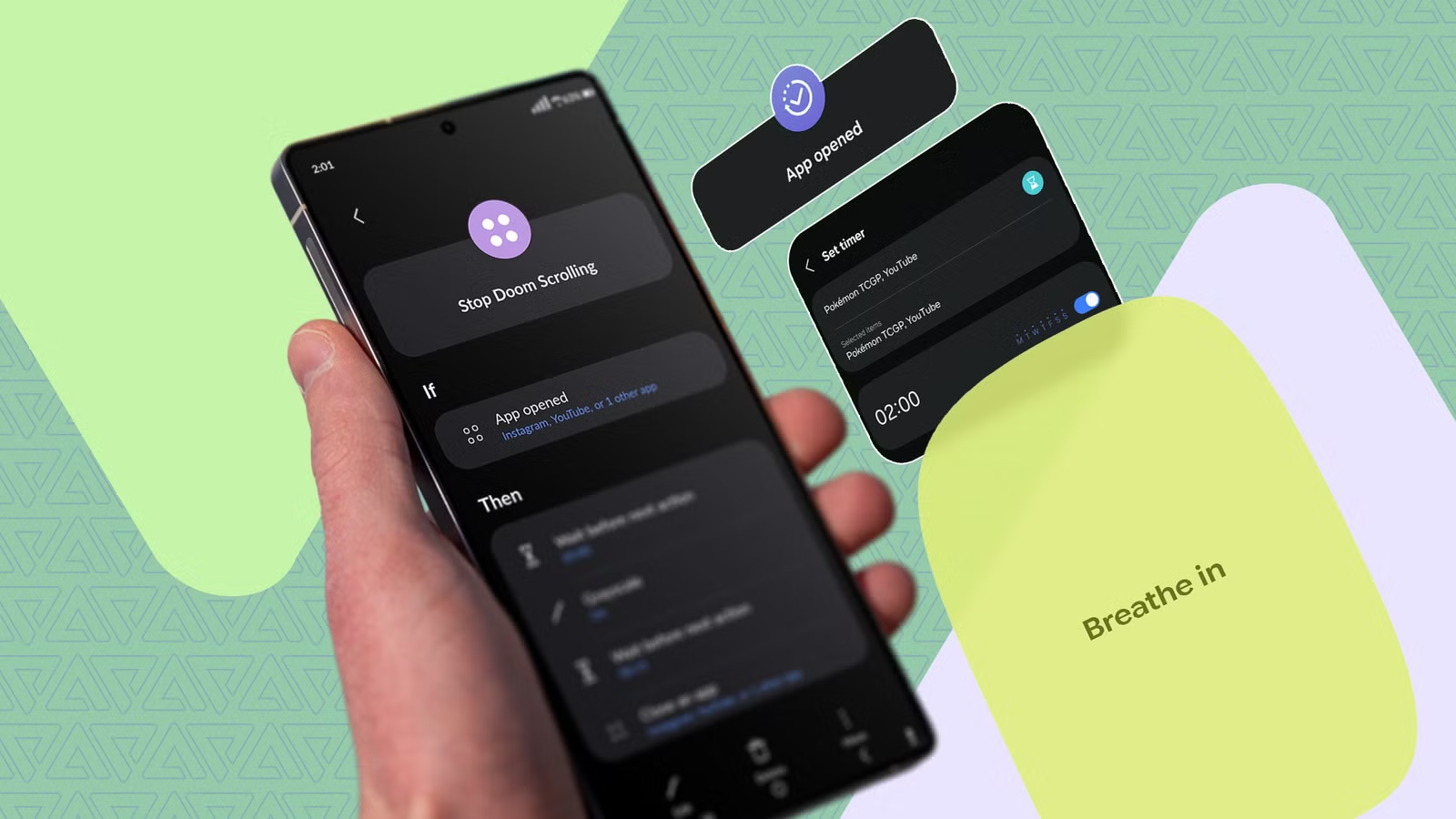
L’altra scheda è la vera controfigura di Pause Point. Le routine sono automazioni Se/Allora che si attivano da sole, quindi reagiscono a ciò che stai facendo piuttosto che a ciò che hai pianificato.
Vai a Impostazioni > Modalità e routine e tocca il Routine scheda nella parte inferiore dello schermo.
Aggiungi una nuova routine. Per la condizione “Se”, scegli Applicazione aperta e scegli le app che apri senza pensare. Questo è il tuo filo conduttore. L’azione “Allora” è il dosso.
Scolare il colore con la scala di grigi
Chiedi alla routine di attivare la scala di grigi a livello di sistema. In Impostazioniè sotto Accessibilità > Miglioramenti alla vista.
Ora l’app che distrae si apre in bianco e nero. I progettisti di app utilizzano il colore apposta per tenerti impegnato e la rimozione di badge rosso brillante e pulsanti appariscenti interrompe il ciclo di ricompensa visiva.
Invia un avviso con l’illuminazione Edge
Puoi anche impostare l’azione “Allora” per mostrare una notifica personalizzata o attivare l’illuminazione Edge. Scegli uno stile di illuminazione dai bordi netti e riceverai un allarme stridente nel momento in cui si apre l’app.
Una soluzione alternativa dell’interfaccia utente funzionerà finché non verrà visualizzato il punto di pausa
Un muro che hai costruito tu stesso viene abbattuto molto più facilmente di quello eretto dal sistema operativo.
Pause Point dovrebbe eventualmente apparire in modo nativo Telefoni Galaxy e il resto della famiglia Android. Fino a quando non raggiunge il tuo, un dosso fatto in casa è la cosa migliore che hai.
Non fermerà uno scroller determinato, ma batte lasciando la strada spalancata.