
Ho commesso l’errore di utilizzare Waze senza modificare alcuna impostazione e collegandolo alla mia auto per Android Auto.
Ma subito dopo, mi sono reso conto che l’app ha alcune impostazioni che puoi modificare per ridurre alcune delle sue fastidiose funzionalità.
Alcune impostazioni modificano il comportamento dell’app, mentre altre influiscono sulla navigazione.
Ecco le impostazioni che ho modificato per migliorare la mia esperienza con Waze in Android Auto.
Odio quando Waze mi parla quando ho bisogno di silenzio
Rendi Waze più silenzioso
Waze include molti avvisi e notifiche forniti dalla community. Molti di questi avvisi sono importanti, mentre altri, a mio avviso, non necessitano di avviso audio.
Ho trovato Waze un po’ più loquace di Google Maps e volevo replicare quell’esperienza.
Nell’app Waze sul telefono, vai a Menu > Impostazioniseleziona Voce e suonorubinetto Direzioni parlate O Indicazioni vocalie scegli il Meno loquace opzione.
Questa impostazione consente a Waze di inviare avvisi solo per notifiche importanti e di mantenerli brevi.
Riceverai comunque avvisi essenziali come istruzioni di svolta, avvisi di pericolo e indicazioni di corsia, ma rimuove gli irritanti avvisi “tra 500 piedi… tra 300 piedi… gira a destra”.
Preferisco attivare questa funzione quando sono in viaggio o su un’autostrada sconosciuta, ma non era necessario il mio tragitto giornaliero.
Ciò mi consente anche di ascoltare musica o podcast senza che gli avvisi di Waze mi interrompano e diventano davvero fastidiosi rapidamente.
Waze può essere visivamente travolgente e pieno di disordine
Ripulire la mappa
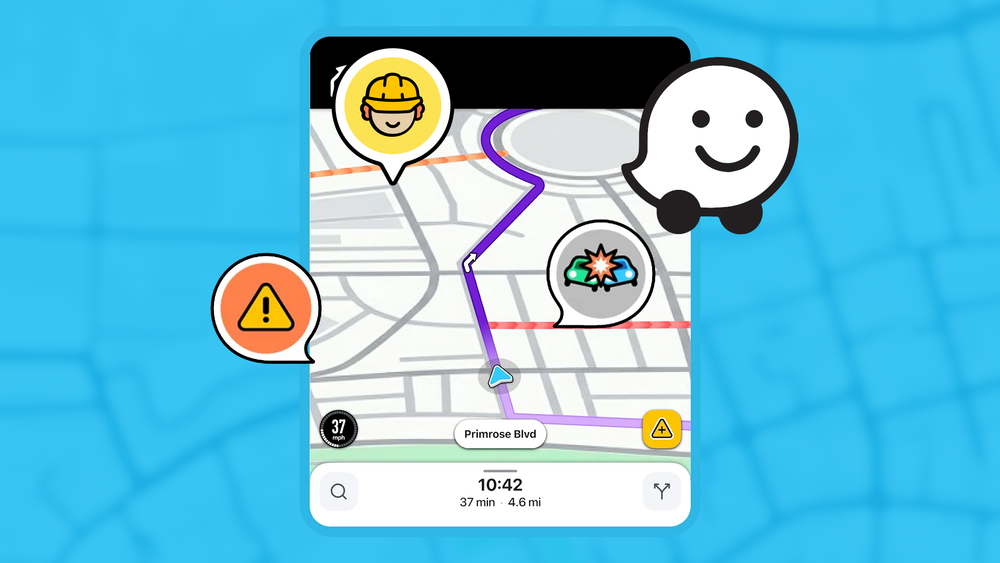
Nonostante tutti i suoi vantaggi, Waze a volte può sembrare un applicazione di navigazione che funge anche da social network.
Non fraintendermi, adoro la comunità Waze e i suoi contributi, ma non ho bisogno di vedere tutti i Wazer nelle mie vicinanze sulla mappa. Non ha alcuno scopo se non quello di individuare un altro utente Waze sulla stessa strada.
Ma dopo un po’ diventa stancante e visivamente travolgente. Quindi ho disattivato l’impostazione per vedere altri Wazer per rendere l’app molto più pulita.
Per nascondere altri Wazer sulla mappa, vai a Impostazioni > Visualizzazione della mappa e spegnere Mostra Wazer. Lo stesso menu ti consente anche di disattivare altre icone non essenziali.
Dopo aver disattivato l’impostazione Mostra Wazers, la mappa sembrava più un’app di navigazione.
Ha rimosso gli avatar colorati dei conducenti e si è concentrato maggiormente sul percorso, sul traffico e sugli avvisi pertinenti.
Su Android Auto, poiché il display può essere piccolo in alcune auto, questo ti aiuta a ottenere rapidamente le informazioni rilevanti.
Per eliminare ulteriore confusione da Waze, ho anche disattivato alcune categorie di rapporti che non erano così importanti.
Questi includevano indicatori di costruzione eccessivi e prezzi del gas, poiché non ne avevo sempre bisogno.
Infine, io si è assicurato che Mostra il flusso del traffico l’impostazione era attiva in modo da poter vedere il flusso del traffico in tempo realecon marcatori rosso/giallo/verde.
Dopo aver modificato queste impostazioni, Waze sembrava più uno strumento di navigazione che rendeva i miei spostamenti quotidiani un po’ più sopportabili.
Aggiungi i tuoi abbonamenti e smetti di evitare i pedaggi per raggiungere la tua destinazione più velocemente
Inserisci i tuoi pass HOV e pedaggio
Per impostazione predefinita, Waze reindirizza in modo aggressivo ed evita i pedaggi o le corsie HOV a meno che non inserisci i dettagli del pass.
Ciò potrebbe significare che raggiungerai la tua destinazione più tardi del solito, soprattutto se Waze ti reindirizza attraverso strade poco frequentate.
Ma puoi facilmente mitigare questo problema se disponi di un pass / adesivi HOV e di pedaggi elettronici.
Non ero a conoscenza di questa funzionalità finché un collega Wazer non me l’ha fatta notare, e ora riesco a superare il traffico delle ore di punta utilizzando Waze.
Dopo aver aggiunto il mio pass, Waze offre percorsi con corsie HOV e strade che posso percorrere in base al mio pass.
Questo non solo mi aiuta a raggiungere la mia destinazione in tempo, ma rende anche gli ETA più accurati e mi aiuta a evitare strade più lente.
Secondo me, modificare questa impostazione è essenziale per gli utenti di Android Auto e risparmiare tempo durante gli spostamenti quotidiani equivale a denaro.
Il supporto completo per il routing HOV/pass a pedaggio presenta limitazioni in alcune regioni, quindi verifica la disponibilità locale.
Per modificare le impostazioni di pedaggio e HOV in Waze, apri l’app sul tuo telefono, vai a Impostazioni > Pedaggi e abbonamenti HOVe aggiungi il tuo pass.
Inoltre, vai a Impostazioni > Navigazione e spegnere Evita le strade a pedaggio se aiuta i tuoi spostamenti quotidiani.
Dopo aver modificato queste impostazioni, ho notato che mi sono rasato almeno 10-15 minuti spento il mio tragitto giornaliero ogni volta.
Waze ha smesso di inviarmi lunghe distanze e ha iniziato a mostrare opzioni più veloci con prezzi accurati.
Non mi sento più sopraffatto da Waze
La modifica di queste impostazioni ha reso il mio Esperienza Waze in Android Auto molto più fluido rispetto alle impostazioni predefinite.
Anche se continuo a cambiare alcune impostazioni in autostrada o in aree sconosciute, questi cambiamenti hanno fatto la differenza nei miei spostamenti quotidiani.
Ti consiglio di modificare queste impostazioni se non l’hai già fatto.