Sebbene abbia testato alcuni smartband e tracker, Google Fitbit Air è stato il primo fitness tracker dedicato che ho posseduto e utilizzato ampiamente.
IL FitbitAir è stato anche legato al mio polso più a lungo, resistendo a qualsiasi dei miei smartwatch.
Dopo averlo indossato per oltre cento giorni e averlo tolto solo per caricarlo, ho scoperto quali funzionalità e opzioni contano davvero.
Indossarlo al polso destro è importante
Un posizionamento sbagliato può distorcere le tue misurazioni
Possiedo smartwatch completi, ma sono cresciuto fino a usarli solo quando ho bisogno di uscire, durante lunghi viaggi o per allenamenti in cui monitoro attivamente i parametri vitali sullo schermo.
In breve, il mio Fitbit Air ha sostituito il mio smartwatch per tutto il tempo in cui ho avuto il cinturino.
Adoro quanto sia leggero e discreto. A volte dimentico che è sul mio braccio.
È anche importante configurare a quale mano è legato e l’app Google Health ha un’impostazione per questo.
Se assegni la mano sbagliata, i dati registrati potrebbero essere distorti o imprecisi perché l’algoritmo del dispositivo compensa le oscillazioni extra o impercettibili del braccio in base al posizionamento.
Nel Applicazione Google Salutetocca icona del dispositivo nell’angolo in alto a destra. Selezionare il tuo dispositivo > Preferenze del dispositivo > Preferenza per il polsoe assicurati di indicare il lato corretto in cui indossi Fitbit Air.
Se mai avessi bisogno di cambiare polso, aggiornalo in questo stesso menu.


Personalizza la dashboard di Google Health
Dai la priorità alle metriche che contano davvero

Fitbit Air si accoppia facilmente con l’app Google Health sul mio telefono Pixel o Galaxy.
Lasciarlo predefinito non causerà problemi, ma modificare la dashboard dell’app può fare davvero la differenza nella gestione degli approfondimenti quotidiani.
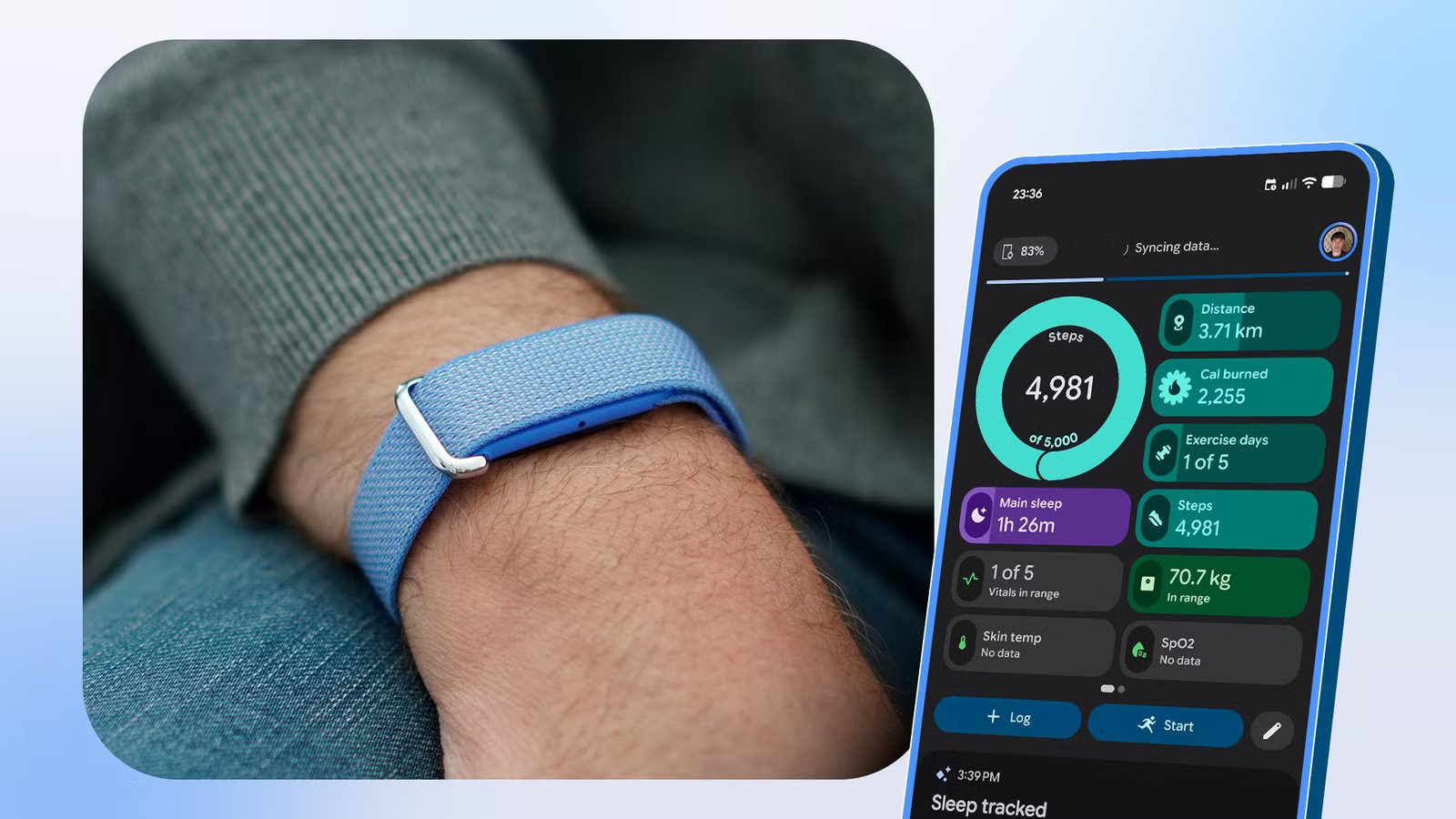
Ad esempio, puoi personalizzare la scheda principale Oggi, che mostra le aree di interesse quotidiano.
La visualizzazione predefinita è quella predefinita standard, ma puoi anche espanderla per aggiungere obiettivi e focus aggiuntivi.
Puoi anche riordinare ciascuna carta e dare priorità solo ai numeri che contano di più per te.
Tocca il pulsante Modifica nel file Vista oggiquindi scegli tra Standard E Espanso.
Puoi aggiungere ulteriori obiettivi di messa a fuoco, rimuovere carte indesiderate o riorganizzarle, quindi toccare la freccia indietro per salvare il layout.
Non è possibile trascinare e rilasciare le metriche. Inoltre, non puoi personalizzare le schede secondarie come Fitness o appuntare il tuo allenamento preferito direttamente sulla dashboard, il che renderebbe l’organizzazione molto migliore.
Conosci il tuo obiettivo di fitness principale
Sblocca approfondimenti più personalizzati
La dashboard mostra la metrica principale e puoi selezionare a quale target personale dare la priorità.
Nel mio caso, l’obiettivo principale è rappresentato dai passi, rappresentato da una scheda più grande all’interno della vista di messa a fuoco.
Al di là della modifica visiva, la selezione di un obiettivo ti offre un coaching più personalizzato basato su quella metrica. Ad esempio, se imposto il contapassi, Google Health Coach consiglierà routine e traguardi più legati alla camminata.
Allo stesso modo, l’impostazione delle calorie bruciate fornirà più suggerimenti sulla gestione del peso e riepiloghi nutrizionali.
Lo stesso vale per i minuti in Zona Attiva, in cui l’allenatore darà priorità alla durata dell’allenamento rispetto ad altre statistiche.
Per scegliere il tuo target principale, apri le impostazioni del dispositivo, seleziona FitbitAir > Promemoria e avvisi di Google Health > Obiettivo principalequindi seleziona la metrica.
Aggiungi schede focus correlate alla dashboard per allinearti al tuo obiettivo.
Ricevi notifiche sulla frequenza cardiaca in esecuzione
Uno strumento sanitario potenzialmente salvavita


Come Google Pixel Watch, Fitbit Air supporta notifiche di frequenza cardiaca irregolare.
È uno strumento vitale che avvisa gli utenti di letture anomale quando sono inattivi o riposano, ed è un vero toccasana per chi soffre di patologie sottostanti.
Fitbit Air supporta avvisi di frequenza cardiaca alta e bassa e puoi attivarli o disattivarli individualmente.
Mantenerli entrambi attivi per migliorare la capacità del dispositivo di rilevare letture insolite.
Su Fitbit Air, questi due avvisi sono disattivati per impostazione predefinita, quindi devi configurarli manualmente prima di utilizzarli.
Per fare ciò, vai alle impostazioni del dispositivo e scegli Promemoria e avvisi di Google Health. Rubinetto Frequenza cardiaca alta e bassaquindi attiva ciascun interruttore.
Dovrai scegliere una soglia BPM per ciascuno, anche se puoi regolare i valori in base alla tua età e alla forma fisica di base.
Disattiva le vibrazioni non necessarie
Migliora la durata della batteria del tuo tracker

Preferisco indossare il mio Google Fitbit Air rispetto al mio smartwatch per la sua durata della batteria. Dura dai cinque ai sette giorni, molto più a lungo di qualsiasi dei miei orologi dotati di tutte le funzionalità.
Tuttavia, non raggiungerai facilmente quella cifra massima se lasci il cinturino con le impostazioni di fabbrica.
Ad esempio, lasciare abilitato il sistema tattile può scaricare la batteria del tuo dispositivo indossabile più velocemente, poiché il motore di vibrazione assorbe energia extra ogni volta che si attiva un allarme o una notifica dell’app.
Puoi silenziare le vibrazioni per i ping e gli avvisi di sveglia impostazioni del dispositivo > Preferenze del dispositivo > Vibrazionequindi disattivare i segnali acustici per entrambi.
In alternativa, mantieni attive le vibrazioni per gli avvisi urgenti, ma imposta l’intensità su un livello basso anziché elevato per ridurre il consumo energetico.
Imposta un programma di sonno
Addestra l’algoritmo per raggiungere i tuoi obiettivi di riposo


Il fattore di forma discreto e la struttura leggera di Fitbit Air lo rendono un fantastico rilevatore del sonno. Posso indossarlo tutta la notte senza sentire alcun ingombro al polso.
Ciò mi consente di indossarlo 24 ore su 24, 7 giorni su 7 e di assicurarmi che registri accuratamente il mio riposo notturno e i sonnellini pomeridiani.
Per migliorare la precisione del monitoraggio del sonno e la guida fornita da Allenatore della salutepuoi impostare il tuo programma di sonno.
Questa finestra fornisce all’app Salute una linea di base, aiutandola ad apprendere il ritmo circadiano e le consuete abitudini di andare a dormire e di svegliarsi.
Gli utenti Premium possono anche ricevere suggerimenti intelligenti per migliorare il recupero, comprese le ore di relax consigliate e attività rilassanti come la meditazione e lo yoga.
È integrato nella piattaforma Google Health anziché in Fitbit Air, ma vale comunque la pena personalizzarlo.
Per impostare il programma del sonno, apri il Applicazione Google Salute e tocca il tuo avatar del profilo. Scegliere Impostazioni di Google Salute > Preferenze > Sonnoe toccare Programma del sonno per modificare l’ora di andare a dormire e gli obiettivi di durata.
Allinea la finestra del programma con le ore di riposo target designate.
Non riesco a smettere di indossare il mio Google Fitbit Air

Non mi aspettavo che Google Fitbit Air sarebbe completamente sostituire il mio smartwatch quotidiano. Il suo design leggero e senza schermo e la durata della batteria di più giorni sono i vantaggi che contano davvero per me.
Sebbene non sia ricco di funzionalità come un Pixel Watch autonomo, copre le funzioni principali e indispensabili di benessere e monitoraggio delle attività.
Con le giuste impostazioni attivate, diventa un tracker affidabile e non ti mancherà uno smartwatch ingombrante.


8.5/10
- Durata della batteria
-
7 giorni
- Sensori sanitari
-
Frequenza cardiaca ottica, accelerometro a 3 assi, sensore di temperatura
- Dimensioni
-
35 x 17 x 8,3 mm (modulo)
- Resistenza all’acqua
-
50 metri
Google Fitbit Air è un tracker leggero e senza schermo. È anche molto più economico del Pixel Watch. Controlla le ultime offerte.