Non ho il Wi-Fi domestico perché non è comune dove vivo.
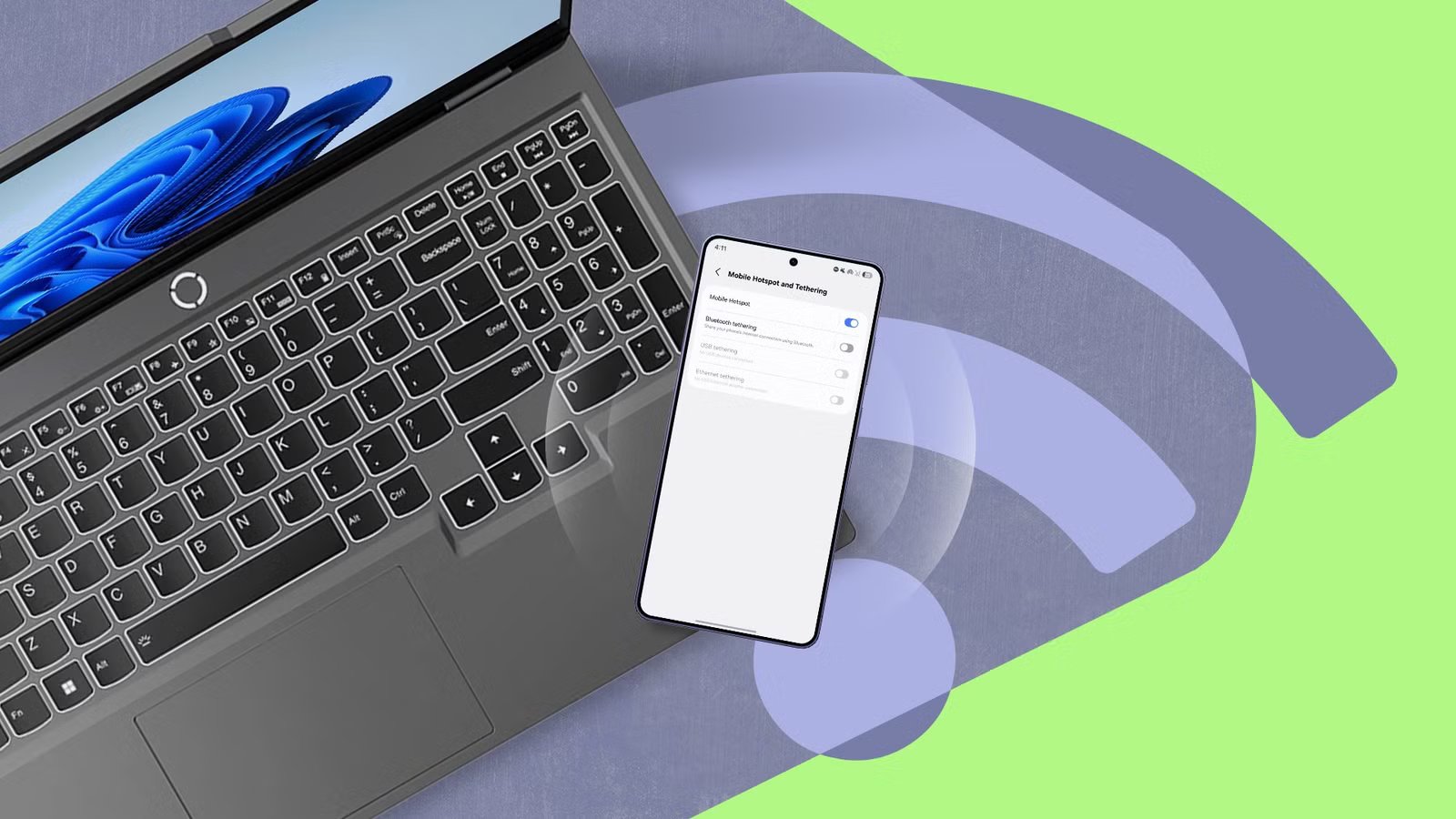
Quindi, tutta la mia connettività Internet proviene dai miei dati mobili, direttamente sul mio telefono Samsung Galaxy o sul mio laptop tramite l’hotspot del mio telefono.
Ma che esaurisce rapidamente il mio pianoquindi finisco per spendere più di quanto avevo preventivato.
Tuttavia, dopo aver utilizzato per anni il mio laptop tramite l’hotspot del telefono, ho trovato il modo di farlo funzionare e uno di questi è una connessione a consumo.
Lascia che ti guidi attraverso la mia configurazione.
Una connessione a consumo è l’impostazione più importante
Riduce la maggior parte del consumo di dati in background

Una connessione a consumo indica a Windows che sei su una rete con dati limitati, quindi trattiene molte attività in background che consumano i tuoi dati.
Prima di trovarlo, ho perso diversi gigabyte dopo alcune ore di utilizzo del laptop sull’hotspot del mio telefono.
Ora, quando ricevo un nuovo laptop e lo collego all’hotspot del mio telefono, attivo prima l’opzione di connessione a consumo.
Ecco cosa cambia dopo l’attivazione:
-
Windows scarica solo gli aggiornamenti prioritari.
-
Le app di Microsoft Store smettono di aggiornarsi automaticamente.
-
Ottimizzazione recapito interrompe la condivisione dei file di aggiornamento con altri PC.
-
OneDrive sospende la sincronizzazione finché non la riprendi.
Per accenderlo:
-
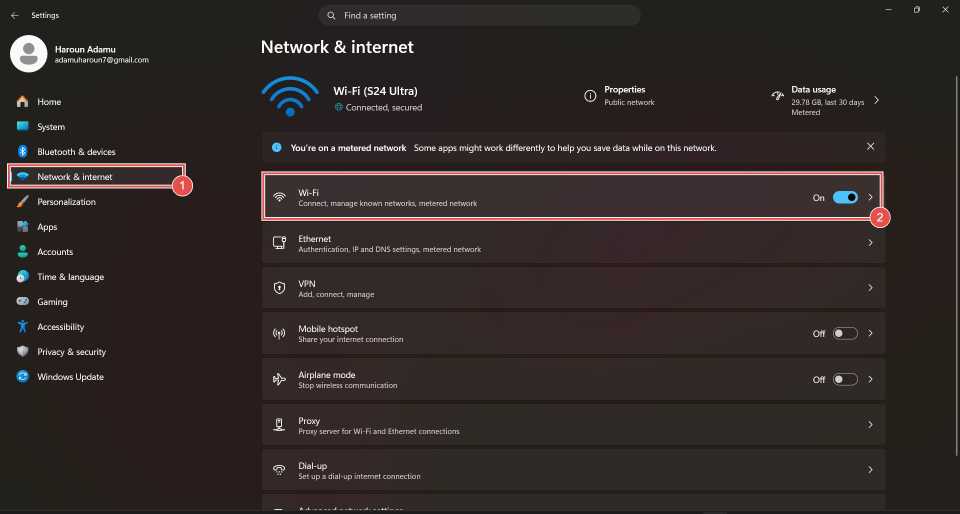
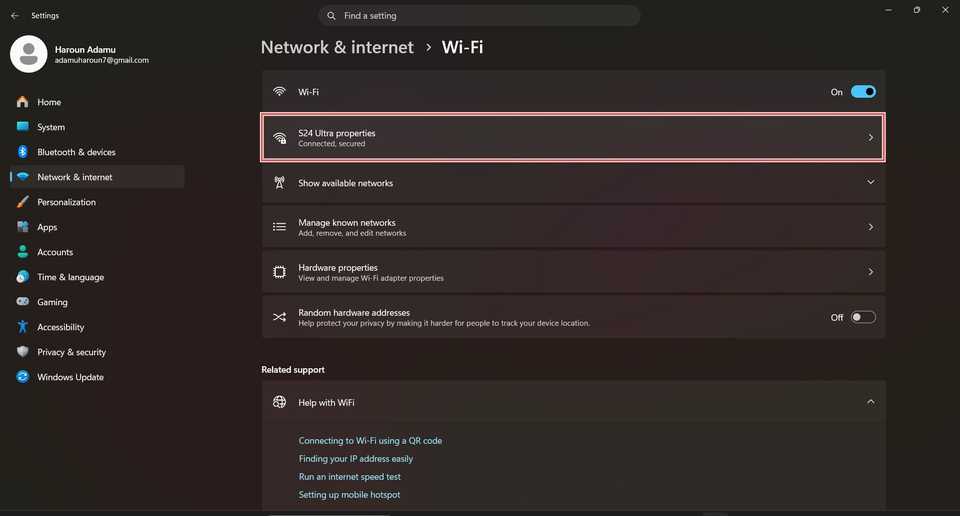
Aprire Impostazioni e vai a Rete e Internet.
-
Vai a Wifi e seleziona il tuo hotspot (devi essere connesso affinché appaia).
-
Ruota l’interruttore accanto a Connessione misurata.
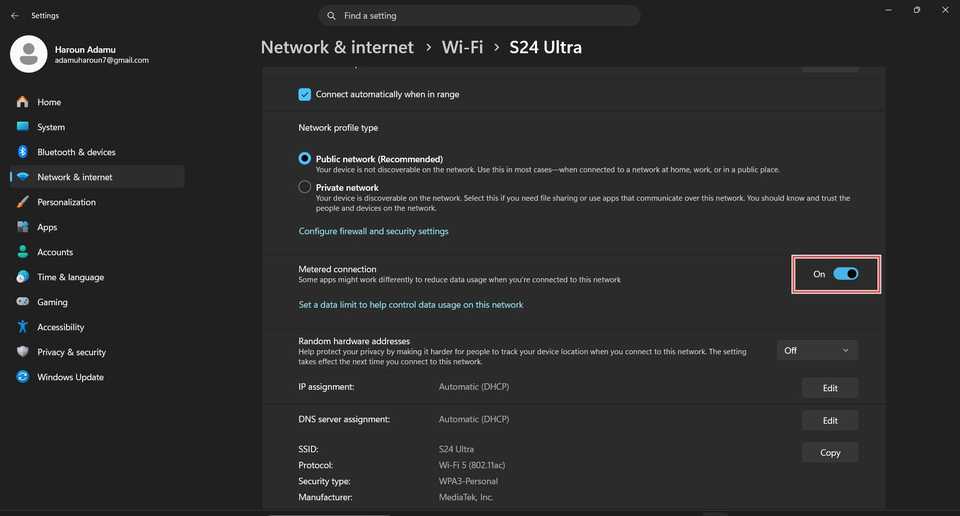


Devi farlo solo una volta. Successivamente, quando ti connetterai all’hotspot del tuo telefono, verrà abilitata l’opzione di connessione a consumo.
Alcune altre impostazioni di Windows da verificare
La maggior parte non sarà abilitata, ma vale la pena controllarla

L’impostazione di una connessione a consumo sull’hotspot del tuo telefono è il passaggio più importante, ma altre impostazioni di Windows potrebbero comunque ignorarla o fornirti controlli aggiuntivi.
Ricevi aggiornamenti tramite connessioni a consumo: Consente a Windows di scaricare gli aggiornamenti anche se è abilitata una connessione a consumo. Vai a Impostazioni > Aggiornamento di Windows > Opzioni avanzate e assicurati che sia spento.


Consenti download da altri dispositivi: Scarica gli aggiornamenti di Windows da altri computer sulla rete. Lo troverai dentro Impostazioni > Aggiornamento di Windows > Opzioni avanzate > Ottimizzazione della consegna. Una connessione a consumo dovrebbe limitarlo, ma disattivarla non fa male.

Sospendi gli aggiornamenti: Disponibile nella pagina principale di Windows Update. Ti consente di sospendere gli aggiornamenti per un massimo di cinque settimane. È utile quando vuoi evitare che un aggiornamento di grandi dimensioni prosciughi i tuoi dati. Dopo cinque settimane complete, è necessario installare gli aggiornamenti in sospeso prima di poterli mettere nuovamente in pausa.

Limite dati: Troverai questo collegamento sotto l’interruttore della connessione a consumo. Ti porta alla pagina di utilizzo dei dati in cui puoi impostare un limite dati giornaliero, settimanale o mensile per il tuo hotspot.

Limiti dati, pause, spegnimento automatico e così via

Oltre a queste impostazioni di Windows, mi piace avere una rete di sicurezza sul mio telefono. E Samsung ha alcuni trucchi ingegnosi.
Il primo sono i limiti per dispositivo, che mi consentono di impostare un limite giornaliero di dati o di tempo per ogni dispositivo connesso al mio hotspot, incluso il mio PC. Posso anche mettere in pausa la condivisione, interrompendo l’accesso ai dati del mio laptop finché non lo riaccendo.
Per fare questo:
Vai a Impostazioni > Connessioni > Hotspot mobile e tethering.


Quindi seleziona Hotspot mobiletocca Dati mobili condivisi oggi casella e seleziona il tuo laptop (deve essere collegato).


Puoi anche vedere quanti dati ha utilizzato ciascun dispositivo quel giorno sullo stesso schermo, il che rende facile individuare quando qualcosa sul laptop va male.
Anche il mio hotspot si spegne dopo un po’ senza che nulla sia connesso. Alcuni telefoni Galaxy ti consentono di modificare il timer nelle impostazioni dell’hotspot, ma il mio non ha questa opzione.
Cosa non fa una connessione a consumo
Non ferma tutto

Una connessione a consumo limita l’attività in background per app e servizi controlli di Windows. Ma tutto ciò che inizi da solo utilizza comunque i dati a piena velocità.
Il tuo browser è probabilmente il principale colpevole. Le videochiamate e i download di grandi dimensioni consumeranno tutti i dati necessari. Un gestore di download può aiutare qui. Ti consentirà di mettere in pausa o pianificare download di grandi dimensioni in modo che non lo facciano mangiare nel tuo piano tutto in una volta.
Le app installate dall’esterno di Microsoft Store non sempre rispettano una connessione a consumo. Alcuni continueranno ad aggiornarsi in background. Aprili ciascuno e vedi se ha un’opzione per disattivare gli aggiornamenti automatici.
Queste impostazioni rendono gestibile la configurazione del mio hotspot

Gestire un laptop con i dati mobili probabilmente non sarà mai così spensierato come il Wi-Fi domestico.
Ma grazie alla connessione a consumo di Windows, ad alcune impostazioni Windows extra e alle impostazioni dell’hotspot del mio telefono, perdo a malapena gigabyte preziosi per cose che non ho chiesto.
Se il tuo telefono è la tua principale fonte Internet, inizia con l’interruttore misurato e procedi verso il basso da lì.
E se i tuoi dati mobili continuano a diminuire anche con le barre piene, a la causa potrebbe essere una singola impostazione DNS privato.