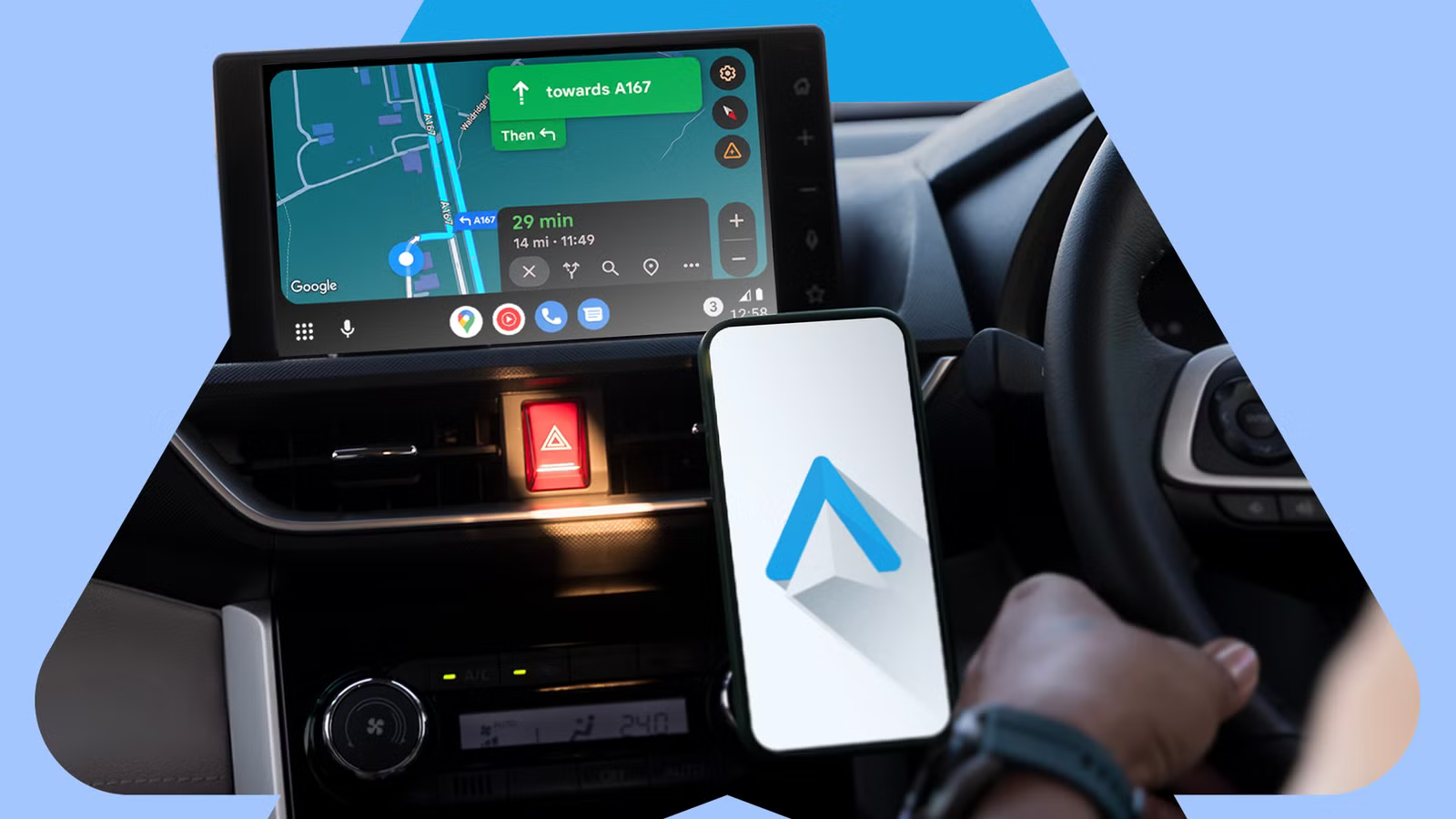
Android Auto è uno dei migliori sistemi di infotainment per auto in circolazione.
Mentre i produttori lavorano su un’alternativa competente, Android Auto batte Apple CarPlay e sistemi operativi autoprodotti in un tricorno. Ma ciò non significa che sia perfetto.
Recentemente ho utilizzato molto Android Auto e ho scoperto che alcune aree possono essere migliorate con aggiornamenti rapidi.
Ecco come ho aggiornato la mia esperienza con Android Auto.
Attivazione della modalità sviluppatore
Accedi a un nuovo mondo di opzioni

Qualsiasi miglioramento di Android Auto inizia da un unico punto: la rimozione delle restrizioni di Google.
Il menu Modalità sviluppatore non lo è Veramente un segreto, ma Google preferirebbe che tu non scherzassi. Perché? Perché ti dà molto controllo che Google preferirebbe che tu non avessi.
Per visualizzare l’app Impostazioni sviluppatore, apri il telefono, vai su Android Auto impostazioni dell’appscorri verso il basso fino a Informazioni sulla versione e sui permessie toccalo 10 volte di seguito. Questo è tutto quello che fai.
Cosa fai qui? Qualunque cosa ti piaccia. Buone opzioni includono la modifica della risoluzione di Android Auto per adattarla meglio al tuo schermo e la disattivazione Salva video E Salva l’audio ridurreutilizzo dei dati mobili.
Riproduci la tua musica mentre navighi con una mappa sullo schermo

Uno dei cambiamenti di maggior impatto nella mia esperienza con Android Auto è stata l’introduzione di widget della barra delle applicazioni.
Questi sono essenzialmente gli stessi widget del tuo telefono. I widget della barra delle applicazioni di Android Auto si trovano nella parte inferiore dello schermo, dove normalmente vedresti alcune app.
Mentre i contenuti multimediali sono in riproduzione e sei su un’altra app a schermo intero, un widget sulla barra delle applicazioni ti mostrerà il podcast, l’audiolibro o la musica attualmente in riproduzione.
Avrai i controlli per quell’app, un’icona di base per mostrare cosa sta suonando e non molto altro. Ma questo è tutto ciò di cui hai bisogno, soprattutto se vuoi che l’app della mappa occupi il resto dello schermo.
Sebbene l’interfaccia di Coolwalk sia ottima per mostrare più app una accanto all’altra, quando guidi su strade complesse, spesso desideri vedere la maggior parte possibile della mappa. I widget della barra delle applicazioni ti consentono di vedere tutto ciò senza perdere i controlli multimediali.
A accendilo, vai a Impostazioni e tocca Dispositivi connessi > Preferenze di connessione > Android Auto. Quindi attiva/disattiva Widget della barra delle applicazioni. Si attiverà ogni volta che sarà necessario ed è più utile di quanto potresti aspettarti.
Ottieni il massimo dalle tue app
Aggiungi app per rendere la tua guida più piacevole

Una delle migliori funzionalità di Android Auto è Google Play Store. Hai accesso a centinaia di app compatibili con Android Auto e scegliere quelle che desideri è fondamentale per migliorare la tua esperienza.
Inizia con le app che usi di più. Se disponi di un’app podcast specifica, spesso c’è una versione Android Auto e lo stesso vale per app musicali come Spotify, YouTube Music e i soliti sospetti.
Inoltre, puoi giocare su Android Automa solo quando l’auto è parcheggiata. Questo può aiutarti a passare il tempo mentre aspetti qualcuno o per qualsiasi altro motivo per cui potresti restare seduto in macchina per molto tempo.
Passaggio da cablato a wireless
Niente più problemi con la disconnessione del cavo

Questa non è la tazza di tè di tutti. Ma io Amore Android Auto senza fili.
Alcune persone dicono che è inaffidabile, scarica la batteria del telefono e si surriscalda quando funziona. Queste critiche possono essere vere, ma non è difficile aggirare il problema. Ho acquistato un caricabatterie per auto Spigen Cryomax e non ho avuto problemi.
Ma Android Auto cablato? È stato terribile.
Girare un angolo troppo bruscamente potrebbe causare la caduta del cavo e l’interruzione della connessione. Le buche farebbero volare via il cavo. A volte la gravità si stufava dei miei rifiuti e li tirava fuori. I cavi sono spazzatura.
Certo, ho dovuto comprare un adattatore per farlo funzionare, ma non è stato un problema. Se la tua connessione Android Auto cablata è un po’ inaffidabile, come la mia, ti esorto a seguire il mio esempio.
Riduci la tua routine
È tutta una questione di comodità

Tutti noi abbiamo i nostri viaggi di routine. Il tragitto giornaliero, il viaggio per andare a prendere i bambini, lo shopping del fine settimana: non sarebbe carino automatizzare alcune parti di questi?
Immagina di salire in macchina dopo aver preso i bambini. L’auto passa automaticamente a una playlist adatta ai bambini e invia un messaggio al tuo partner che stai arrivando. Puoi farlo con le routine Google.
La tua immaginazione è il limite e puoi creare routine per impostare le tue solite comodità per il tragitto giornaliero, come il podcast o la playlist mattutina, oppure per impostare la navigazione e controllare il traffico.
Se la tua casa è sufficientemente automatizzata, puoi creare una routine per abbassare le luci e riprodurre la musica di ingresso al tuo arrivo, come se fossi un wrestler della WWE.
Questo è un altro elemento che sembra davvero un enorme aggiornamento.
Organizza il tuo lanciatore
Metti le app più importanti in primo piano e al centro

È fantastico quando le app che ami hanno una versione Android Auto, ma non vorrai sempre usarle in macchina.
Per fortuna, puoi rimuovere le app inutilizzate in modo che non ingombrano la tua interfaccia Android Auto.
Vai alle impostazioni di Android Auto cercando “Android Auto” nel tuo Impostazioni app. Poi scorrere verso il basso fino a Personalizza il programma di avvio e deseleziona tutte le app che non desideri. Si tratta di un cambiamento abbastanza minore, ma può avere un grande impatto.
Non dovresti scambiare app durante la guida, ma passerai meno tempo a cercare app se non scorri quelle che non ti interessano.
Scarica, scarica, scarica
Questo è un altro piccolo cambiamento che puoi apportare e che non richiederà molto tempo, ma migliorerà significativamente la tua guida se ti trovi spesso in luoghi senza dati cellulari affidabili.
Maggior parte app musicali ti consente di scaricare playlist da ascoltare in seguito, quindi se hai una playlist di guida, assicurati che sia scaricata sul tuo dispositivo.
Lo stesso vale per le tue mappe. Stai pianificando un lungo viaggio? Scarica la mappa per il tuo percorso, così anche se perdi la connettività non perderai le indicazioni stradali.