
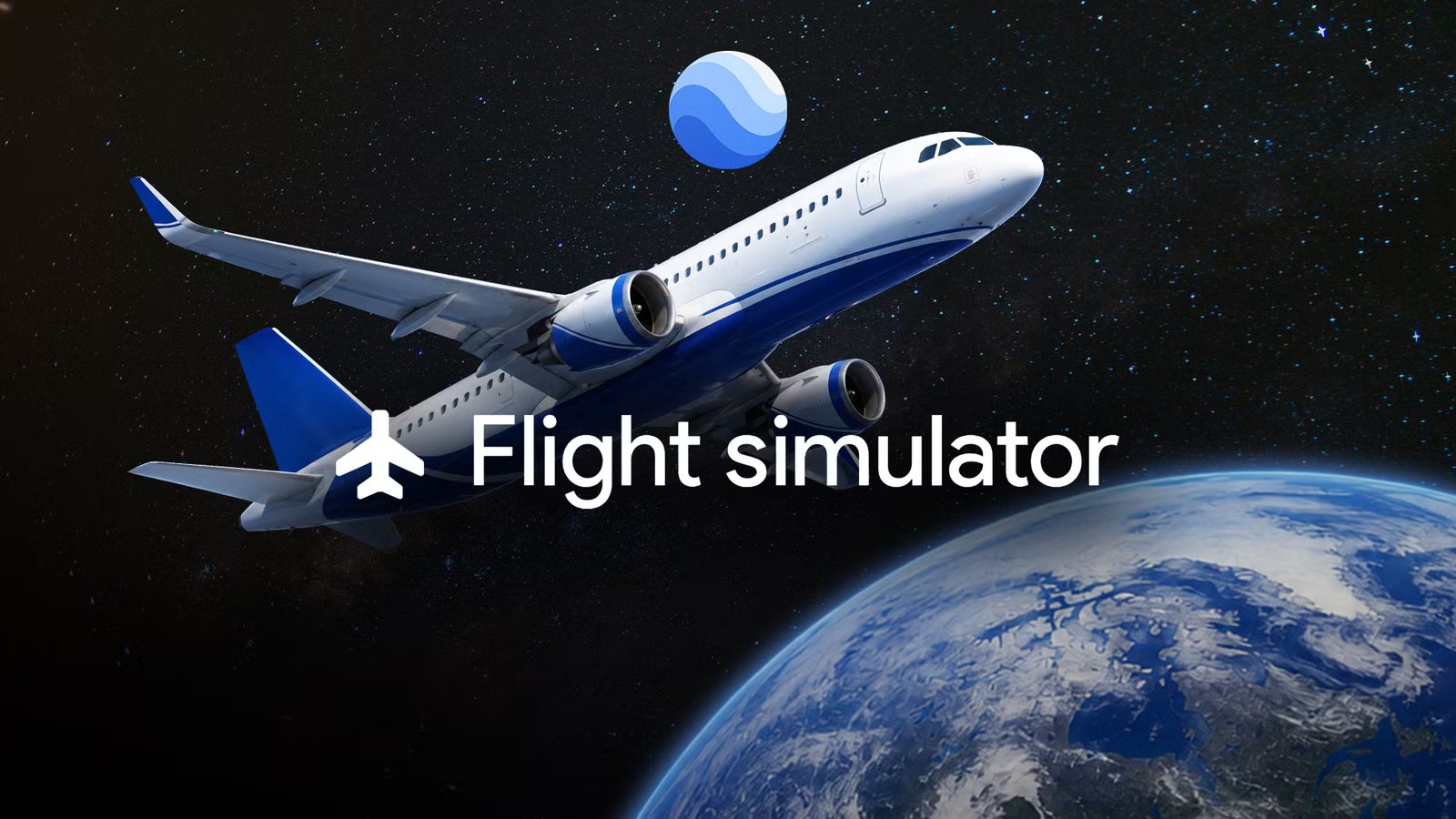
Ho sempre aperto Google Earth per esplorare virtualmente un posto, ma non mi sarei mai aspettato di attraversarlo in volo. Questo è esattamente quello che è successo quando ho provato il suo simulatore di volo. Ti consente di prendere il controllo di un aereo virtuale e sorvolare gli stessi paesaggi 3D e le immagini satellitari che di solito navighi dall’alto.
Non mi aspettavo un’esperienza di simulazione di volo seria, ma c’è qualcosa di sorprendentemente divertente nel decollare, capire i controlli e cercare di rimanere in volo mentre volare su luoghi familiari.
Dopo alcuni arresti anomali, mi sono reso conto che mi stavo divertendo molto più di quanto mi aspettassi con Google Earth.
Google Earth ha un simulatore di volo nascosto in bella vista
Ho trovato una delle sue caratteristiche più interessanti
Non ne avevo idea Google Terra fino a poco tempo fa avevo un simulatore di volo. Google ha lanciato la nuova versione web nel giugno 2026, portando per la prima volta la funzionalità nel browser.
Il simulatore non è del tutto nuovo, però. Google Earth ha un simulatore di volo nascosto nella sua app desktop dal 2007, ma la nuova versione semplifica l’accesso da un browser.
Per provarlo, ho aperto Google Earth sul mio computer e ho cliccato Esplora la Terraè entrato Utensilie selezionato Simulatore di volo. La versione web è sperimentale ed è pensata più per l’esplorazione casuale che per un serio addestramento al volo.
Ci sono alcuni requisiti da tenere a mente, però. La versione del browser è pensata per essere eseguita su un computer e Google Earth si basa su browser moderni e funzionalità grafiche 3D. Google consiglia le versioni più recenti di Chrome, Firefox, Safari o Microsoft Edge ed è necessario abilitare l’accelerazione hardware.
Il mio primo volo è andato un po’ fuori rotta
Non è stato proprio tutto liscio

Il simulatore di volo di Google Earth utilizza semplici controlli da tastiera. Potrei aumentare la spinta con Pagina su e diminuirlo con Pagina giù.
I tasti freccia gestivano il volo vero e proprio: il Freccia giù inclinò il naso verso l’alto per salire, il Freccia su lo indicò per scendere, mentre il Freccia sinistra E Freccia destra fece virare l’aereo in entrambe le direzioni.
Google consiglia di apportare piccole correzioni, che ho imparato essere un buon consiglio.
I miei primi tentativi consistevano più nel capire cosa faceva ciascun controllo che nell’ammirare lo scenario. Avrei fatto muovere l’aereo, mi sarei fermato e avrei immediatamente corretto eccessivamente.
In poco tempo, mi stavo dirigendo verso il suolo anziché verso l’orizzonte. Per fortuna, qui lo schianto non è doloroso: quando l’aereo colpisce il terreno, il simulatore si ferma e ti consente di ripartire a un’altitudine di sicurezza.
Ho dovuto ripensare a come stavo volando
Capire i controlli
Mi sono reso conto che cadevo troppo spesso, quindi ho chiesto aiuto a mio marito. Gli piace costruire e far volare droni FPV (First Person View), quindi ha più familiarità di me con il pensiero sul movimento lungo i diversi assi.
Una cosa che ha sottolineato è che virare un aereo non è così semplice come premere a sinistra o a destra.
In un tipico aereo o simulatore di volo, hai a che fare tre assi di movimento: rollio, beccheggio e imbardata. Il rollio inclina l’aereo da un lato all’altro, il beccheggio sposta il muso verso l’alto o verso il basso e l’imbardata cambia la direzione dell’aereo senza virare.
Il simulatore web di Google Earth, tuttavia, offre solo rollio e beccheggio tramite i tasti freccia. Non ha un controllo di imbardata separato.
Le frecce sinistra e destra fanno ruotare l’aereo, mentre le frecce su e giù controllano il beccheggio.
Questo spiega perché facevo fatica a far andare l’aereo dove volevo. Se premevo la freccia sinistra, l’aereo virava a sinistra, ma questo da solo non mi dava il tipo di virata che mi aspettavo.
Per spostarmi a sinistra, ho dovuto combinare il rollio con una regolazione del beccheggio. Premerei la freccia sinistra per rotolare a sinistra, quindi userei la freccia su per abbassare il muso. Ottenere i tempi di questi input può essere complicato.
La parte migliore è decidere dove volare
Potevo volare quasi ovunque volessi
Dopo aver imparato a tenere l’aereo in aria, ho iniziato a sperimentare diversi posti per vedere quali erano divertenti da guardare dalla cabina di pilotaggio.
Il Grand Canyon è stata la mia prima scelta. Volare lungo il canyon e osservare il cambiamento del terreno ti dà qualcosa da seguire, piuttosto che sorvolare semplicemente un tratto di terra pianeggiante.
Il Monte Everest è stato un altro divertente, anche se il terreno in rapida salita lo rende notevolmente meno tollerante.
Puoi provare anche le città. Un volo sopra New York City offre una vista mozzafiato sullo skyline di Manhattan, sui ponti e su Central Park.
Parigi è divertente per una ragione completamente diversa; puoi puntare alla Torre Eiffel e usare la Senna per orientarti. Londra funziona in modo simile con il Tamigi che attraversa la città.
Vale la pena provare il simulatore di volo di Google Earth
Il simulatore di volo di Google Earth è una funzionalità sperimentale pensata per l’esplorazione casuale, con una fisica di volo semplificata anziché un’aerodinamica ad alta fedeltà.
Dopo alcuni decolli e atterraggi leggermente caotici, ho capito come funziona e mi sono ritrovato a volerne provare un altro destinazione.
Se stai cercando un simulatore di volo serio, probabilmente non è questo. Ma se vuoi un modo divertente per esplorare Google La Terra dall’aria, vale sicuramente la pena provarla.


