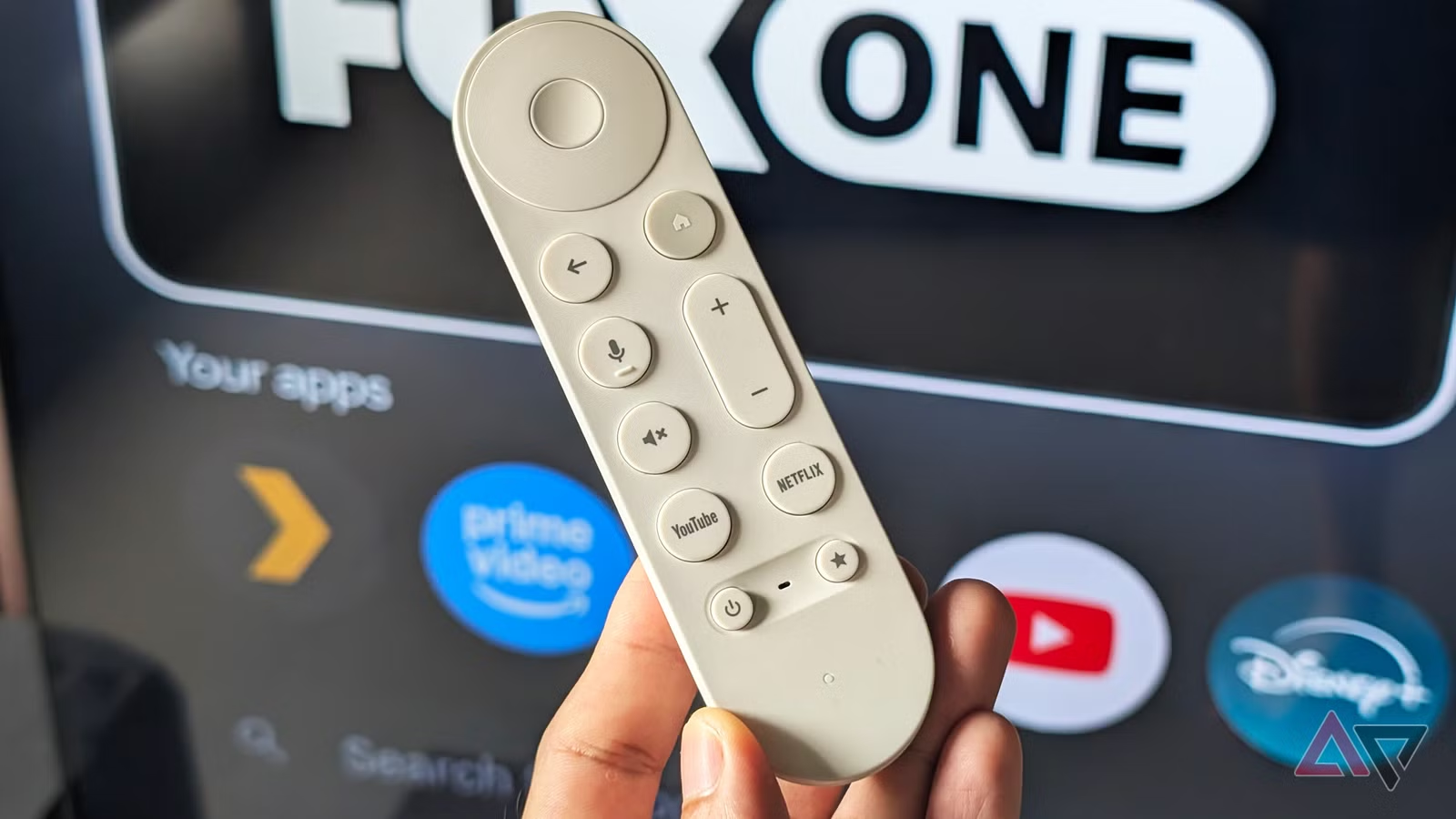
Ho avuto il Streamer Google TV nel nostro soggiorno ormai da alcuni mesi e generalmente fa un lavoro fantastico.
Anche se preferisco ancora il mio vecchio Amazon Fire TV Stick 4K max per i contenuti, il mio Google TV Streamer offre molta più flessibilità per il sideload delle app.
Dopo alcuni mesi di utilizzo quotidiano, che non è certo un periodo lungo, ho riscontrato problemi di prestazioni che hanno rapidamente inasprito la mia esperienza.
Nello specifico, alcune app che utilizzo regolarmente hanno iniziato a rimanere bloccate nei cicli di caricamento, bloccandosi spesso o costringendomi a tornare alla schermata principale.
Ero sul punto di restituire lo streamer.
Inizialmente pensavo che la causa fosse la mia connessione alla rete domestica. Ma dopo aver scavato più a fondo, ho scoperto il colpevole e ho risolto definitivamente i crash.
Pensavo che il mio Google TV Streamer fosse rotto
Come ho diagnosticato i problemi di caricamento dell’app
Le mie prime settimane con Google TV Streamer sono state piuttosto piacevoli. Il dispositivo ha gestito tutto senza intoppi e ho installato decine di app e giochi senza intoppi.
Ho avviato i giochi casual senza problemi e, sebbene abbiano impiegato più tempo per l’inizializzazione rispetto alle app standard, non si sono mai bloccati.
Dopo un paio di mesi, tuttavia, ho notato che alcune app iniziavano a bloccarsi al momento del lancio.
Questo blocco persistente ha afflitto anche le app di Google, con YouTube che è stato il principale trasgressore. Anche altre app hanno sofferto di blocchi nel caricamento, come Netflix e YouTube Music, sebbene gli stalli fossero meno frequenti.
All’inizio ho dato la colpa al nostro Wi-Fi, ma ho testato lo stesso scenario sul mio Fire TV Stick 4K e, con mia sorpresa, tutte le app si sono caricate correttamente.
Successivamente, ho controllato lo spazio di archiviazione utilizzabile, ma ho trovato circa 13 GB di spazio libero rimasto, il che esclude la memoria come sospetta.
Questo processo mi ha fatto capire che il problema risiedeva esclusivamente nelle app.
Chiudere le app potrebbe essere utile
Ma è un rimedio temporaneo
Il mio istinto iniziale è stato quello di farlo forzare la chiusura delle applicazioni che presentano comportamenti anomalima Google TV non offre un controllo rapido su questo aspetto.
Per terminare un’attività in background attiva, vai a Impostazioni > App > Vedi tutte le appindividuare manualmente il servizio e selezionarlo Forza l’arresto.
Questo è un compito fastidioso da ripetere stando seduti sul divano, e non risolve il problema in modo permanente, dal momento che lo spinner di caricamento spesso ritorna la prossima volta che apri il programma.
Un’altra soluzione tradizionale su cui ho fatto affidamento è stata l’esecuzione di un riavvio a freddo su Google TV Streamer.
Ciò richiede di scollegare brevemente il cavo di alimentazione dal retro del set-top box, anziché mettere l’unità in modalità di sospensione con il telecomando.
Funziona come un soft reset per la memoria di sistema e può eliminare efficacemente i processi in background bloccati che si rifiutano di chiudersi correttamente.
Cancellazione della cache dell’app
Una soluzione più praticabile

Sebbene in alcuni casi gli arresti manuali e i riavvii completi siano utili, si tratta di bendaggi, non di soluzioni permanenti.
Svuotare la cache dell’app è uno strumento più pesante che cancella i file temporanei di un’app o di un gioco.
Per farlo, torna all’elenco delle app installate in Impostazioni e seleziona l’app.
Ho riavviato immediatamente l’app per vedere se la rotella di caricamento si bloccava di nuovo e, con mia sorpresa, si è avviata senza ritardi.
Utilizzo lo stesso processo per ogni altra app bloccata.
L’eliminazione della cache dell’app rimuove i file temporanei come snippet e miniature, ma conserva la cronologia e le credenziali di accesso.
Soprattutto, non è necessario svuotare l’intera cache se il problema tecnico è isolato in una o due app specifiche.
Reinstalla le app per ricominciare da capo
È l’opzione nucleare per sistemare i servizi di congelamento

Se svuotando la cache il problema non si risolve, ti consiglio di disinstallare completamente l’app interessata e reinstallarla da zero.
Tieni presente che la cancellazione di un’applicazione o di un gioco rimuove tutti i dati e la configurazione, quindi considera questo compromesso prima di eliminare.
Sebbene la cancellazione dei dati ottenga un ripristino simile, mantiene comunque il vecchio pacchetto di installazione, che potrebbe contenere file danneggiati.
Una nuova installazione garantisce che tutti i dati vengano cancellati, comprese le voci errate.
Tuttavia, alcuni servizi Google preinstallati non possono essere disinstallati dal sistema operativo e, se incontri quel muro, seleziona Cancella dati è la migliore alternativa disponibile.
Anche il controllo degli aggiornamenti delle app disponibili potrebbe risolvere questi bug. Vai a Impostazioni > App > Gestisci gli aggiornamenti e installare eventuali patch disponibili.
Il mio Google TV Streamer non è infallibile

IL Google TV Streamer non è fondamentalmente rotto fuori dagli schemi, poiché l’hardware funziona ancora senza problemi per la maggior parte delle mie sessioni di visualizzazione.
Tuttavia, questi piccoli colli di bottiglia sono evitabili, quindi è sempre meglio avere gli strumenti e le conoscenze giuste per risolverli.
Tuttavia, dedicare cinque minuti a eliminare le app difettose è più sensato che inscatolare il tuo Google TV Streamer e lasciarlo raccogliere la polvere in un cassetto.


7.5/10
- Sistema operativo
-
Sistema operativo TV Android
- App scaricabili
-
Google Play Store
- Risoluzione
-
4K a 60 FPS
- Porti
-
USB-C (alimentazione/dati), HDMI 2.1 (Tipo A), Ethernet (10/100/1000Mbps)
Google TV Streamer offre una selezione versatile di porte e ricerca vocale basata sull’intelligenza artificiale. Controlla l’ultima offerta e ottienilo a un prezzo scontato.