
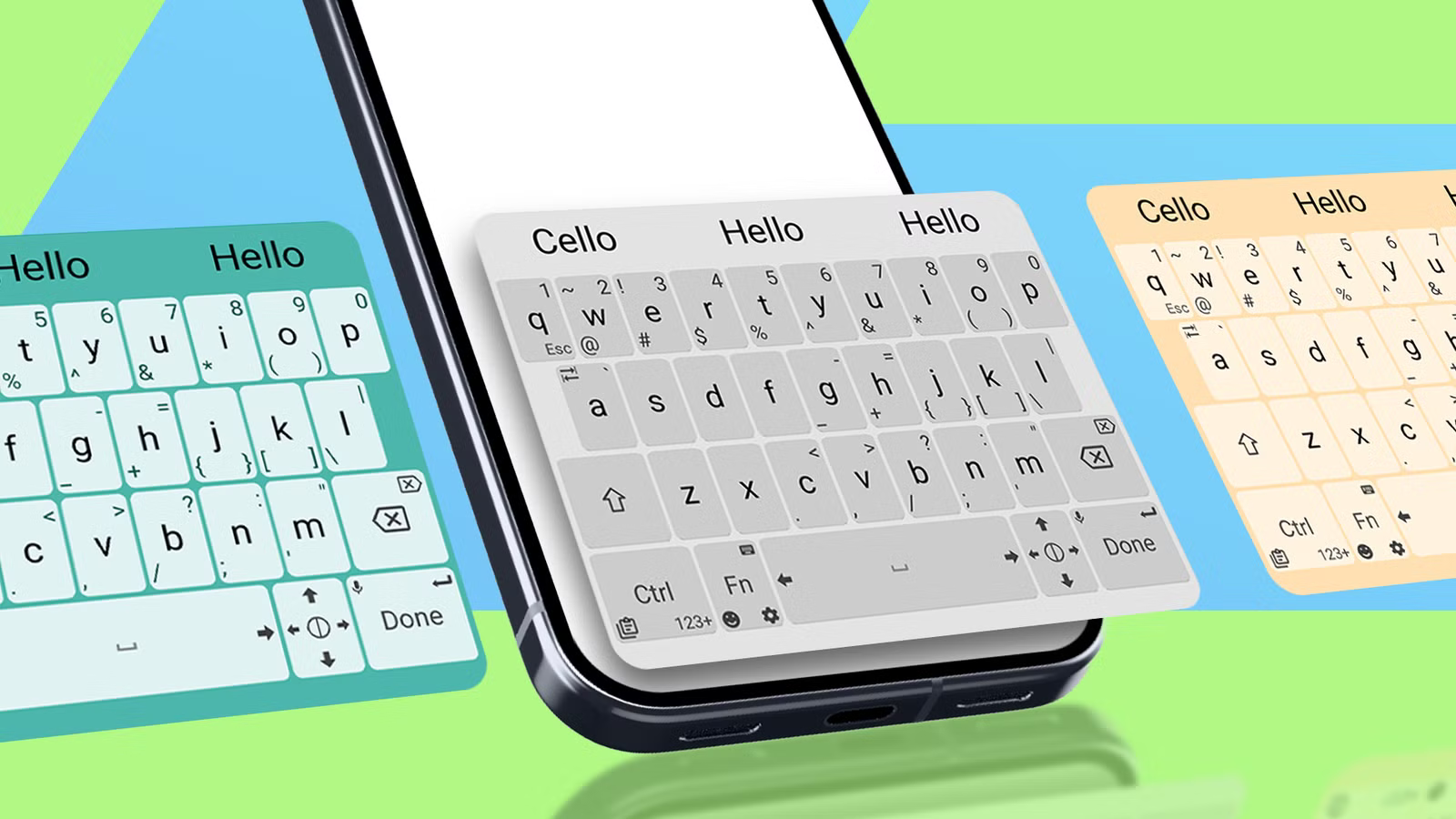
Aspettatevi l’inaspettato. È un’affermazione paradossale, visto come ho trovato la mia nuova tastiera preferita. Ho scoperto Unexpected Keyboard per caso mentre cercavo app open source per il mio Dispositivi Android.
Avevo scoperto che la versione normale di Gboard era un killer di vibrazioni per le mie scappatelle ed esperimenti da sviluppatore mobile.
Quindi mi chiedevo se esistesse una tastiera creata per gli sviluppatori. Sicuramente c’era, e ora è alla mia portata per sempre.
La mia nuova tastiera dà a Gboard del filo da torcere
È completamente personalizzabile con funzionalità che Gboard non offre
Unexpected Keyboard è un metodo di input open source che offre vaste opzioni di personalizzazione. Sembra complicato a prima vista.
Ma è semplice se si curiosa abbastanza a lungo, soprattutto se si ha esperienza con il codice o le impostazioni tecniche.
Lo sviluppatore potrebbe averlo creato principalmente con questo scopo, ma chiunque cerchi alternative a Gboard è libero di provarlo. A proposito, Unexpected Keyboard supera Gboard in molti modi.
Prendiamo ad esempio il cambio di carattere. La sua interfaccia include a Fn tasto, come sui laptop, che dà accesso a funzioni secondarie.
La tastiera di Google ti fa toccare il ?123 per cambiare visualizzazione, quindi toccalo di nuovo per tornare alle lettere. La tastiera inaspettata ti consente di premere a lungo per bloccare il tasto e selezionare i caratteri. Lo sbloccherai per riprendere a utilizzare le lettere.
In alternativa, tieni premuti i tasti e trascina il dito in una direzione per accedere a funzioni alternative.
Se voglio tornare a Gboard, mi stringo Fn e trascina nell’angolo in alto a destra dove c’è una piccola icona della tastiera. Viene visualizzato un menu a comparsa con le tastiere installate e tocco quella desiderata.
C’è anche un trackpad integrato nell’angolo in basso a destra. Mostra le frecce direzionali che vanno su, giù, sinistra, destra. Toccalo e trascinalo per spostare il cursore attorno al testo.
Il mio pad personalizzato adatta il mio input al millimetro perfetto
Utilizzo solo sequenze di tasti personalizzate

Le impostazioni della tastiera inaspettata sono sorprendentemente granulari. Puoi modificare completamente il layout, cosa non possibile su Gboard. Gboard offre solo il cambio di lingua, che non è la stessa cosa.
Se passi dall’inglese all’arabo, otterrai le stesse posizioni dei tasti fisici, tranne che ora visualizzeranno lettere e script arabi.
La tastiera inaspettata cambia layout, in modo tale che Dvorak inserisca le vocali nella riga principale sinistra e sposti la Q dal solito angolo in alto a destra all’angolo in basso a destra.
Riorganizza tutti gli altri tasti, anche se stai ancora digitando in inglese. Non ho motivo di modificare il layout perché utilizzo lo standard QWERTY britannico per la mia regione e occasionalmente passo a QWERTY (USA).
La velocità era la mia priorità, ed era ciò su cui mi concentravo. In una giornata pigra, scrivo dai 40 ai 45 WPM, e questo è un buon punto di partenza su una tastiera a cui mi stavo ancora abituando.
La dice lunga sulla curva di apprendimento il fatto che non si inizi da zero completo. La reattività predefinita necessitava di alcune modifiche, quindi non ho esitato ad aprire le impostazioni dell’app.
Sono stato in grado di mappare e combinare i modificatori, come l’abilitazione Ctrl con un tocco, quindi toccando UN da usare CTRL+A e altre scorciatoie. Vedo che questo gioca un ruolo importante nella modalità con una sola mano sul mio telefono.
Ha uno schermo da 6,78 pollici che sottolinea la portata naturale del mio pollice. Uno scorrimento regolare verso l’alto dall’angolo inferiore copre forse il 50% dell’altezza dello schermo. Il terzo superiore diventa un tratto faticoso.
Era logico regolare prima l’altezza della tastiera. Quindi, ho impostato la modalità ritratto al 40%, ovvero il 5% in più rispetto a quella predefinita.
Avevo bisogno di spazio verticale extra per premere i tasti senza problemi, ma con uno schermo sufficiente sopra la tastiera per vedere cosa stavo digitando.
La modalità orizzontale è rimasta al 50% perché allunga la tastiera orizzontalmente, quindi il vincolo di altezza scompare. Non è necessario regolarlo.
In conclusione, anche un incremento del 5% influisce sulla digitazione. Troppo piccolo e stai pugnalando la tastiera, mentre troppo grande e stai ingoiando lo spazio dei tuoi contenuti.
Le etichette dei personaggi erano leggibili, quindi non c’era motivo di gonfiarle. Ma ho disattivato completamente la vibrazione. Il feedback tattile è piacevole, ma mi distrae sempre.
Alla fine ho tagliato la corda che mi legava da due ore
Ora ho un blocco appunti con capacità di resistenza

Un problema che ho avuto con Gboard è l’assenza di una vera cronologia degli appunti. Ha un gestore di appunti e l’aggiunta relativamente recente di aggiunta di immagini agli appunti lo ha potenziato.
Ma non basta lottare costantemente contro una finestra di scadenza di due ore. Bloccare il testo è la soluzione migliore per tenere premuto il testo copiato.
Google non specifica un intervallo di tempo esatto, ma gli elementi vengono cancellati “poco dopo aver smesso di utilizzarli”. Dopo quella finestra, se ne sono andati per sempre.
Gli appunti di Unexpected Keyboard ti consentono di scegliere la durata: 1 minuto, 5 minuti, 30 minuti o indefinita. Tieni premuto il Ctrl digitare nell’angolo in basso a sinistra e trascinare nell’angolo in basso a sinistra per accedere agli appunti.
Ha anche un Testo copiato di recente casella di controllo che abilita un pannello della cronologia degli appunti ad accesso rapido. Ho abilitato il mio, ma gli utenti attenti alla privacy potrebbero voler lasciarlo disattivato per dati come password o altri dati sensibili.
La tastiera è open source e ospitata su GitHub. Puoi vedere uno smontaggio di come funziona e cosa fa con i tuoi dati. Il codice di Gboard è chiuso e Google ha un incentivo finanziario per estrarre valore dai dati degli utenti.
La probabilità che il produttore di questa tastiera raccolga o venda i dati degli appunti è bassa rispetto a Gboard.
L’esplorazione è la chiave della scoperta
Non è finché non lasci l’ecosistema di Google e prova altre tastiere che ti rendi conto di quanto ti stai perdendo. Sebbene Gboard sia ampiamente competente, oggigiorno la competenza assomiglia stranamente al dominio.
Su Google Pixel e sulla maggior parte degli OEM sei praticamente addestrato perché è fortemente integrato con Android.
Sfortunatamente, cambiare tastiera richiede uno sforzo se sei troppo abituato e testare alternative richiede tempo che la maggior parte delle persone non vuole sprecare. Ma fuggire è più facile di quanto sembri.
Sto ancora testando altri metodi di input e finora è stato fantastico.


