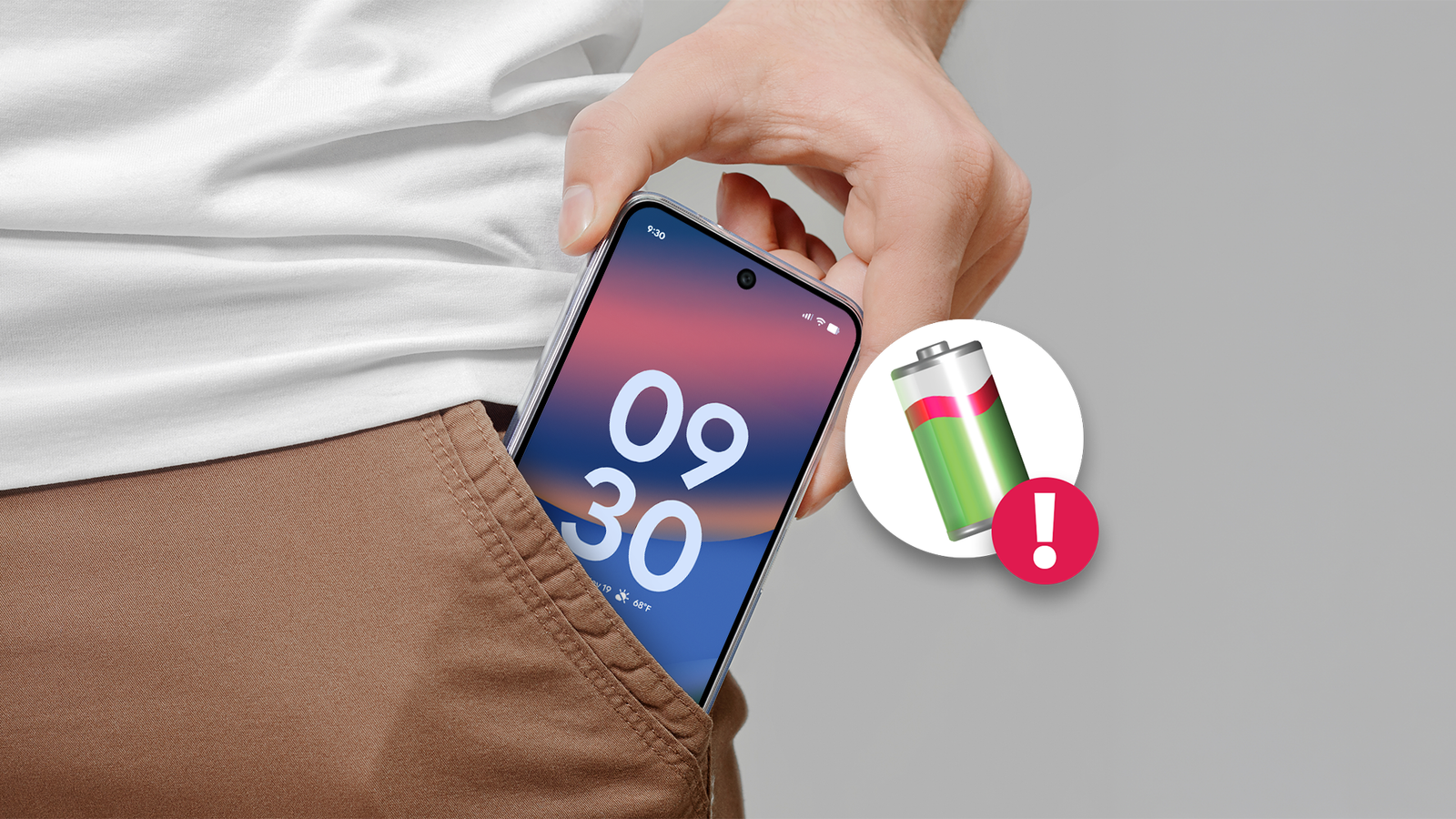
L’utilizzo di un dispositivo Android può causare problemi imprevisti, soprattutto per quanto riguarda la batteria del telefono.
Il Google Pixel è noto per il misterioso consumo della batteria, e ho riscontrato lo stesso problema su altri telefoni con il display sempre attivo.
Sebbene ci siano molte ragioni per cui la batteria di un telefono può scaricarsi, ho modificato un’impostazione dei gesti che ha ridotto il tempo di accensione dello schermo e, di conseguenza, ha migliorato la durata della batteria.
Il gesto “tocca per riattivare” mi faceva consumare la batteria ogni giorno
La colpa è della tua tasca
Ho provato vari modi per ridurre il consumo della batteria del mio telefono, incluso il blocco del tracciamento in background di Google sulla mia rete Wi-Fi.
Sebbene fossi riuscito a ridurre efficacemente il consumo della batteria del mio telefono, nelle statistiche della batteria continuavo a riscontrare un tempo di schermo attivo elevato.
Non sono un utente assiduo dei social media e, nella maggior parte dei casi, utilizzo il mio tablet per visualizzare contenuti. Il mio telefono lo uso esclusivamente per lavoro e per comunicare.
C’era qualcosa che non tornava.
È stato allora che mi sono reso conto che ogni volta che ero fuori per riunioni o durante la mia passeggiata quotidiana, notavo un improvviso calo della durata della batteria.
Dopo aver controllato lo strumento di monitoraggio del tempo di utilizzo integrato nel mio telefono, ho scoperto che lo schermo si accendeva anche quando non lo stavo usando.
Ho subito dedotto che ciò potesse accadere a causa di una funzione che utilizzo quasi quotidianamente.
Ogni telefono è dotato di un sistema di rilevamento della presenza in tasca per impedire che vengano registrati tocchi accidentali quando si trova in una tasca o in una borsa.
Ciononostante, ho notato che lo schermo si accendeva accidentalmente molte volte all’ora ed era generalmente caldo anche quando era inattivo.
Il principale responsabile era l’impostazione “tap-to-wake” che mi piace utilizzare per controllare le notifiche e altri aggiornamenti dalle app per la casa intelligente.
Quando la funzione “tocca per riattivare” è abilitata sui telefoni con display OLED, il telefono può occasionalmente subire attivazioni accidentali dello schermo mentre si trova in tasca.
La funzione “display sempre attivo” è utile per gli utenti esperti, ma può consumare enormemente la batteria del telefono.
La funzione “tocca per riattivare” attivava frequentemente il polling del digitalizzatore sul display del mio telefono, il che era la causa principale del consumo della batteria.
Inoltre, attivava anche lo scanner di impronte digitali sotto il display, causando l’accensione dello schermo quando non era necessario.
Potreste aver notato che il vostro telefono si illumina brevemente in tasca mentre camminate o quando la vostra borsa subisce degli urti.
Questo mi è successo innumerevoli volte con il mio telefono e, a volte, ha persino attivato la torcia o i controlli multimediali senza che me ne rendessi conto.
I nostri telefoni non dovrebbero comportarsi così, però. Il sensore di prossimità dovrebbe impedire questi tocchi accidentali.
Ma con la tecnologia moderna, non tutto è infallibile o perfetto.
Questi tocchi accidentali sono più probabili quando indosso abiti non spessi come i jeans o con tasche larghe, come, ad esempio, i pantaloni cargo.
Questo può alterare la calibrazione del sensore del mio telefono, causando un maggior numero di tocchi accidentali e un maggiore consumo della batteria.
A causa dei ripetuti risvegli accidentali dello schermo, il mio telefono consumava più energia perché manteneva lo schermo attivo più a lungo e lo riattivava continuamente da uno stato di inattività profonda.
Questi brevi risvegli dello schermo si sommavano rapidamente; per fortuna, c’era un modo per mitigare il problema.
Dopo aver disattivato la funzione “tocca per riattivare”, ho notato una differenza evidente nella durata della batteria, specialmente quando ero in movimento.
Ho notato un aumento della durata della batteria compreso tra il 2% e il 5% per ogni giornata intera, il che può fare la differenza verso la fine della mia giornata lavorativa, quando sto per rimanere senza batteria.
Non ho sempre un power bank a portata di mano e, a volte, ho già esaurito la sua carica se ho dimenticato di ricaricare il telefono la sera prima.
Quando raggiungo questo punto, ogni punto percentuale risparmiato fa la differenza.
Anche il gesto “alza per riattivare” può scaricare rapidamente la batteria del telefono a causa dei ripetuti risvegli accidentali dello schermo mentre il telefono è in tasca o in borsa.
Vale la pena notare che disattivare l’impostazione “tocca per riattivare” comporta alcuni compromessi.
Alla fine, ho dovuto scegliere tra la comodità di dare semplicemente un’occhiata allo schermo per controllare le notifiche e una maggiore durata della batteria.
Potresti anche avere un telefono dotato di un sensore di prossimità efficiente che mitiga efficacemente i tocchi accidentali e gli accensioni involontarie dello schermo.
Ma se utilizzi un telefono meno avanzato e sei sempre in giro, potresti voler modificare questa impostazione ogni volta che esci di casa.
Come disattivare la funzione “tocca per riattivare” sul tuo telefono
Ci vogliono solo pochi secondi
Disattivare l’impostazione “tocca per riattivare” sui telefoni Android è semplicissimo e richiede solo pochi secondi.
Se sei sempre in movimento, ti consiglio di disattivare questa impostazione prima di uscire, soprattutto se ti aspetta una lunga giornata e hai dimenticato il power bank a casa.
A seconda del modello di telefono, ecco come puoi disattivare l’impostazione “tocca per riattivare”:
- Google Pixel: Vai su Impostazioni > Display e attiva/disattiva “Tocca per controllare il telefono”. Se necessario, puoi anche disattivare “Alza per controllare il telefono” , se necessario.
- OnePlus: Vai su Impostazioni > Schermata iniziale e schermata di blocco e disattiva “Doppio tocco per riattivare”. Inoltre, attiva “Prevenzione errata posizione in tasca”.
- Dispositivi Samsung Galaxy: Vai su Impostazioni > Pulsanti e gesti e disattiva Doppio tocco per riattivare.
-
In alternativa, usa la barra di ricerca delle Impostazioni e cerca il gesto, gesto, oppure riattiva.
Dopo aver modificato l’impostazione, ti consiglio di provarla indossando pantaloni realizzati in tessuto sottile.
Io ho usato dei pantaloni di lino con lo schermo rivolto verso l’esterno. Riuscivo a vedere attraverso il tessuto per controllare se lo schermo si accendeva.
Sono arrivato al punto in cui disattivo la funzione “tap-to-wake” quasi ogni volta che esco di casa e la riattivo quando lavoro da casa o alla scrivania.
Mi piace ancora dare un’occhiata allo schermo mentre lavoro per vedere le notifiche, risparmiando al contempo la batteria grazie all’assenza di riattivi accidentali dello schermo durante i miei spostamenti e le passeggiate quotidiane.
Disattivare la funzione “tocca per riattivare” vale la pena?
È innegabile che disattivare la funzione “tocca per riattivare” comporti qualche inconveniente, specialmente se devi tenere traccia di molte notifiche.
Ma se vi siete chiesti perché il vostro telefono si sia surriscaldato in tasca senza motivo, è probabile che sia dovuto all’attivazione accidentale dello schermo. Io disattivo questa funzione ogni volta che devo camminare molto o trascorro una lunga giornata all’aperto.
Vale la pena risparmiare quel 2-5% in più di autonomia della batteria ogni giorno e non preoccuparmi che il telefono si scarichi in situazioni critiche.