Trascorro gran parte delle mie settimane su Google Meet. Per molto tempo l’ho usato come probabilmente fa la maggior parte delle persone: mi univo alla chiamata, disattivavo l’audio quando non parlavo e uscivo una volta terminata.
Non aprivo mai il menu delle impostazioni a meno che non ci fosse qualche problema.
Le cose sono cambiate dopo che mi sono messo a esplorare ogni scheda, pannello e opzione che Meet ha da offrire, e ho scoperto che più di quanto mi aspettassi.
Alcune di queste impostazioni hanno migliorato l’aspetto e la qualità audio delle mie chiamate, e bastano circa cinque minuti per configurarle.
Alcune delle impostazioni riportate di seguito, tra cui l’audio Studio e determinate opzioni di risoluzione, richiedono un account Google a pagamento, che si tratti di Workspace o di un piano Google One, e non saranno visibili su un account gratuito.
Migliora prima la qualità del video
La risoluzione automatica non è sempre l’opzione migliore

Prima di applicare qualsiasi filtro o effetto di illuminazione, controlla la risoluzione.
Vai su Impostazioni > Video, dove troverai due opzioni relative alla risoluzione: Risoluzione di trasmissione (massima), ovvero la qualità che gli altri vedono dalla tua videocamera, e Risoluzione in ricezione (massima), ovvero la qualità con cui gli altri ti vedono.
Entrambe sono impostate di default su “Auto”, che si regola in base alla tua larghezza di banda in tempo reale. Nella maggior parte dei casi va bene così, ma se disponi di una connessione potente e l’immagine su Meet appare comunque sfocata, aumenta manualmente la risoluzione di invio.
Nella mia configurazione, le opzioni di invio raggiungevano al massimo i 720p, mentre la risoluzione di ricezione arrivava fino a 1080p, oltre a un paio di livelli inferiori e un’opzione “solo audio” per quando ho bisogno di risparmiare dati.

Se non vedete il 1080p tra le opzioni di invio, non si tratta di un bug. Google limita questa opzione a specifiche edizioni di Workspace e a una manciata di browser.
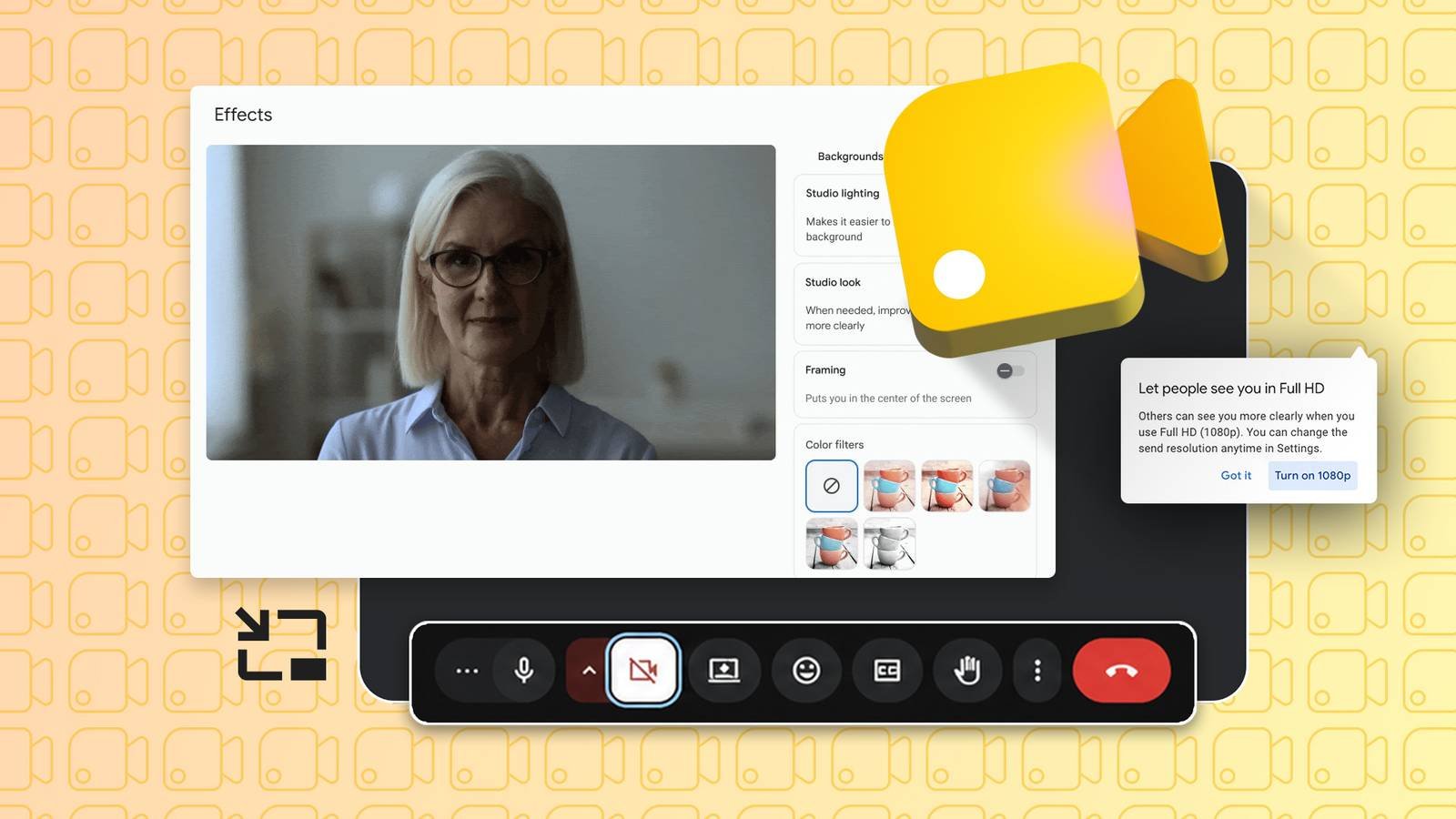
Un’altra impostazione che vale la pena controllare è Inquadratura, che si trova nel Sfondi ed effetti , nella sezione Aspetto. L’inquadratura ti centra automaticamente nell’inquadratura ed è attiva per impostazione predefinita su desktop.
Se ti è mai capitato di scivolare lentamente fuori dall’inquadratura durante una lunga chiamata, ecco il motivo; c’è un pulsante manuale “Reinquadra” nello stesso pannello, se hai bisogno di correggere la posizione durante la riunione.
Se non stai utilizzando uno sfondo virtuale, Meet ti inquadra una sola volta quando ti colleghi e non ti ricentra più, anche se ti sposti. Aggiungi uno sfondo virtuale e ti manterrà sempre al centro.
Non hai bisogno di una luce ad anello per apparire al meglio
L’effetto “Studio” e le impostazioni predefinite “Stili” aggiungono un tocco di raffinatezza
Un tempo, per ottenere una buona illuminazione bisognava acquistare attrezzature specifiche: una luce ad anello fissata al monitor o una lampada da scrivania posizionata nell’angolazione giusta. Il pannello “Sfondi ed effetti” di Meet svolge gran parte di questo lavoro al posto tuo. Si divide in tre schede: Sfondi, Filtri, e Aspetto.
La sezione Sfondi include le funzioni di base che ti aspetteresti: sfocare l’ambiente circostante, sostituire lo sfondo con una scena fornita da Google o caricare una tua foto.
Puoi anche generare uno sfondo con l’IA. Descrivi ciò che desideri e Gemini lo creerà per te direttamente all’interno di Meet.
I filtri sono la parte più divertente. Le sovrapposizioni in stile cartone animato e gli effetti dei personaggi sono decisamente più adatti a una chiamata informale con gli amici che a una riunione di lavoro.
È nell’aspetto che risiede la vera utilità, e L’illuminazione dello studio è la caratteristica distintiva. Passa dalla modalità Automatica a quella Personalizzata e avrai a disposizione due fonti di luce regolabili, denominate Luce 1 e Luce 2, che puoi trascinare sull’anteprima video per riposizionarle.
Ogni luce dispone di un proprio cursore di intensità e di una tavolozza di sette colori, che vanno da un arancione caldo a un blu più freddo e persino al viola, in modo da poter adattare l’illuminazione all’atmosfera o alla temperatura di colore che si desidera ottenere.
La descrizione di Google la definisce un modo per simulare un’illuminazione di qualità da studio e, dopo averla utilizzata in alcune videochiamate, posso confermare che si tratta di un’affermazione corretta.
Ho notato che il mio viso appariva meno sbiadito e meno verdastro sotto la mia solita luce dall’alto: è un dettaglio piccolo, ma fa la differenza nel corso di un’intera giornata di chiamate una dopo l’altra.


Sotto c’è l’effetto “Studio”, che Google descrive come una funzione che “mette in risalto i tuoi lineamenti in modo che gli altri possano vederti meglio”. È un effetto sottile e non direi che sia rivoluzionario di per sé, ma abbinato all’illuminazione “Studio”, completa bene l’effetto.
Più in basso c’è anche una riga “Stili” con quattro preimpostazioni: “Giornata nuvolosa”, “Oceano”, “Bianco e nero” e “Bordi luminosi”.
“Giornata nuvolosa” tende ai toni caldi, “Oceano” vira verso tonalità blu-verdi più fredde, “Bordi luminosi” diventa ancora più caldo con una tonalità dorata, mentre “Bianco e nero” fa esattamente quello che dice il nome.
Vale la pena provarle se desideri un effetto stilizzato per un tipo specifico di chiamata.
L’audio è importante tanto quanto il video
Queste impostazioni controllano ciò che il microfono rileva

È facile concentrarsi solo sul proprio aspetto e dimenticare che l’audio fa metà del lavoro. In Impostazioni > Audio, cerca Audio da studio, oppure Cancellazione del rumore se il tuo account non ha ancora ricevuto il nuovo nome. Questa funzione filtra dal microfono i suoni che non sono voce.
“Audio da studio” è il nuovo nome di questa funzione. L’implementazione sta avvenendo gradualmente, quindi alcuni account mostrano ancora la vecchia etichetta “Cancellazione del rumore”. Entrambe svolgono la stessa funzione di base.
Osserva l’anello attorno all’indicatore della tua voce nell’anteprima durante una chiamata. Più grande è l’anello, maggiore è il rumore che Meet sta attivamente eliminando in tempo reale.
Proprio sotto c’è “Premi per parlare”, disattivata per impostazione predefinita, che ti permette di tenere premuta la barra spaziatrice per riattivare l’audio invece di lasciare il microfono sempre attivo per tutta la durata della riunione.
È una piccola cosa, ma se ti trovi in un ambiente rumoroso e non vuoi armeggiare con il pulsante di silenziamento, è una soluzione davvero utile.
Le piccole impostazioni che ti aiutano senza farselo notare
Le ultime impostazioni che vale la pena conoscere

Alcune impostazioni nella scheda “Generale” non modificano l’aspetto o la qualità audio delle chiamate, ma ti evitano piccoli fastidi.
Lascia la chiamata vuota, attiva di default, ti rimuove automaticamente da una riunione se nessun altro si presenta dopo pochi minuti, così non rimani da solo in una chiamata vuota perché ti sei dimenticato di riagganciare.
Picture-in-picture automatico controlla quando Meet viene visualizzato in una finestra mobile se cambi scheda, il che è utile se svolgi più attività contemporaneamente durante le riunioni.
Se sei l’organizzatore, è disponibile un livello separato di controlli di moderazione che ti consente di limitare chi può condividere lo schermo, attivare il microfono o inviare messaggi nella chat.

E se vuoi andare oltre le funzionalità integrate, Meet si collega anche a un Google Workspace Marketplace ricco di componenti aggiuntivi di terze parti, dalle lavagne Miro ai quiz di Kahoot.
Nessuna di queste funzionalità è essenziale per una chiamata standard, ma vale la pena sapere che esistono se organizzi riunioni regolarmente.
Cinque minuti e sarai fuori dalla caverna
Nulla di tutto ciò richiede nuovo hardware, a parte un paio di impostazioni accessibili solo con un account a pagamento. Basta solo aprire dei menu che la maggior parte delle persone non tocca mai.
Una volta che avrete preso confidenza con queste impostazioni, funzionalità come la traduzione vocale in tempo reale dimostrano che Meet offre molto di più delle semplici impostazioni di illuminazione e audio.
Mi ci sono avventurato aspettandomi solo qualche opzione utile e ne sono uscito con una maggiore consapevolezza di quanto questa app sia in grado di fare. Dedica cinque minuti a esplorarla prima della tua prossima chiamata e noterai la differenza.