È facile accumulare app, soprattutto quando il Google Play Store si avvicina ai 4 milioni di app.
Quando ho condotto un piccolo studio di caso sulla differenza di stato di salute della batteria tra il Samsung Galaxy S25+ e il mio, ho scoperto che, sebbene il mio dispositivo fosse ancora in buone condizioni, non era affatto migliore di quello di mia madre.
Anche lei usa il suo dispositivo senza ottimizzare il consumo della batteria.
Ho quindi confrontato le differenze a livello di app e ho notato che lei è più cauta nel scaricare app e, per quelle che non usa più ma vuole conservare, le mette in modalità “sospensione profonda” oppure ne cancella i dati.
Inoltre, ho il triplo delle app rispetto a lei.
È stato allora che mi è venuta l’idea: e se riducessi i dati raccolti da alcune di queste app per vedere se questo comporta una differenza evidente nel consumo della batteria? Finora è stato così.
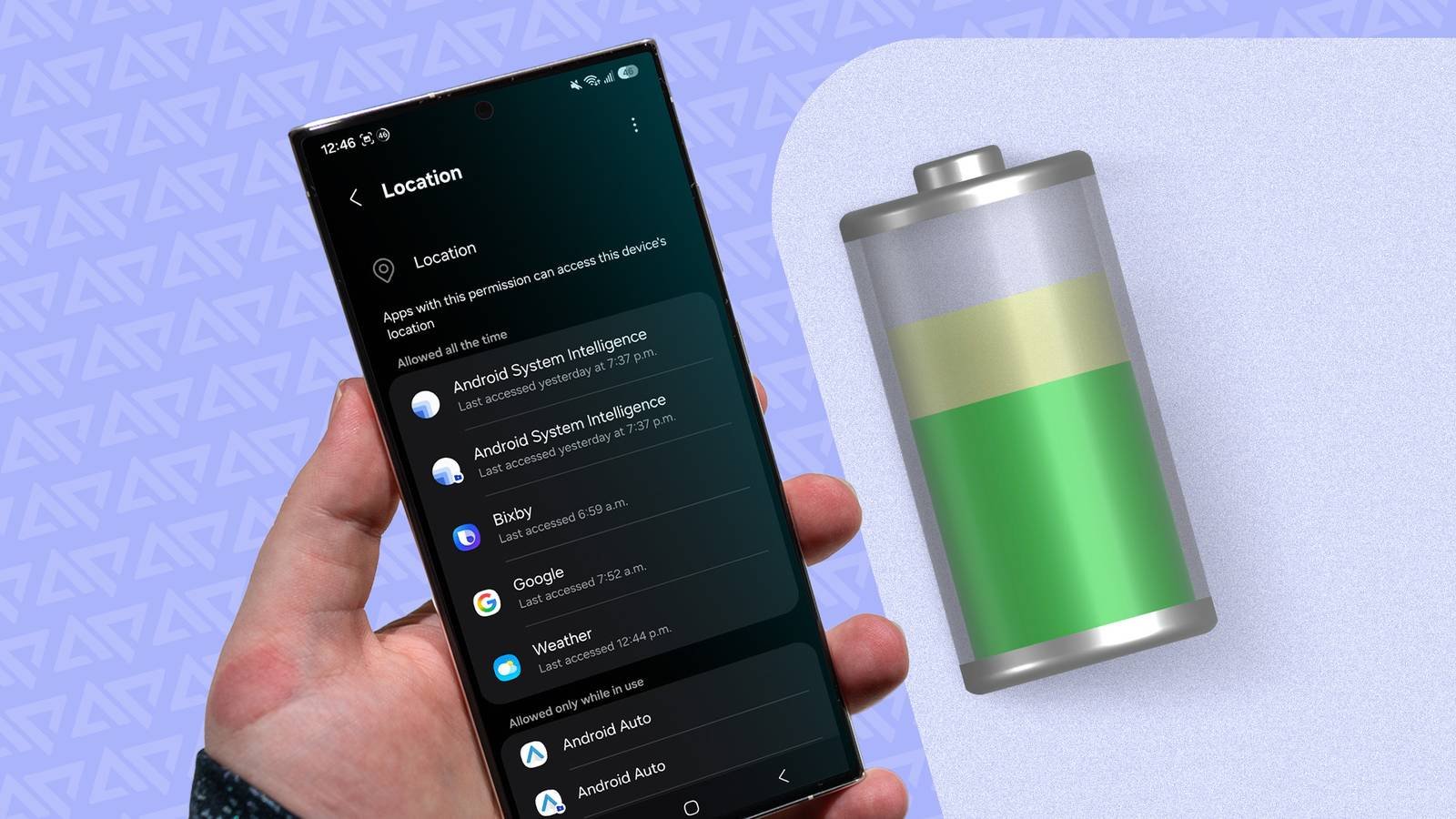
Le autorizzazioni di localizzazione per le app non essenziali sono state le prime ad essere disattivate
Queste richieste di dati consumano gradualmente la carica del tuo telefono

Uno dei principali responsabili del consumo della batteria è l’uso del GPS.
Le app che utilizzano i servizi di localizzazione in background si avvalgono del chip GPS integrato o del Wi-Fi per verificare la tua posizione geografica anche quando non stai utilizzando attivamente l’app o non la stai visualizzando.
La frequenza con cui ciò avviene dipende dall’app.
Alcune app ne hanno bisogno per funzionare correttamente, specialmente quelle che si basano sull’API Map per le funzionalità principali, come DoorDash, Airbnb e Pokémon Go.
Ma non è l’unico motivo per cui le app utilizzano i servizi di localizzazione in background: qualsiasi app che voglia raccogliere dati probabilmente avrà bisogno di queste autorizzazioni — il che significa che le app dei social media sono un’ipotesi plausibile, dato che tendono a tracciare la maggior parte delle informazioni, compresa la tua posizione rilevata.
Alcuni utenti potrebbero provare a disattivare tutto questo con la modalità aereo quando il telefono non è in uso.
Contrariamente a quanto alcuni credono, la modalità aereo non disattiva i servizi di localizzazione in background perché non disattiva il ricevitore GPS del telefono.
Ciò significa che i dati relativi alla tua posizione possono comunque essere elaborati localmente in background utilizzando i segnali satellitari.
Pertanto, il metodo migliore consiste nel revocare le autorizzazioni in modo che sia il sistema operativo a gestirle. Puoi farlo per ogni singola app nelle impostazioni di gestione delle app oppure utilizzare il pannello di controllo della privacy.
Io preferisco controllare dalla mia dashboard della privacy, poiché la uso anche per eseguire controlli di sicurezza relativi alla privacy per le app che potrebbero abusare delle mie autorizzazioni, oltre a verificare i servizi che girano con le app di sistema.
La dashboard riporta in dettaglio quale app o servizio ha utilizzato quale autorizzazione e con quale frequenza.
Il Gestore delle autorizzazioni è lo strumento ideale per disattivarle
Utilizzare il filtro dei servizi di localizzazione per individuare tutte le app

Disattivare l’accesso alla posizione in background per le app che non ti servono è un ottimo modo per risparmiare batteria.
Ciò può contribuire in diversi modi a preservare la batteria del dispositivo. Innanzitutto, può impedire i “wake lock” della CPU, che a volte si verificano quando un’app esegue un aggiornamento della posizione (una richiesta di informazioni in background).
I “wake lock” sono stati un problema per me in passato, e ho dovuto utilizzare una funzionalità beta di Battery Guru per gestirli attivamente.
Sebbene sia stata di grande aiuto, la funzionalità non è ancora perfetta per gestirli.
In secondo luogo, comunica con l’hardware integrato nel telefono, il che può comportare un notevole consumo della batteria poiché richiede un maggiore assorbimento di energia da parte di componenti come il chip GPS, lo scanner Bluetooth e la radio Wi-Fi del dispositivo.
Infine, il processo di trasmissione dei dati di rete utilizza il Wi-Fi o i dati mobili, il che significa che deve inviare/ricevere onde radio e talvolta richiede un amplificatore di segnale quando la ricezione è troppo debole, aumentando il fabbisogno energetico necessario per completare queste azioni.
Inoltre, mentre ciò accade, continuano le richieste di sincronizzazione dei dati in background, il che contribuisce ulteriormente al consumo della batteria.
I servizi di localizzazione contribuiscono a questi problemi perché possono controllare direttamente la frequenza e l’intensità con cui il sistema attiva la CPU, il GPS, il Bluetooth e le radio Wi-Fi per calcolare i dati di posizione.
Ecco perché autorizzazioni di localizzazione più restrittive costringono il sistema operativo a rifiutare le chiamate alle API hardware nelle prime fasi dello stack software, mantenendo spente le radio fisiche e ininterrotti i cicli di sospensione della CPU.
È facile farlo accedendo alla sezione del gestore delle autorizzazioni sul proprio telefono. Per accedere al gestore delle autorizzazioni, andare alla dashboard Privacy.
Su un dispositivo Samsung (One UI 8.5), andare su Impostazioni > Privacy oppure Sicurezza e privacy > Altre impostazioni sulla privacy > Gestione autorizzazioni.


Non è necessario selezionare l’impostazione per visualizzare le app di sistema, poiché non si dovrebbero modificare le impostazioni delle autorizzazioni per le app essenziali.
Su Google Pixel (Android 16), tocca Sicurezza e privacy > Controlli sulla privacy > Gestione autorizzazioni.
Nella sezione “Gestione autorizzazioni”, cerca quella denominata Posizione. Da lì, visualizza le app non essenziali e poi tocca Non consentito oppure Consentito solo durante l’uso.


Dopo aver modificato queste impostazioni, potresti notare che alcune app non forniscono dati precisi sulla posizione o restituiscono risultati di ricerca non accurati rispetto alla tua posizione.
Se ciò compromette la qualità dell’app, puoi riattivare le autorizzazioni di localizzazione tramite la sezione “Gestione app” nelle impostazioni (cosa che a volte faccio anch’io).
Controlla il consumo della batteria del tuo smartphone
Una cosa che avrei voluto fare durante il primo anno di utilizzo del mio telefono era monitorare attentamente cosa potesse causare il consumo della batteria.
In genere, dopo un nuovo aggiornamento e quando si acquista il dispositivo, è possibile che il consumo della batteria sia superiore al normale, poiché ci vogliono alcune settimane prima che il dispositivo impari a riconoscere le vostre abitudini di utilizzo.
Ecco come funziona la funzione “Batteria adattiva”, ed è per questo che, in teoria, il consumo delle app in background dovrebbe essere sotto controllo.
Tuttavia, l’algoritmo impiega del tempo per individuare quali app usi regolarmente e quali no.
Mi sono reso conto di aver fatto un po’ troppo affidamento su questa funzione, pensando che potesse risolvere tutti i miei problemi relativi allo stato della batteria. Non è sempre stato così, poiché altri fattori continuavano a consumare la carica.
Ecco perché è comunque una buona idea controllare le impostazioni della batteria per vedere quali app consumano più batteriae, se necessario, limitare l’utilizzo in background.