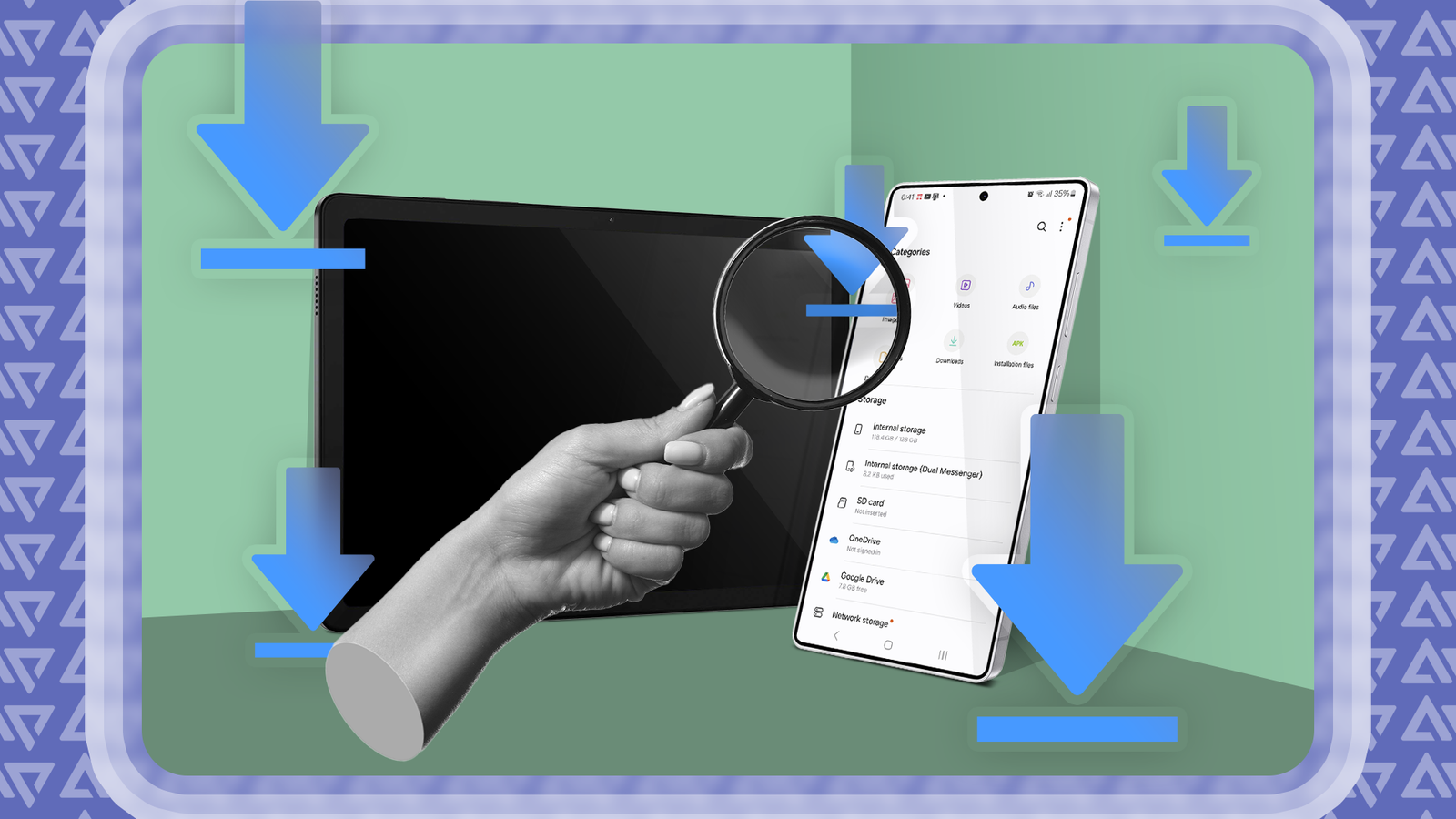
A seconda dell’app e della situazione di archiviazione, potresti non trovare sempre facilmente foto, video, screenshot, documenti e altri file scaricati in un unico posto.
Rende difficile individuare file importanti sul tuo telefono Android, anche se utilizzi un file app di gestione file per organizzare il tuo telefono.
Tuttavia, se sai dove cercare e come distinguere le posizioni di archiviazione, sono facili da trovare.
La nostra guida ti mostra dove trovare qualsiasi file scaricato sul tuo telefono, anche se non è stato salvato nella cartella Download, mentre ti insegna come organizzare qualsiasi disordine accumulato.
Copriamo tutti i metodi principali che si applicano a qualsiasi smartphone Android, incluso il i migliori telefoni Google Pixel.

Come funziona il file system di Android e dove trovarlo
Android utilizza un file system simile a file system basati su disco. Di solito ci sono due posizioni di archiviazione fisica: interna ed esterna.
In base alle dimensioni fisiche, la memoria interna tende ad essere più piccola, mentre la memoria esterna può essere più grande.
Non tutti i dispositivi dispongono di uno spazio di archiviazione esterno dedicato (di solito è necessario acquistare una scheda SD o utilizzare un’unità flash compatibile) e alcuni possono invece fare affidamento su archiviazione emulata o archiviazione adottabile.
La memoria interna è anche il luogo in cui sono installati il sistema operativo Android e le applicazioni.
I volumi rimovibili vengono visualizzati nel file system come parte dell’archiviazione esterna. Android aggiunge un percorso (posizione di un file) per i tuoi volumi rimovibili (per una scheda SD, lo è /scheda sd). Se conosci il percorso, puoi archiviare direttamente i file.
Trova i file scaricati nell’app File o I miei file del tuo Android
Ogni produttore di smartphone può offrire un’app Android integrata leggermente diversa per la gestione dei file. L’esperienza di utilizzo di diversi file manager dovrebbe essere comunque simile.
Se utilizzi un telefono o tablet Samsung, fai riferimento al nostro tutorial, che mostra come trovare i download sul tuo dispositivo Samsung Galaxy.
Come i sistemi operativi Windows, macOS e iOS, Android ha una cartella Download dedicata per i tuoi file. Ogni volta che scarichi un file, lo salva in quella cartella.
Ecco come trovare i download sul tuo dispositivo.
Le interfacce del file manager possono variare a seconda della versione di Android e del produttore del dispositivo.
-
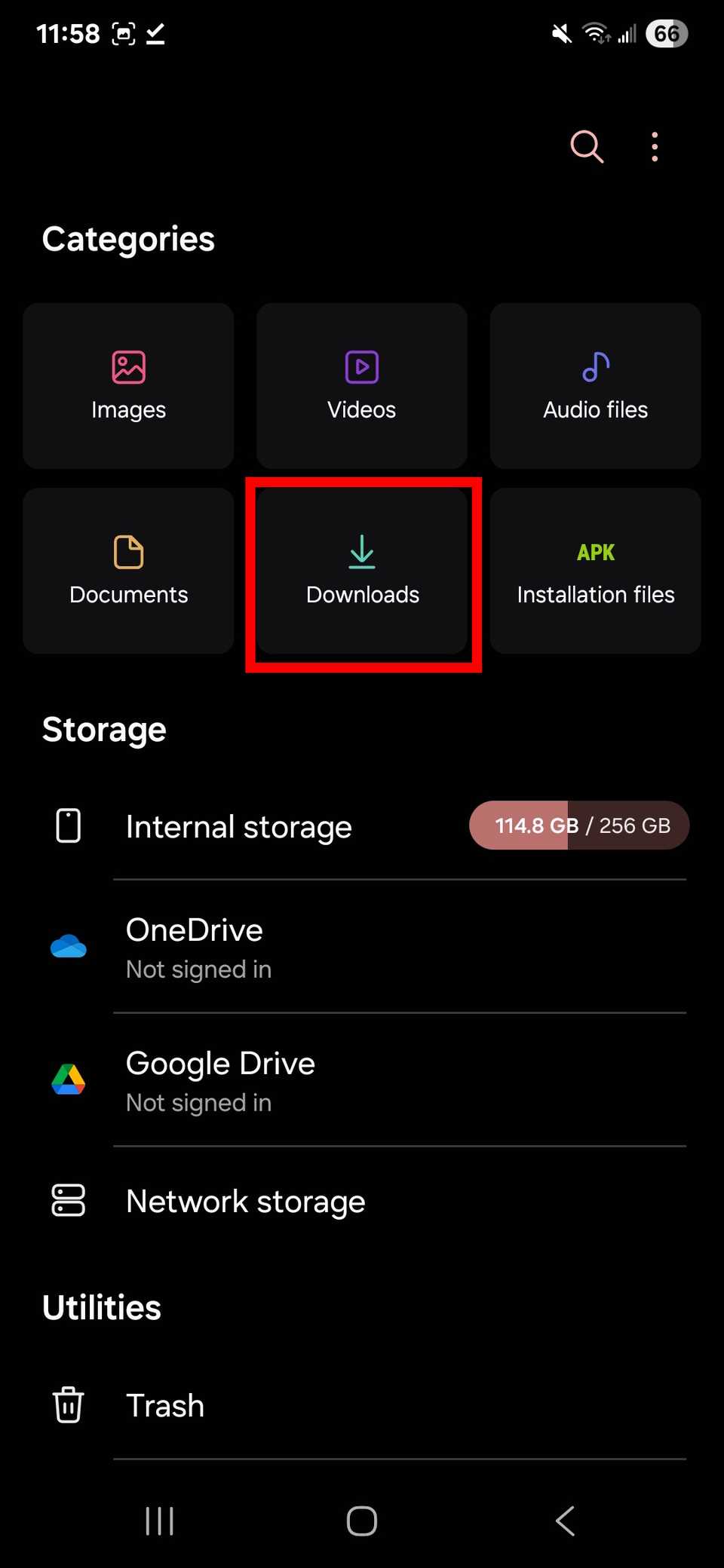
Apri il File O I miei file app dalla schermata iniziale o dal cassetto delle app.
-
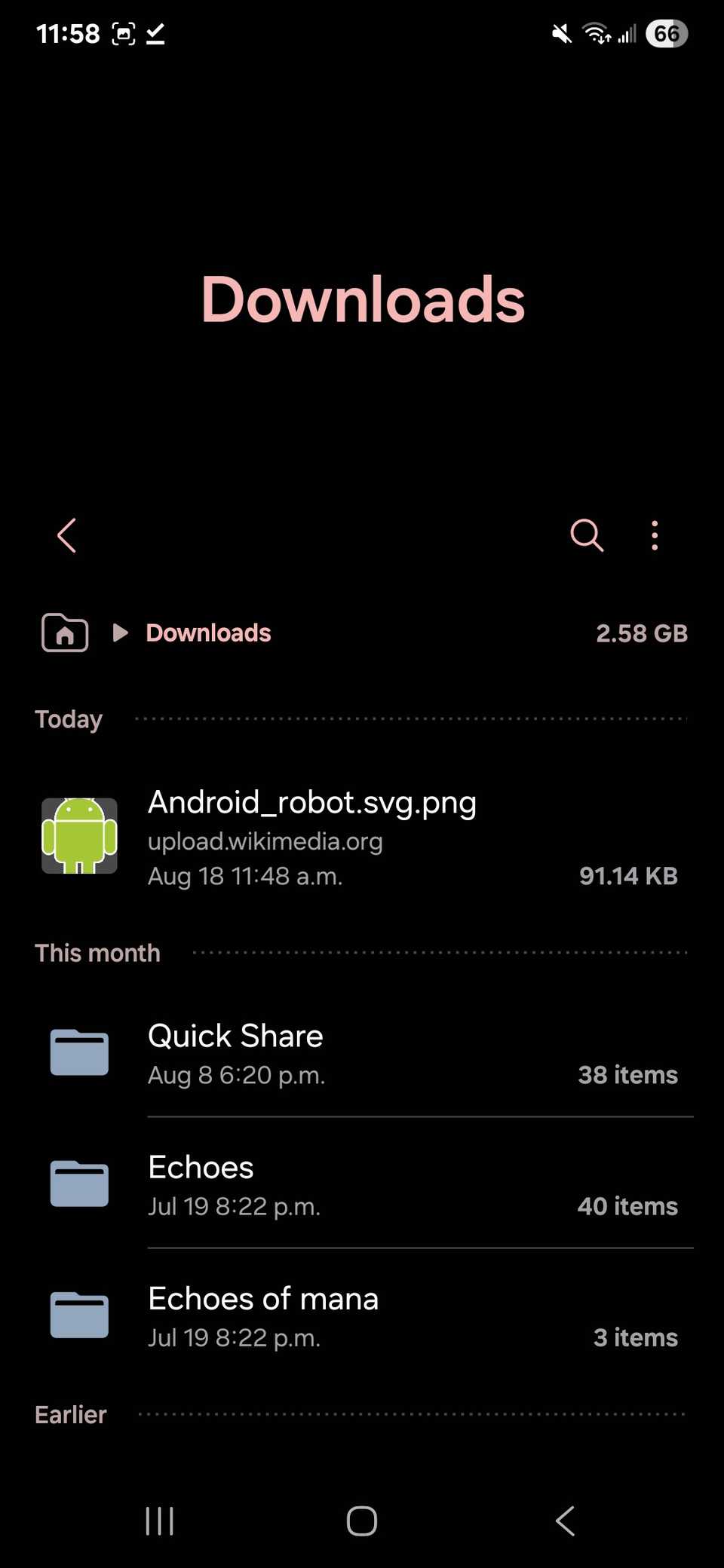
Rubinetto Download.
-
Visualizza i file scaricati.


Dopo aver finito di rivedere i tuoi file, ti consigliamo di spostarli in un’altra cartella o eliminarli dal tuo telefono o tablet. In questo modo risparmierai spazio di archiviazione e allevierai la preoccupazione del disordine.
Puoi anche utilizzare l’app di gestione file per riordinare lo spazio di archiviazione, ad esempio eliminazione delle foto duplicate.
Tuttavia, se desideri saperne di più su come spostare i file scaricati, ne parleremo in una sezione successiva.
Puoi anche trovare i tuoi download nell’app Files by Google
File di Google è una delle migliori app se non vuoi avere a che fare con interfacce utente complicate per trovare i tuoi documenti.
Files by Google è preinstallato sui telefoni Pixel e su alcuni altri dispositivi Android.
-
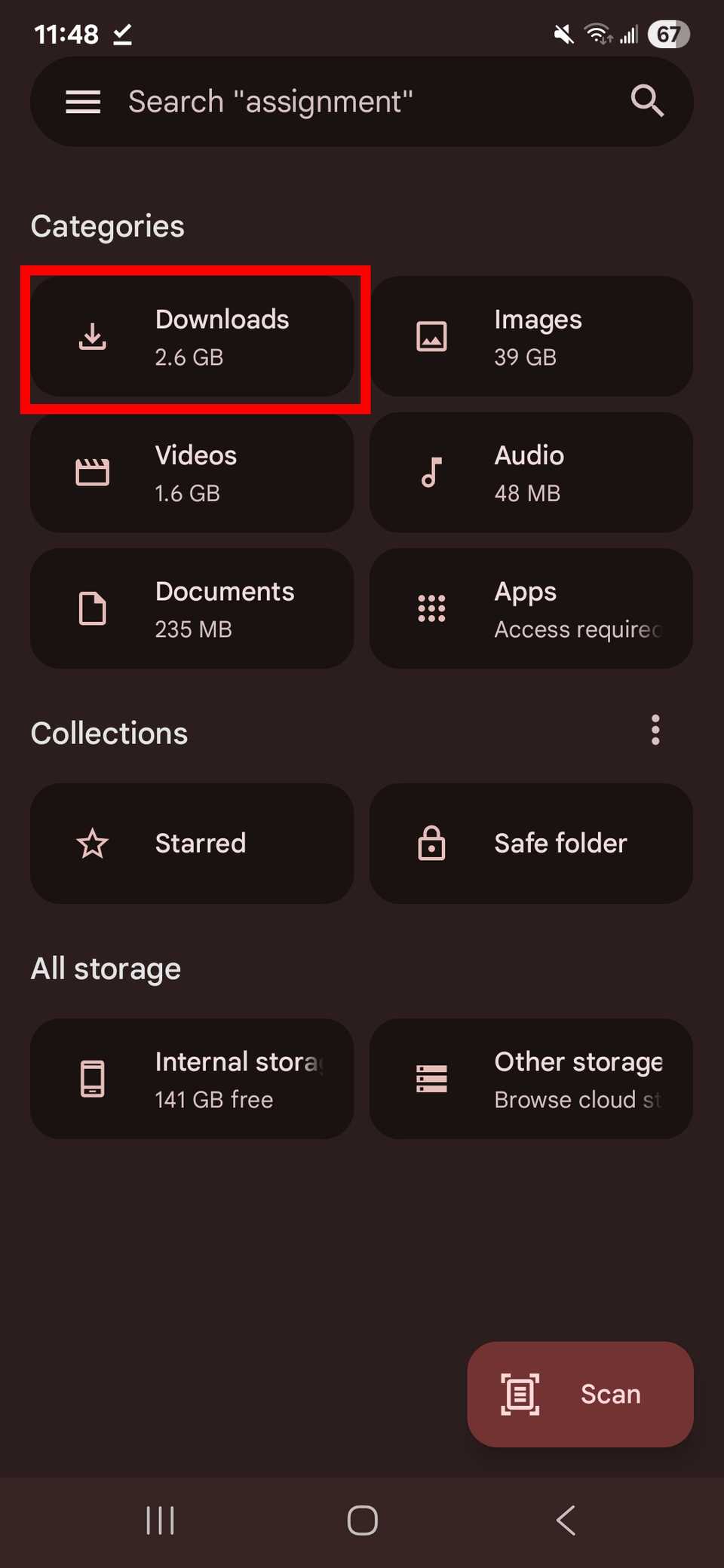
Apri il File app.
-
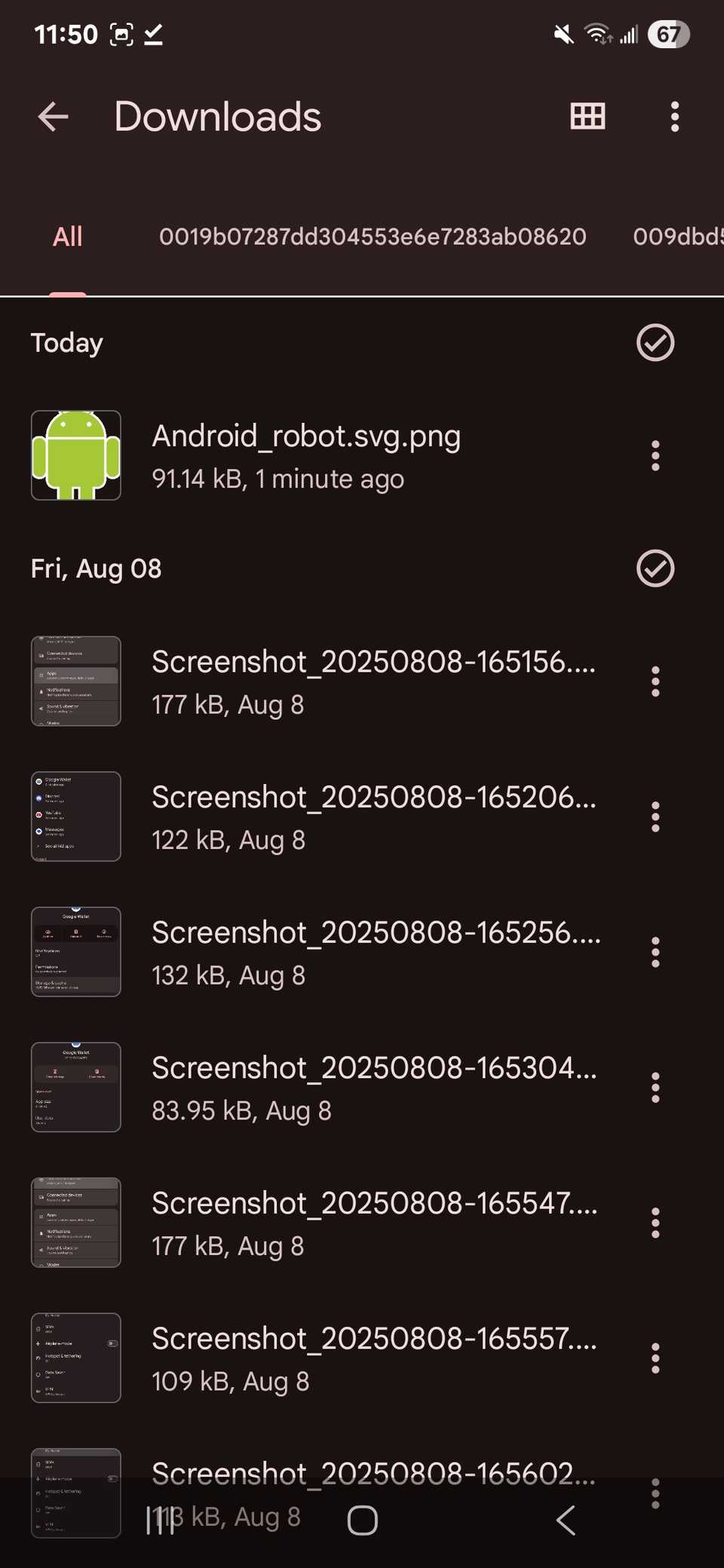
Rubinetto Download.
-
Sfoglia il Scaricamento scheda per visualizzare i file e le cartelle scaricati.


Cerca manualmente i file scaricati nella memoria interna
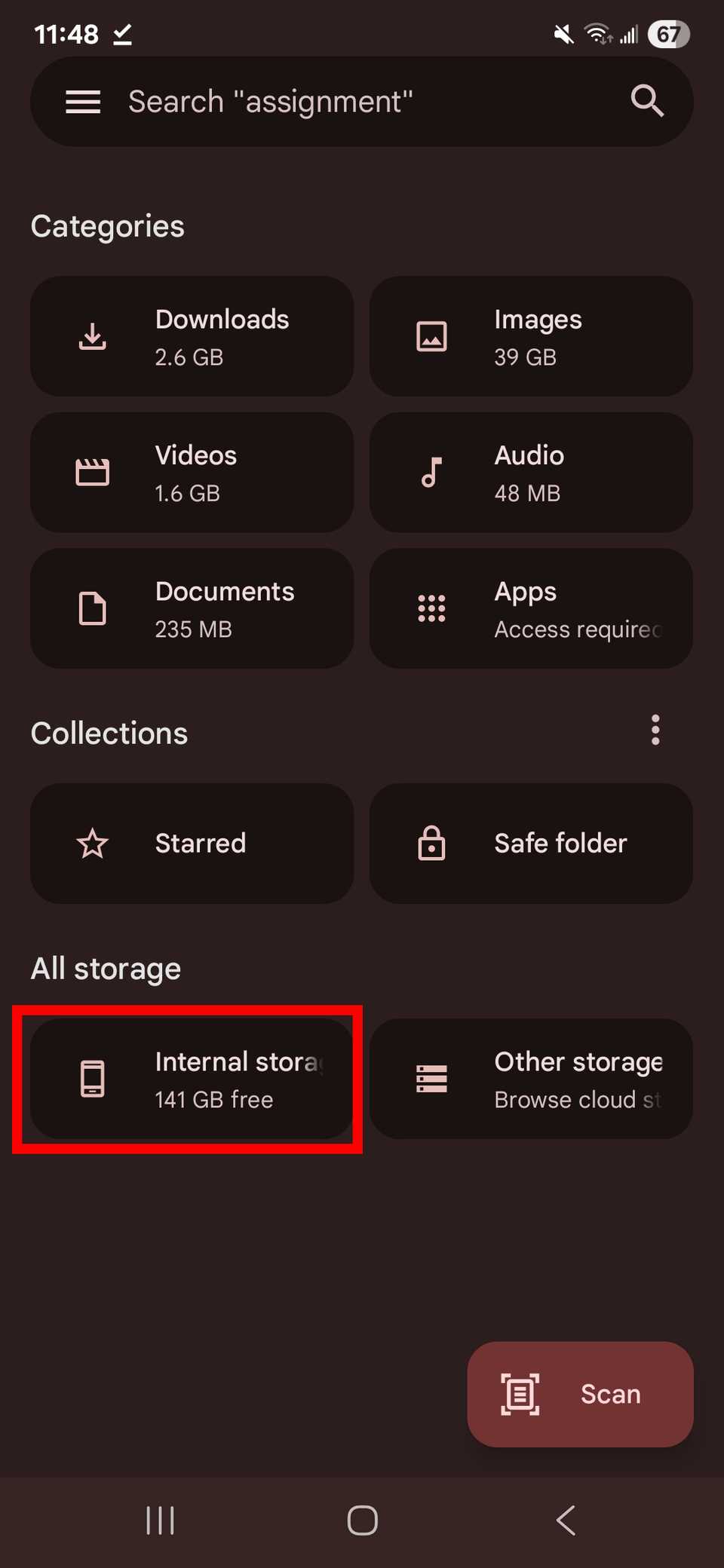
Se non riesci a trovare il percorso di archiviazione della cartella Download nell’app di gestione file, accedi alla memoria interna del telefono.
L’interfaccia utente della memoria interna può variare a seconda della marca dello smartphone.
Ecco cosa farai:
-
Apri il File app.
-
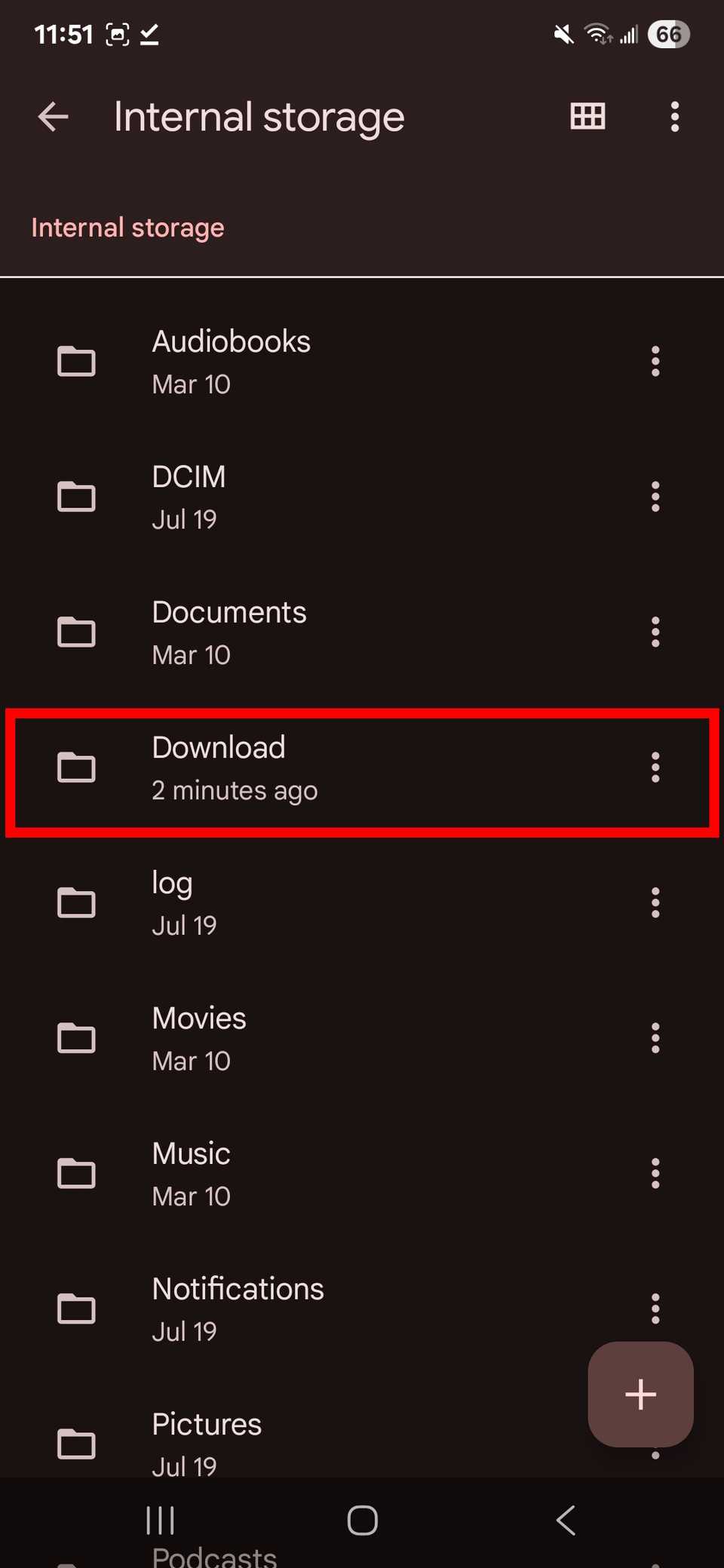
Scorri verso il basso e vai a Memoria interna.
-
Tocca il Scaricamento cartella.


Come spostare i file scaricati in una cartella diversa
Lo spostamento dei file dalla cartella Download è vantaggioso per diversi motivi.
Uno dei motivi è la privacy e la sicurezza: i file contenenti informazioni private o personali dovrebbero essere collocati in un luogo più sicuro.
Posizionare questi file in un’altra cartella li mantiene al sicuro e rende più difficile eliminarli accidentalmente. Impedisce inoltre che tali file vengano sepolti e mescolati con download futuri.
-
Apri il File app.
-
Vai al tuo Scaricamento cartella.
-
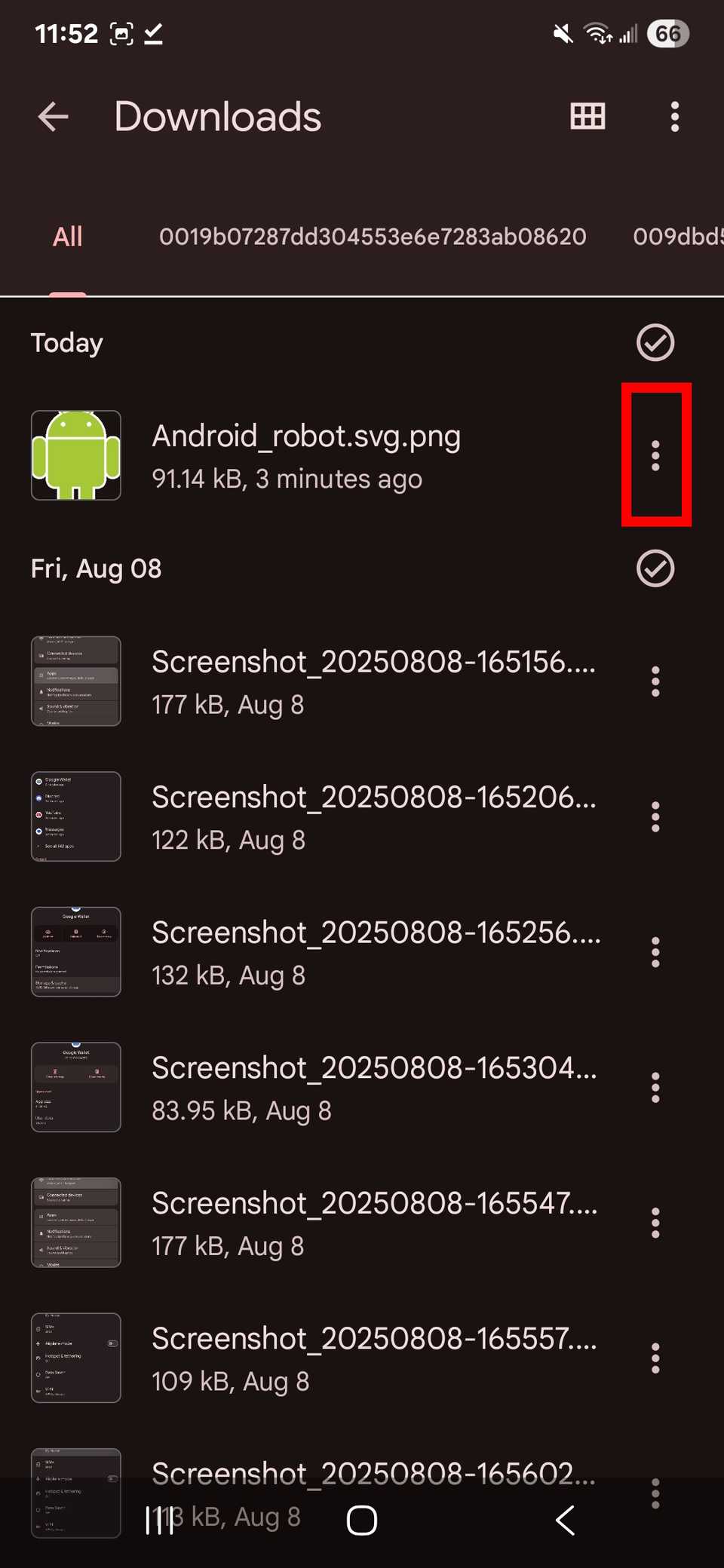
Tocca il menu di overflow (i tre punti) accanto a un file.
-
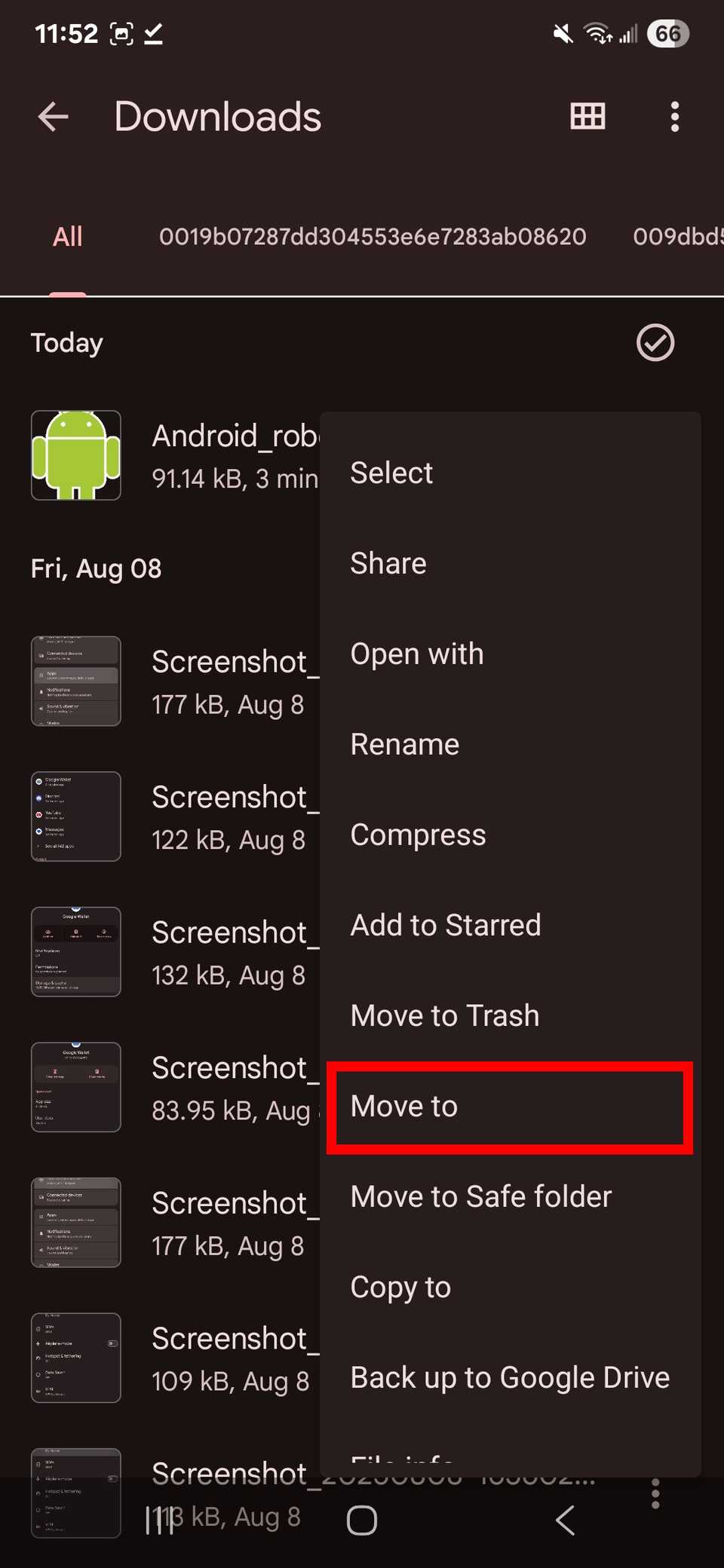
Scegli il Spostati in opzione.
-
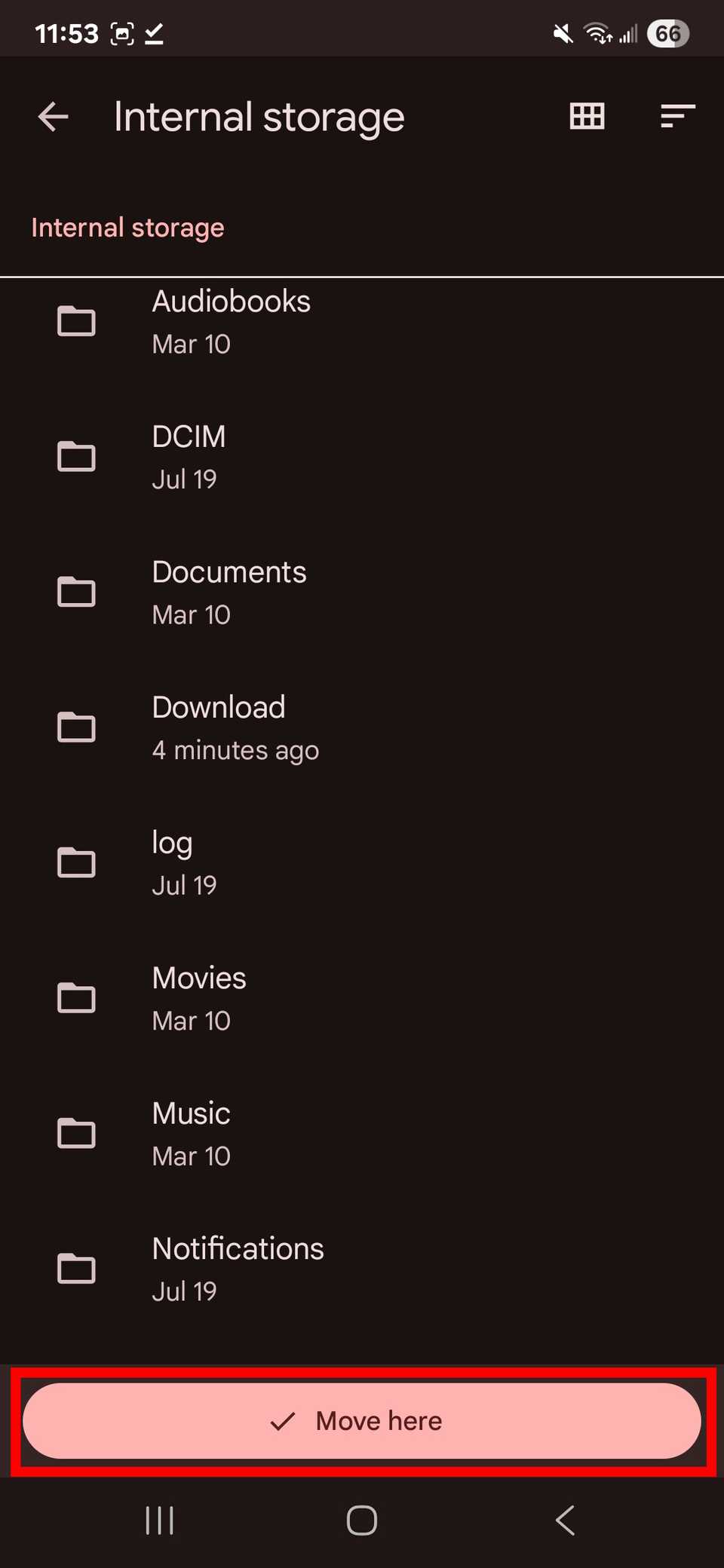
Seleziona qualsiasi posizione o cartella.
-
Rubinetto Spostati qui per trasferire il file in quella posizione.


Puoi anche usare il Copia in opzione per incollare questi file in un’altra posizione.
La funzione Copia in crea tutti i duplicati che desideri senza rimuovere i file originali dalla cartella Download.


Visualizza la posizione esatta della cartella Download
Quando vuoi vedere la posizione della cartella Download, tocca il file menu di overflow (i tre punti) accanto a uno dei file scaricati e vai a Informazioni sul file.
IL /storage/emulated/0/Scarica path è l’impostazione predefinita per molti dispositivi Android.
Alcuni browser Web di terze parti potrebbero salvare i file in una cartella diversa, ma questa dovrebbe essere la posizione per la maggior parte dei download.


Alcune applicazioni gestiscono le proprie posizioni di download.
Ti consigliamo di controllare il percorso di download elencato sopra per trovare la posizione esatta della cartella Download.
Se stai scaricando file da un browser web mobile, puoi visualizzare il percorso di download visitando le impostazioni del browser web.
Su Chrome, tocca menu di overflowseleziona Impostazionie toccare Download.
Se desideri modificare il percorso di download predefinito, puoi attivarlo Chiedi dove salvare i file.
Per modificare la posizione dei file di download nell’app Firefox è necessario visitare il file about:editor delle preferenze di configurazione.


Sii consapevole di cosa potrebbe accadere durante il download dei file
Durante il download dei file, potresti riscontrare i seguenti errori:
-
Il download di un file di piccole dimensioni richiede troppo tempo.
-
I file non si apriranno.
-
Il dispositivo si blocca o lampeggia durante il download.
-
Errore di rete non riuscita.
Se riscontri difficoltà nel scaricare file sul tuo dispositivo Android, potrebbero esserci diversi motivi.
In tal caso, ti consigliamo di verificare lo spazio di archiviazione disponibile tramite le impostazioni Android e selezionare Magazzinaggio (Cura del dispositivo se utilizzi Samsung).
Potrebbero verificarsi anche problemi con il dispositivo durante il download. Tuo il telefono potrebbe bloccarsisi blocca o si chiude inaspettatamente durante il download o l’apertura di un file.
Se il tuo dispositivo presenta problemi al termine del download, verifica di non averlo fatto scaricare accidentalmente malware.
Se si verifica durante il download, interrompi il download e riavvia il dispositivo. Inoltre, assicurati che sia aggiornato e che disponga di spazio di archiviazione sufficiente.

Gestire i tuoi download è più semplice di quanto pensi
L’app File di Google è un’ottima opzione se preferisci la semplicità in un file manager. È disponibile anche su molti dispositivi Android, anche se utilizzi il file manager di Samsung.
L’app presenta un’interfaccia utente pulita e un design intuitivo. Inoltre, organizza ordinatamente i tuoi documenti per tipo di file, come download, immagini, video e audio.
Anche le app File di Google possono cancellare i file spazzaturache è un metodo economico per liberando spazio di archiviazione.