Avendo guidato solo per poco più di un anno, mi sono convertito relativamente di recente ad Android Auto.
Tuttavia, dopo aver percorso centinaia di chilometri con esso come unico compagno, sono fiducioso nell’affermare che è davvero un ottimo strumento tecnologico.
Questo non vuol dire che non possa essere migliorato.
Adoro il modalità schermo divisodà accesso alle mie indicazioni stradali e alla riproduzione di contenuti multimediali allo stesso tempo e, essendo un relativo principiante, non riesco a capire come le persone se la cavassero prima.
Ma ho scoperto una funzionalità che, una volta abilitata, ha cambiato completamente il modo in cui la utilizzavo Android Autofacendoti strada nel caos dello schermo diviso con una funzione incredibilmente utile che mi aiuta a tenere la mente concentrata sulla strada.


Probabilmente sai cos’è un widget, anche se in questo caso non è una di quelle palline di plastica che si trovano in alcune lattine di birra.
Un widget sulla barra delle applicazioni in Android Auto è sostanzialmente uguale alla maggior parte dei widget che troverai sul tuo telefono. Essenzialmente è un’app o una funzionalità in uno spazio più piccolo.
Di solito li trovi nella schermata iniziale del tuo telefono o nel riquadro delle notifiche e ti consentono di controllare un’app senza accedervi.
Le app multimediali come Spotify e Audible hanno probabilmente i widget più familiari, poiché contengono i controlli del lettore nel cassetto delle notifiche a discesa.
Probabilmente li hai usati senza nemmeno pensarci.

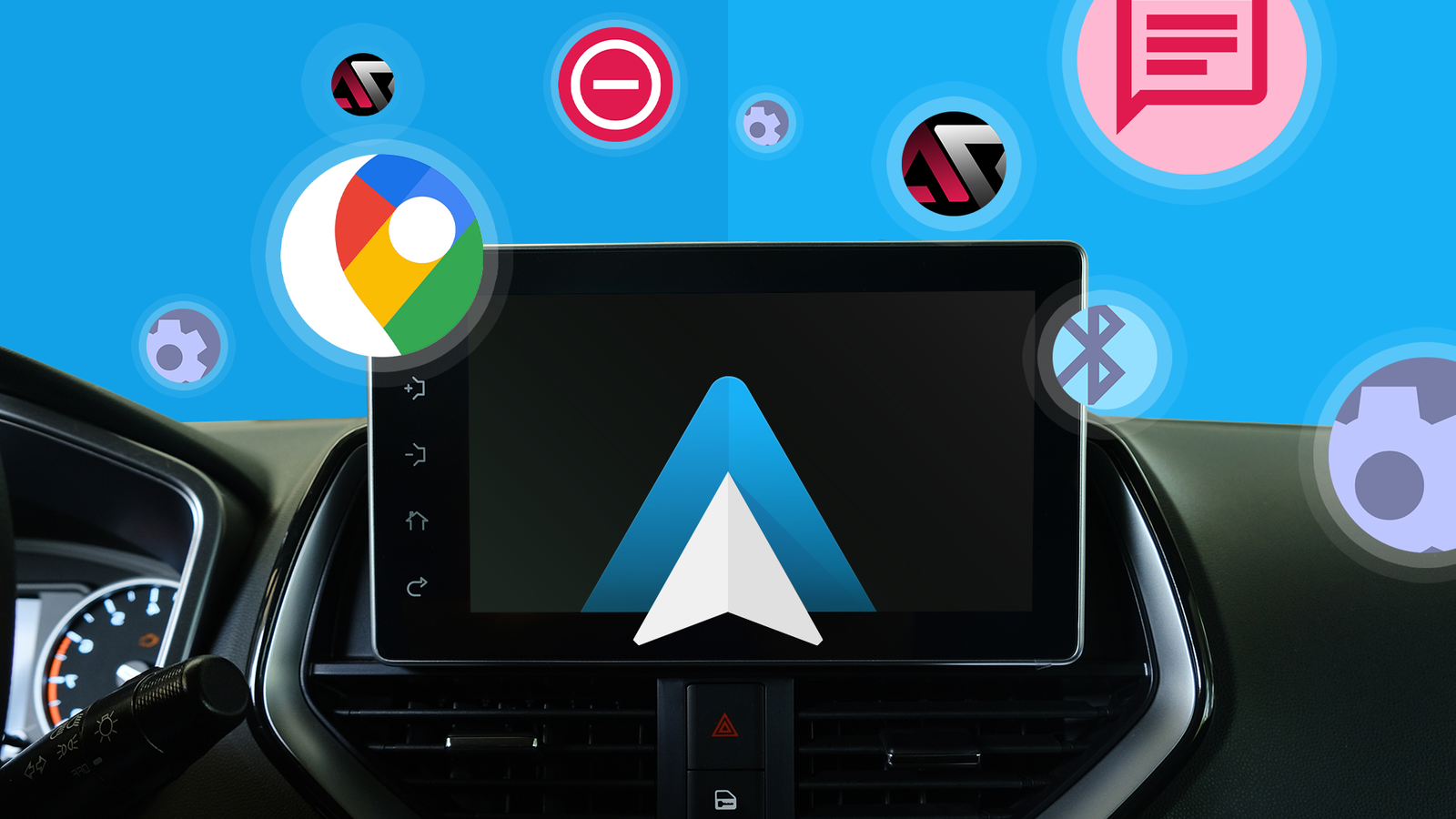
Android Auto dispone di una barra delle applicazioni nella parte inferiore dello schermo.
Normalmente contiene una piccola selezione di app, ma attiva la funzionalità dei widget sulla barra delle applicazioni e diventa una casa extra per le tue app in esecuzione.
È facile perdere questa funzionalità e devi cercarla. Se sei interessato, vai al tuo Impostazioni app, quindi tocca Dispositivi connessi > Preferenze di connessione > Android Auto. Quindi attiva/disattiva Widget della barra delle applicazioni avanti ed è tutto pronto.
È in qualche modo simile alla modalità a schermo diviso esistente, ma con un’area più piccola. Allora perché utilizzare i widget della barra delle applicazioni?
Ma hai già la modalità schermo diviso, perché dovrebbe interessarti?

A prima vista, i widget della barra delle applicazioni Sono meno utile della visualizzazione a schermo diviso.
Invece di un’intera metà dello schermo, occupa una piccola parte della barra delle applicazioni. C’è abbastanza spazio per alcuni controlli del lettore e un’opzione per aprire l’app di gioco.
Quindi lo schermo diviso è meglio, giusto? Direi di no.
Cosa succede quando tocchi la mappa per apportare alcune modifiche? La tua mappa diventa a schermo intero e perdi completamente il tuo lettore multimediale.
Lo stesso accade quando apri Spotify – all’improvviso non hai più una mappa. Dov’è il tuo turno? Non ne ho idea, amico, ma faresti meglio a sperare che non accada presto.

Ma se utilizzi i widget della barra delle applicazioni? Quando apri la mappa, Spotify si schiaccia nella barra delle applicazioni. Ancora accessibile, ancora utile.
Lo stesso accade se apri Spotify: ora le indicazioni sulla mappa possono essere visualizzate nella barra delle applicazioni. Certo, è piccolo, ma è molto più utile che non averli affatto.
E pensaci; di quanto spazio hai effettivamente bisogno per un’app come Spotify?
Tutto ciò di cui hai bisogno è l’accesso per mettere in pausa/riprodurre, saltare avanti e saltare indietro. Qualsiasi altra cosa e avrai comunque bisogno dell’app a schermo intero.
E in cambio? Ottengo l’accesso a schermo intero alle mie mappe di guida e alla navigazione.
La semplicità del widget mi consente di rimanere concentrato sulla guida senza dover perdere i controlli del lettore multimediale.
La mia mente è rivolta a dove sono, non a cosa sto ascoltando

Android Auto è lì per facilitare la guida e renderla più semplice, e i widget sulla barra delle applicazioni ne sono un’ulteriore evoluzione.
Nonostante sia più piccola e meno utile della modalità schermo diviso, in termini rigorosi ciò significa che consente ad Android Auto di essere migliore in quello che dovrebbe fare: aiutami a guidare.
Senza avere una grande distrazione sotto forma di Spotify, Audible o qualsiasi altra cosa, posso davvero concentrarmi sulla guida.
Quando ne ho bisogno, c’è una mappa a schermo intero proprio lì e, se ho davvero bisogno di accedere alla mia app di intrattenimento, è a un solo tocco dal prendere il controllo dello schermo intero.
E non perdi nemmeno le indicazioni stradali, grazie al widget di navigazione.

Questa funzione è utilizzata al meglio insieme ad altre funzionalità.
A volte, in realtà, a schermo diviso È nel modo migliore, quindi il widget può attivarsi quando si passa alla visualizzazione a schermo intero di un’app.
Ma il più delle volte, ora mi ritrovo a rinunciare allo schermo diviso in favore di lasciare semplicemente il widget nella parte inferiore dello schermo e mantenere la mia mappa a schermo intero.
È pulito, è efficiente ed è di gran lunga il modo migliore di utilizzare Android Auto per me. E me lo sono perso quasi del tutto. Assicurati di non farlo.