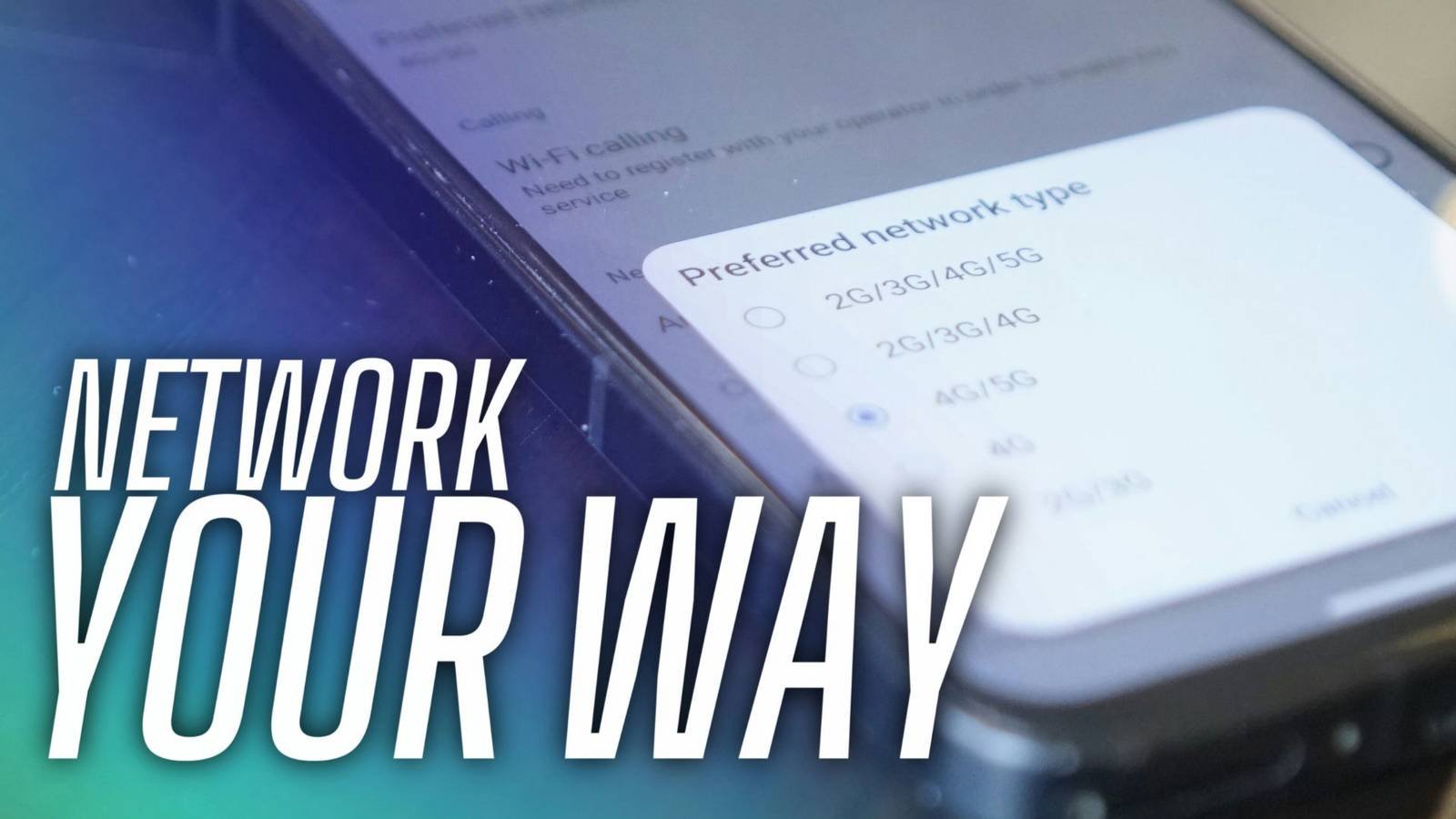
Prima del decollo del 5G nel 2019, il vecchio standard 4G LTE era il metodo principale per trasmettere dati sui telefoni.
Oggi, alcuni dei i migliori smartphone 5G sono facilmente disponibili. Tuttavia, questi dispositivi non sono esenti da una buona dose di problemi.
Ad esempio, nonostante sia compatibile con il 5G, il segnale a volte è debole e il passaggio al 4G LTE potrebbe comportare una migliore connettività.
Passare da una rete all’altra è utile, soprattutto se si verificano problemi di connessione.
La nostra guida spiega come attivare entrambi i servizi e configurare il telefono per utilizzarne solo uno quando necessario.

Forzare il tuo telefono a utilizzare solo il 5G e perché probabilmente non dovresti
Se desideri che il tuo telefono utilizzi solo la connettività 5G, puoi forzare l’opzione seguendo i passaggi (determinati dal tuo smartphone) descritti più avanti in questo articolo.
Tuttavia, non tutti i telefoni e gli operatori consentono agli utenti di forzare il 5G. Tienilo a mente se le tue opzioni differiscono da quelle che mostriamo.
Se hai la possibilità di forzare il 5G, tieni presente che questa impostazione impedisce al tuo dispositivo di passare al 4G anche quando il 5G non è disponibile. Procedi con cautela.
Se il Wi-Fi è disponibile, è probabile che abbia una connessione migliore. Tuttavia, puoi seguire gli stessi passaggi per selezionare l’opzione 5G/4G o solo 4G se non puoi rimanere su una rete 5G.
Perché il 5G dovrebbe causare il consumo della batteria?
Molti dispositivi con funzionalità 4G LTE e 5G sono collegati tramite rete NSA (non autonoma) (sebbene autonoma Il 5G sta diventando sempre più comune da parte degli operatori), che potrebbe essere il motivo per cui la batteria del tuo dispositivo si sta esaurendo.
Rimanere sulla rete 5G non dovrebbe essere il motivo principale per cui la batteria del tuo dispositivo si scarica più velocemente di quanto dovrebbe altrimenti.
Altri fattori potrebbero essere in gioco. Ad esempio, stai viaggiando in un’area con una rete debole e il tuo dispositivo è costantemente alla ricerca di una connessione.
Un altro fattore sarebbe che il tuo telefono ora ha maggiore attività di fondo come sottoprodotto di una connessione appena stabilita. Qualsiasi attività in background intensa potrebbe comportare una maggiore potenza di elaborazione per tenere il passo con la sincronizzazione e altre funzionalità.
Il passaggio a LTE non risolverebbe completamente questi problemi; potrebbe invece migliorare la coerenza quando la rete 5G è congestionata o non disponibile o quando ci si trova in un’area con copertura debole.
Come disattivare la rete 5G
Nonostante abbia fatto molta strada, la rete 5G presenta ancora aree in cui è in ritardo.
Potresti anche trovare occasioni in cui una rete 5G è così sovrappopolata di dispositivi (si pensi a eventi sportivi o concerti) che passare al 4G offre velocità migliori.
In entrambi i casi, potresti prendere in considerazione l’idea di abbandonare la rete.
Ogni produttore Android si affida a un metodo leggermente diverso per controllare le impostazioni 5G. Dai un’occhiata ai nostri tutorial qui sotto per trovare le impostazioni di rete sul tuo telefono.
Che tu voglia utilizzare il 5G, il 4G o entrambi, puoi spesso controllare la modalità di rete e scegliere un’opzione. Le opzioni disponibili dipendono dal telefono e dall’operatore utilizzato.
A proposito di 4G, controlla la potenza del segnale del tuo dispositivo Android diagnosticare la rete o problemi di connettività.
Come forzare il 5G o LTE sul tuo telefono
Sia che tu stia cercando di portare il tuo telefono esclusivamente sul 5G o di rimanere sulla vecchia rete LTE, forzare Android ad attenersi a una delle due è semplice.
Ecco come viene fatto sui telefoni di ciascun principale produttore.
Forza 5G o LTE su un dispositivo Google Pixel o Motorola
La serie Pixel di Google ha evoluto in modo significativo dai suoi predecessori.
Sebbene i loro modem non siano all’altezza dei migliori Qualcomm, i problemi di connettività che affliggevano la generazione precedente non sono così diffusi.
Se il tuo Pixel funziona meglio esclusivamente su LTE o 5G, passare alla modalità con un dispositivo prodotto da Google o un telefono con Android quasi stock, come un telefono Motorola, può essere facile se sai dove cercare.
Mentre le versioni precedenti di Android ti consentivano di modificare le impostazioni di rete nel menu Impostazioni, questo è non è più vero da Android 13.
Per abilitare LTE o 5G, dovrai accedere ai menu nascosti tramite un codice telefono o un’app di terze parti.
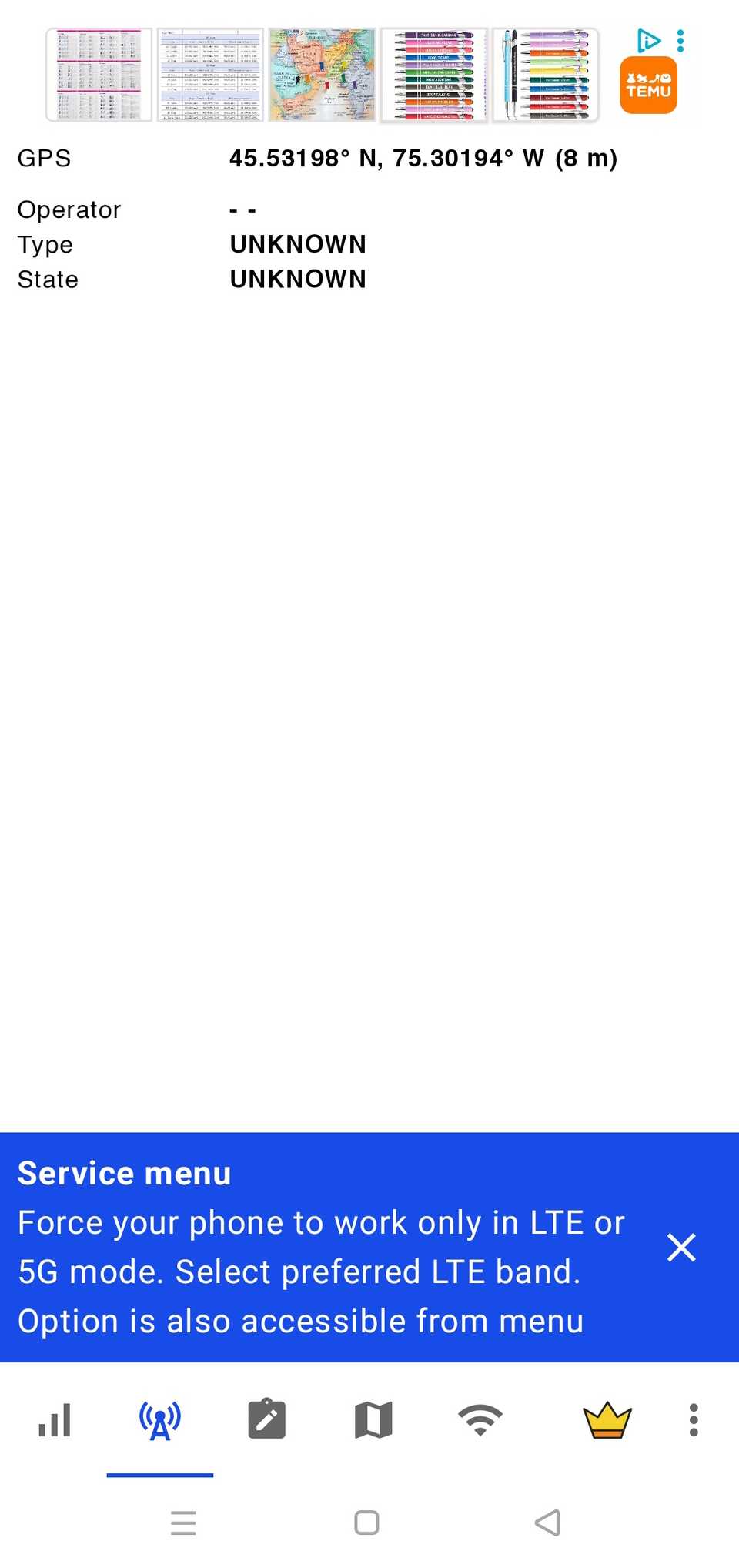
Abbiamo trovato questi strumenti su un Pixel 7 Pro utilizzando Netmonitor, un’utilità affidabile per monitorare la ricezione cellulare.
Sebbene alcuni dei nostri screenshot facciano riferimento a Pixel 7 Pro, puoi applicare questi passaggi ai dispositivi più recenti, come le serie Pixel 8, 9 e 10.
Per utilizzare Netmonitor su un Google Pixel (insieme ad altri smartphone), procedi come segue:
-
Scaricamento Netmonitor dal Google Play Store.
-
Tocca il blu Menù di servizio banner nella parte inferiore dell’app dopo aver accettato le autorizzazioni.
-
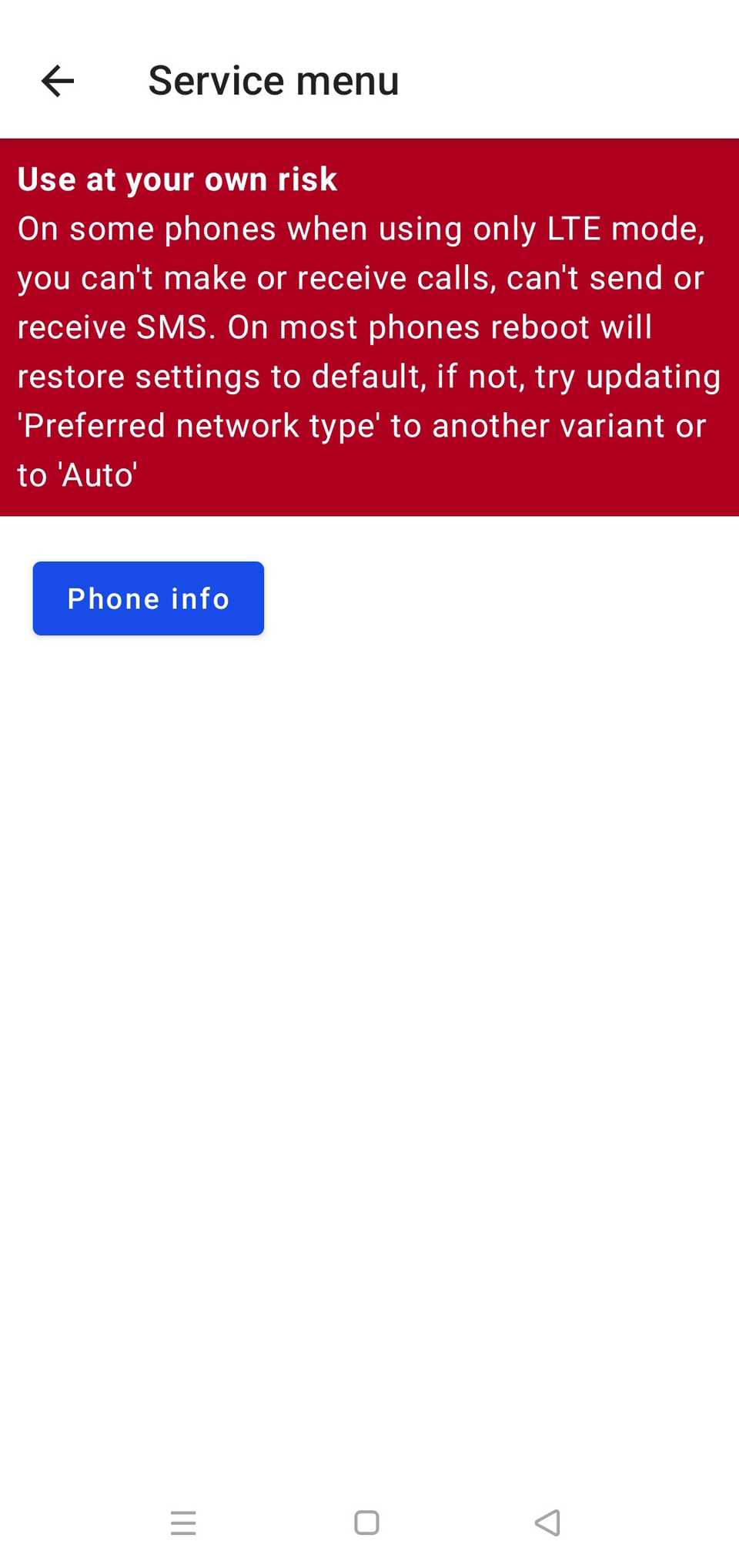
Rubinetto Informazioni telefoniche.
-
Cerca il Imposta il tipo di rete preferito menu a discesa e seleziona l’opzione desiderata. NR si riferisce al 5G, quindi se vedi le opzioni NR/LTE, seleziona Solo NR attenersi esclusivamente alle bande 5G.
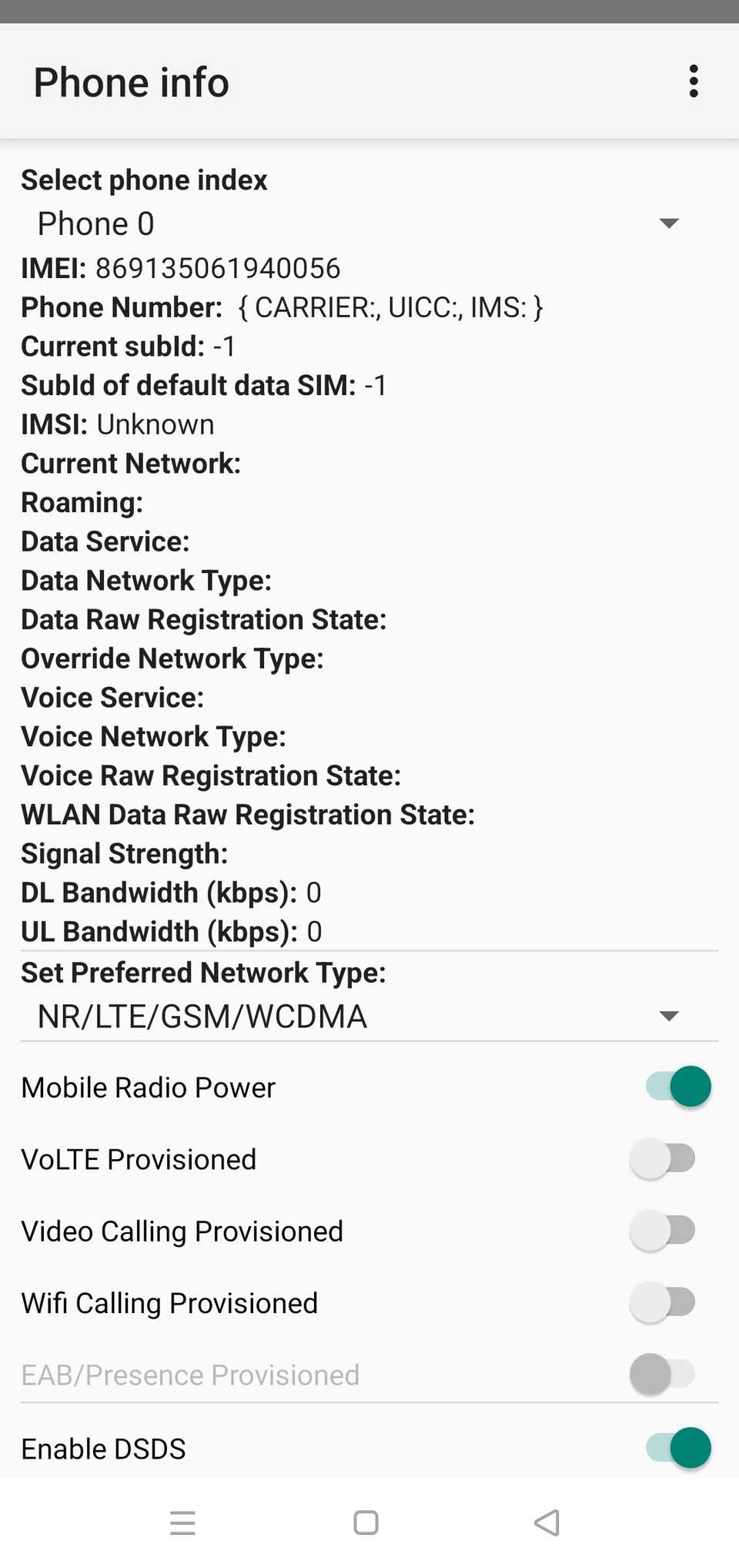
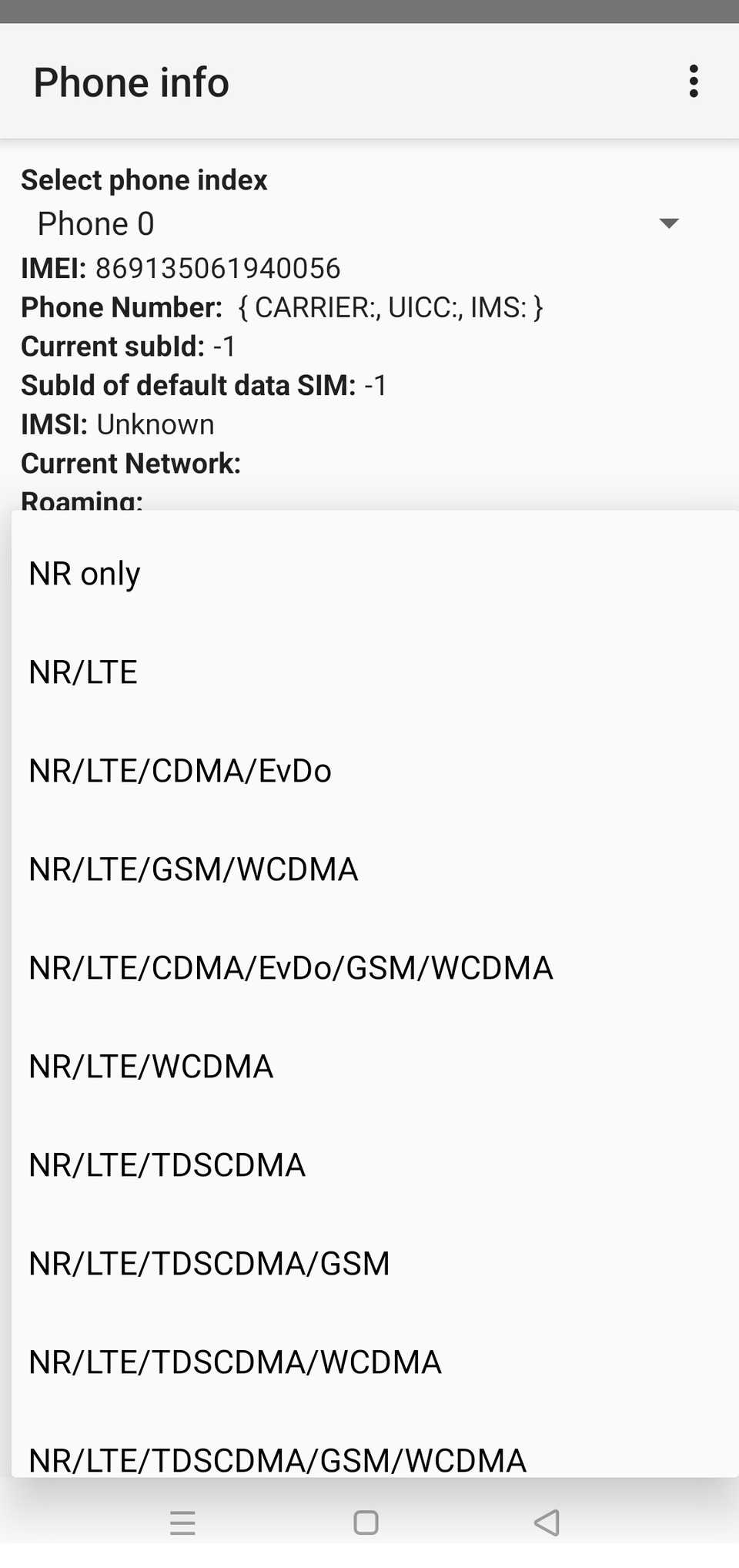


Il menu a cui si accede tramite Netmonitor non presenta un’opzione solo LTE.
Se stai cercando di stare lontano dalle reti di nuova generazione, dovrai cercare altrove.
Alcuni telefoni Pixel possono selezionare il tipo di rete preferito.
Anche se gli altri non lo fanno, controlla le specifiche del tuo telefono. Lo troverai nelle impostazioni della SIM in Rete e Internet se è lì.

Motorola e altri smartphone con build Android quasi di serie potrebbero aver mantenuto codici di accesso telefonico che non funzionano più su un Pixel.
Ciò semplifica l’accesso a questi menu segreti senza bisogno di un’app di terze parti.
-
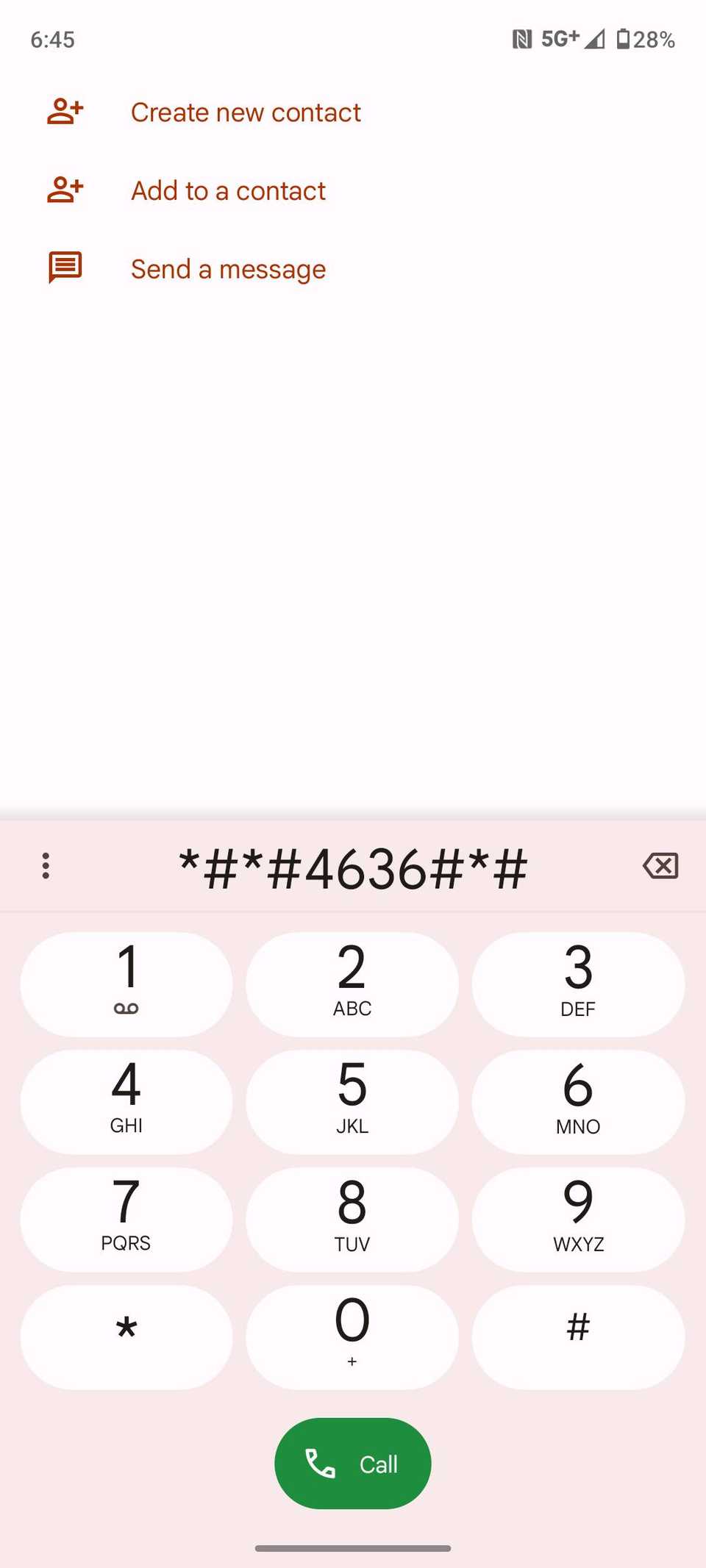
Apri il dialer sul tuo telefono.
-
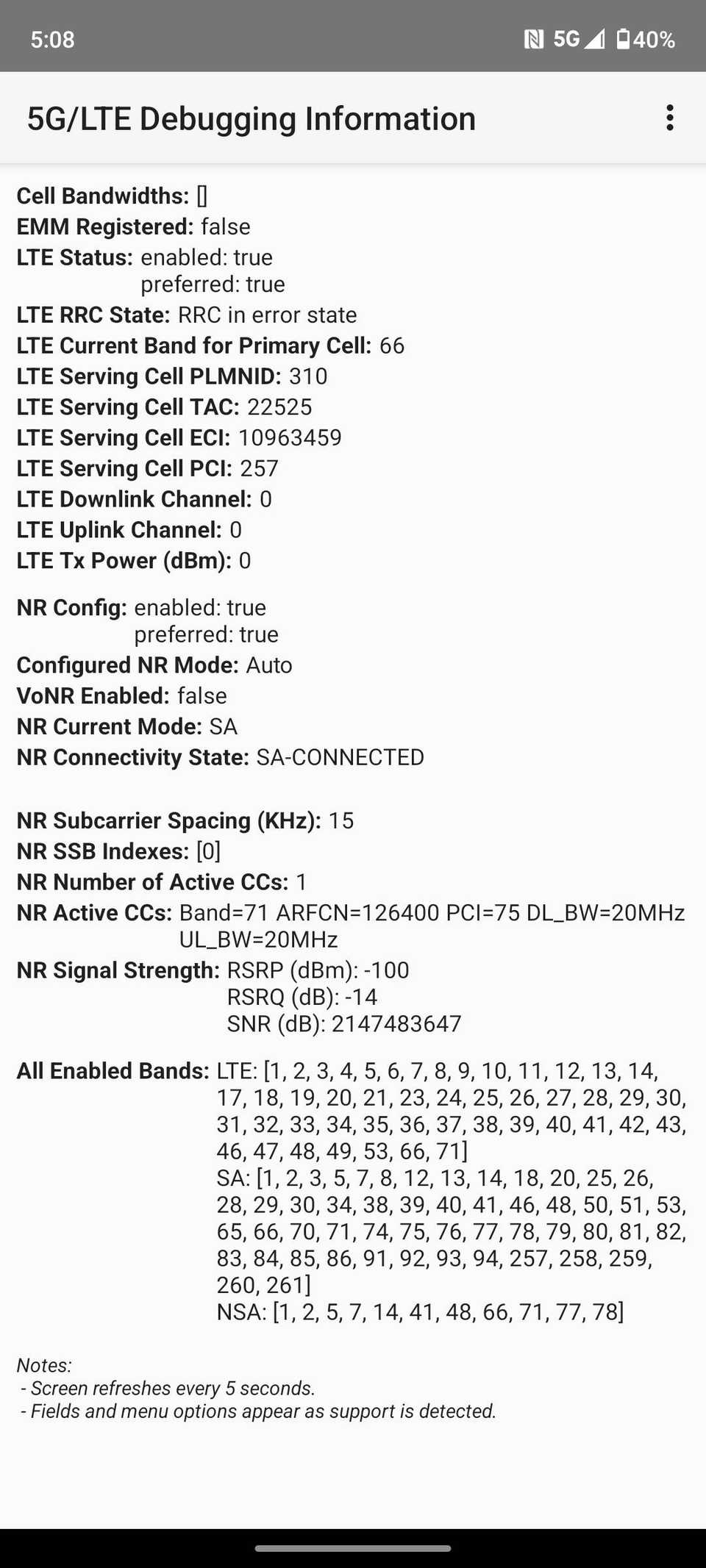
Tipo *#*#4636#*#* per caricare il menu di test del telefono, quindi toccare Informazioni sul debug 5G/LTE.
-
Vai nell’angolo in alto a destra, tocca menu di overflow (l’icona a tre punti) e seleziona tra le opzioni NR (5G) o LTE.
-
Per forzare il 5G, disattivare LTE. Per forzare LTE, disattivare NR.
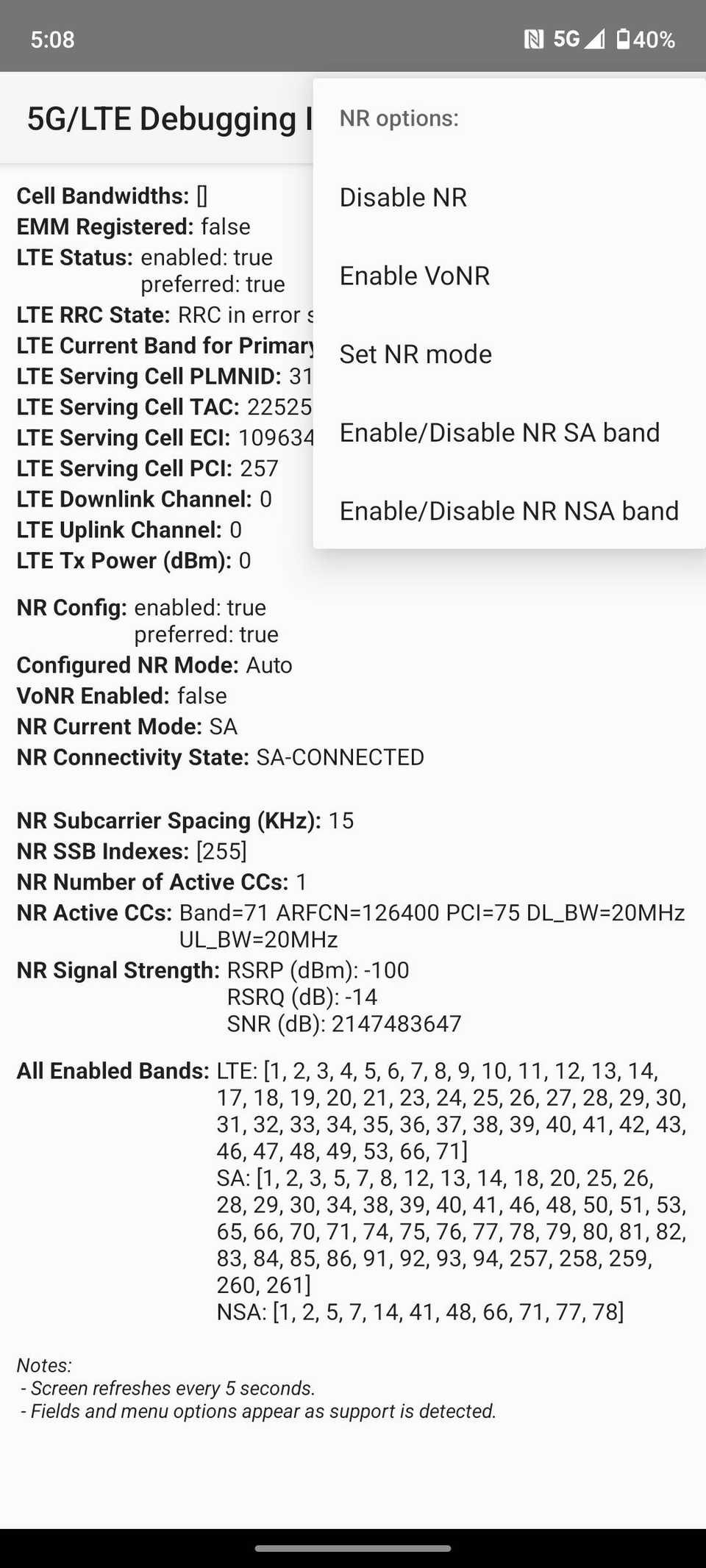
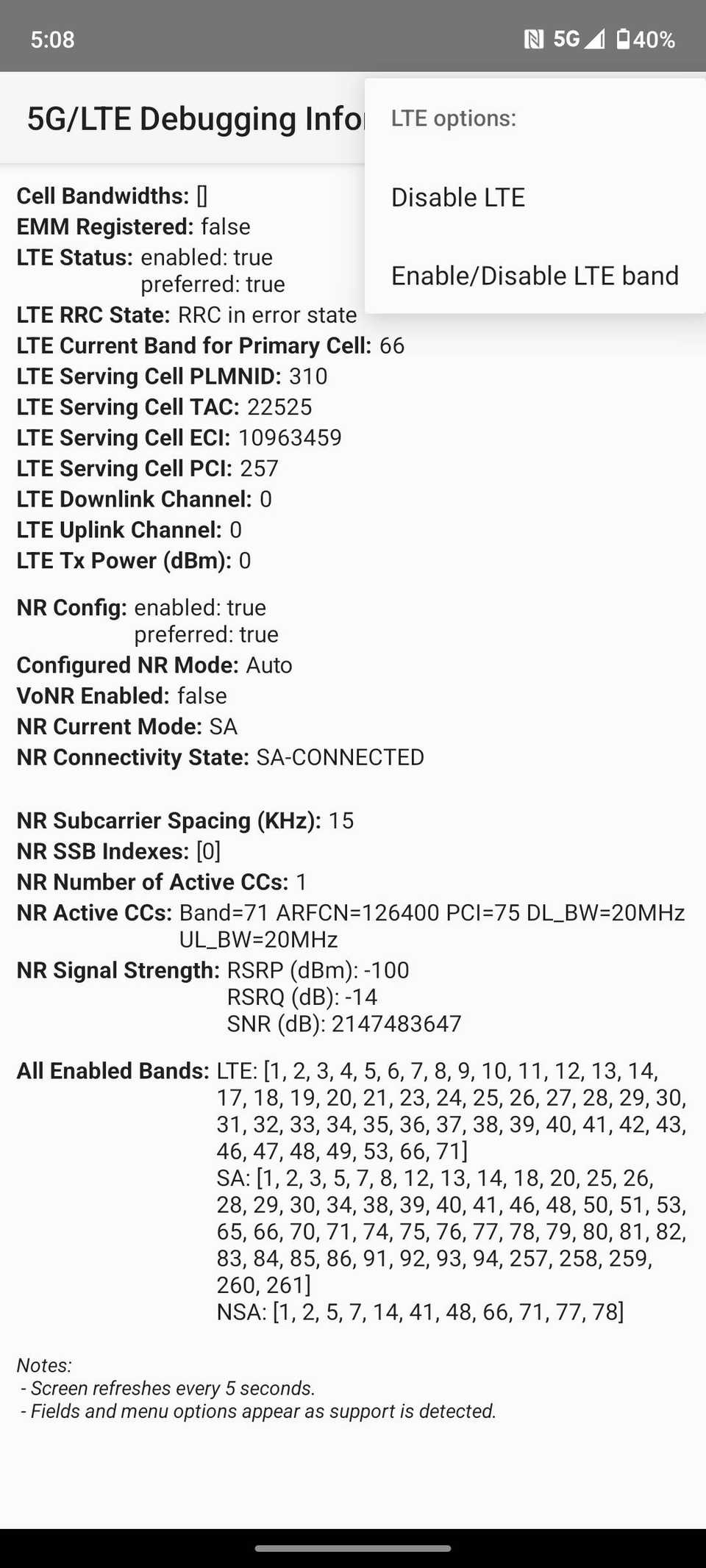


Ciò può causare problemi con il tuo dispositivo, in particolare con le chiamate vocali su 5G.
Abbiamo anche riscontrato problemi in cui la disattivazione dell’LTE su un dispositivo Motorola interrompeva la connettività dati, anche se ciò non è sempre accaduto. Il tuo chilometraggio può variare.
Forza 5G o LTE su uno smartphone OnePlus
Nelle ultime build OxygenOS, i dispositivi OnePlus mantengono le cose il più semplici possibile.
Puoi scegliere il tipo di rete preferito utilizzando le impostazioni di rete di OxygenOS.
Ecco come farlo:
-
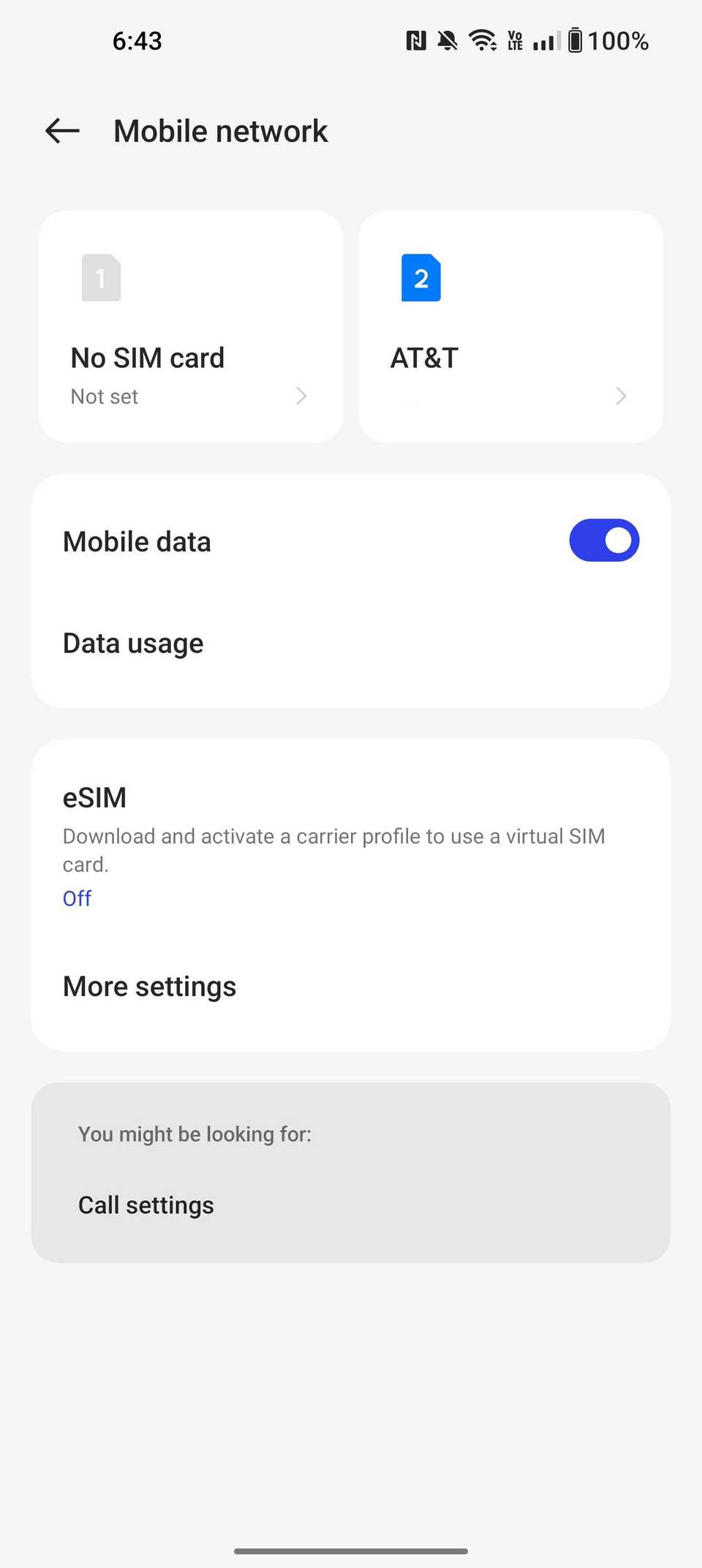
Apri il Impostazioni app.
-
Vai a Rete mobile.
-
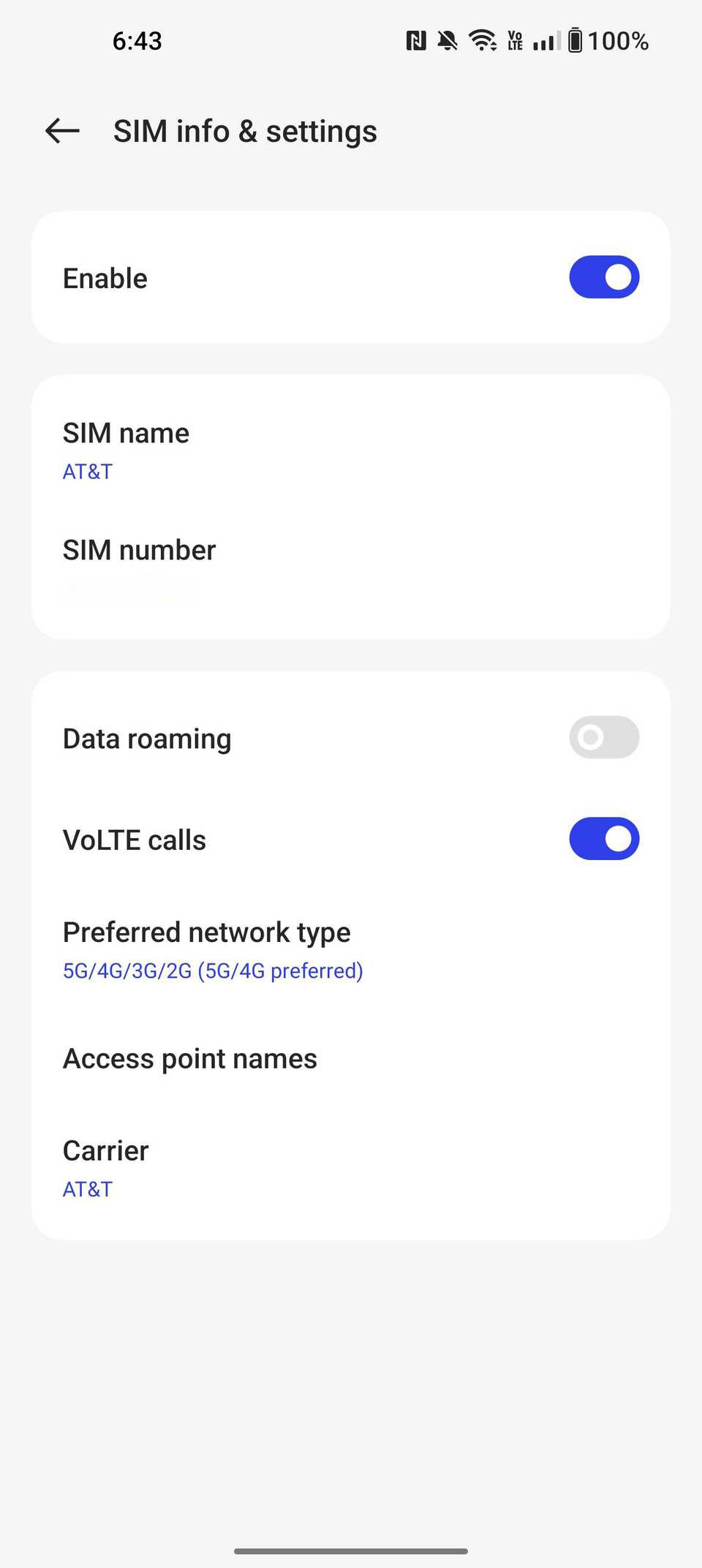
Scegli la SIM card a cui accedere Informazioni e impostazioni della SIM.
-
Selezionare Tipo di rete preferitoquindi scegli la modalità desiderata.
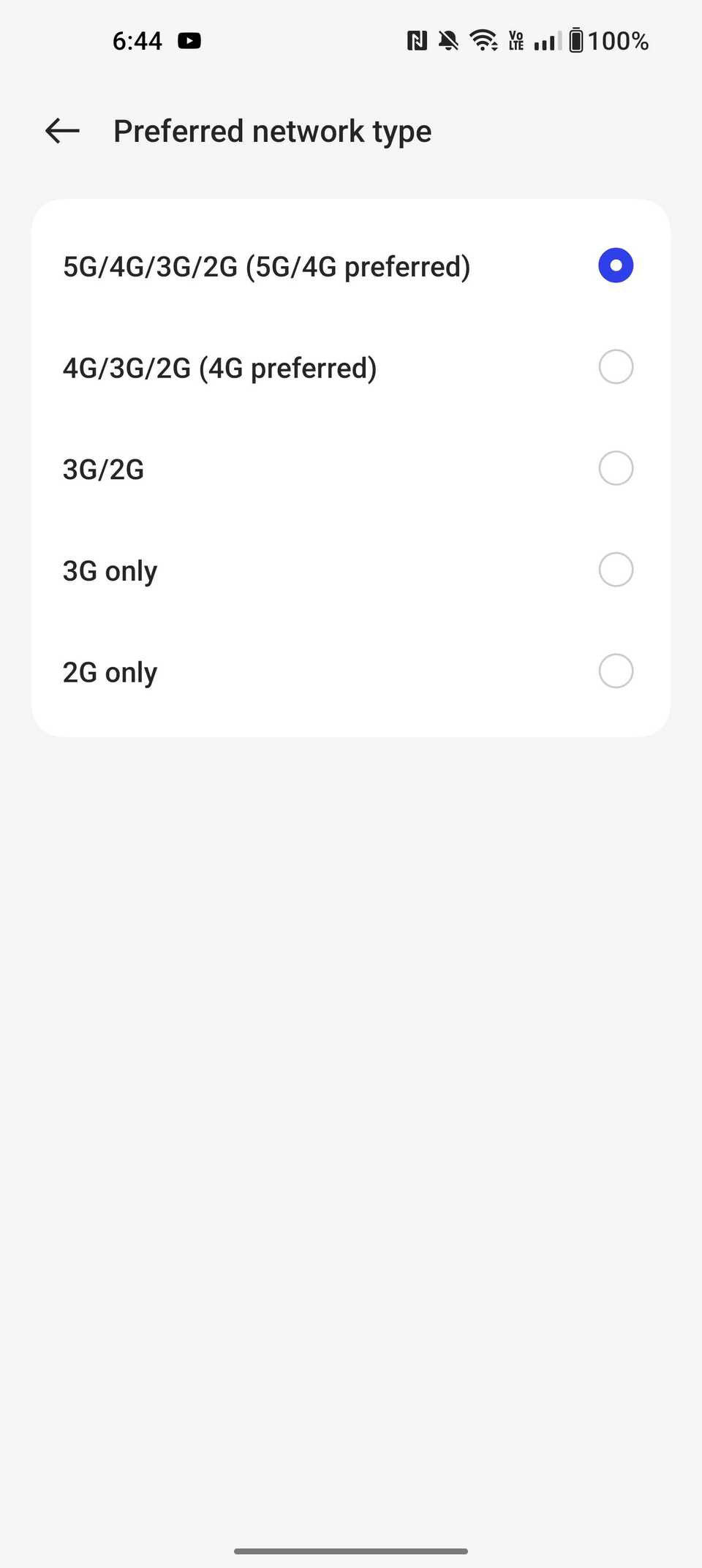


OxygenOS ti consente solo di scendere sotto il 5G e le opzioni del menu del telefono che funzionavano su Motorola non funzionano qui.
Prova un’app di terze parti come Netmonitor per accedere alle modalità esclusive NR.
Forza 5G o LTE su un dispositivo Samsung Galaxy
Tutti i moderni smartphone Samsung sono dotati di modem 5G, che vanno da quelli premium Galaxy S25 Ultra al budget-friendly Galassia A36 opzione.
I dispositivi più recenti, come la serie Samsung Galaxy S25, hanno l’interruttore 5G abilitato in modalità rete. Puoi scegliere liberamente tra le reti 5G e 4G.
Ecco come impostare il tipo di rete preferito su un telefono Galaxy:
-
Apri il Impostazioni app.
-
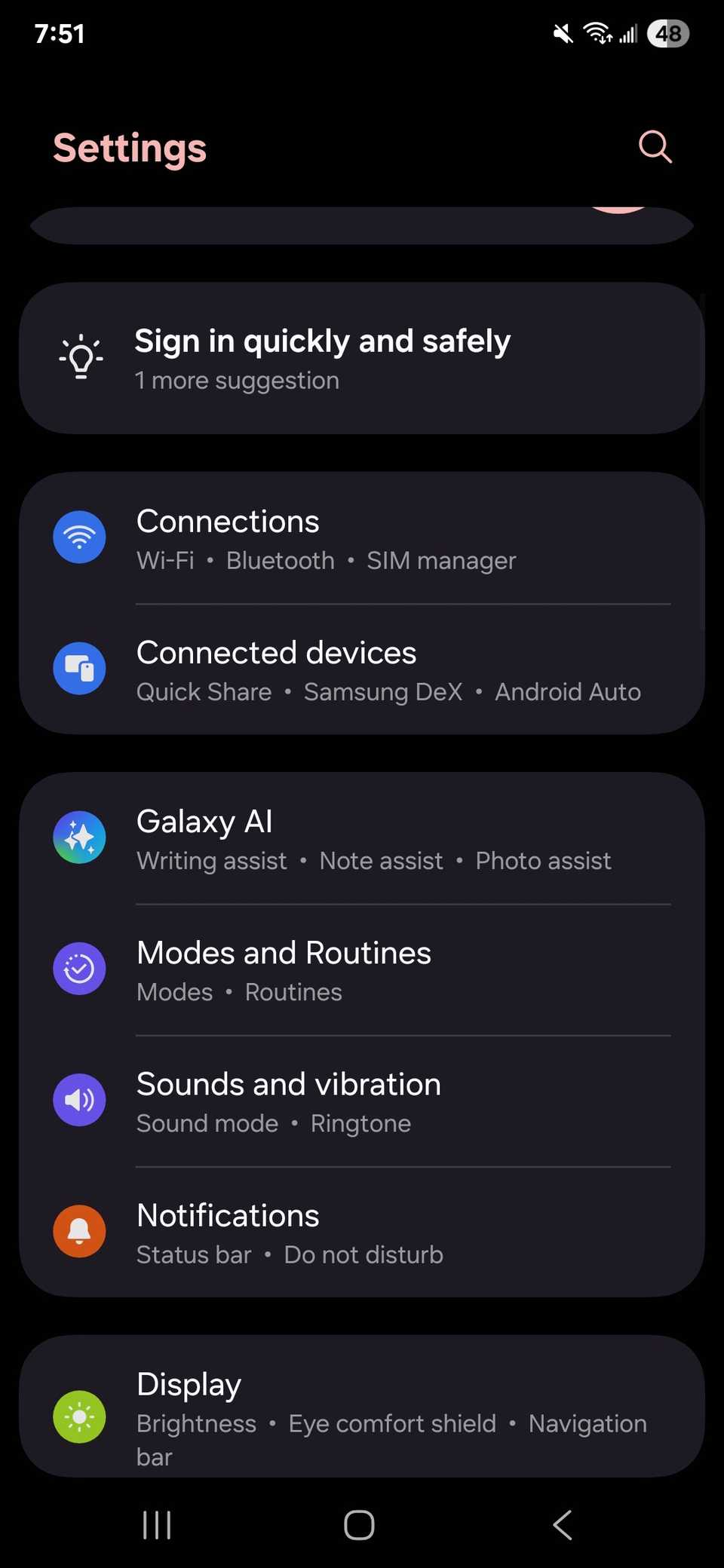
Vai a Connessioni.
-
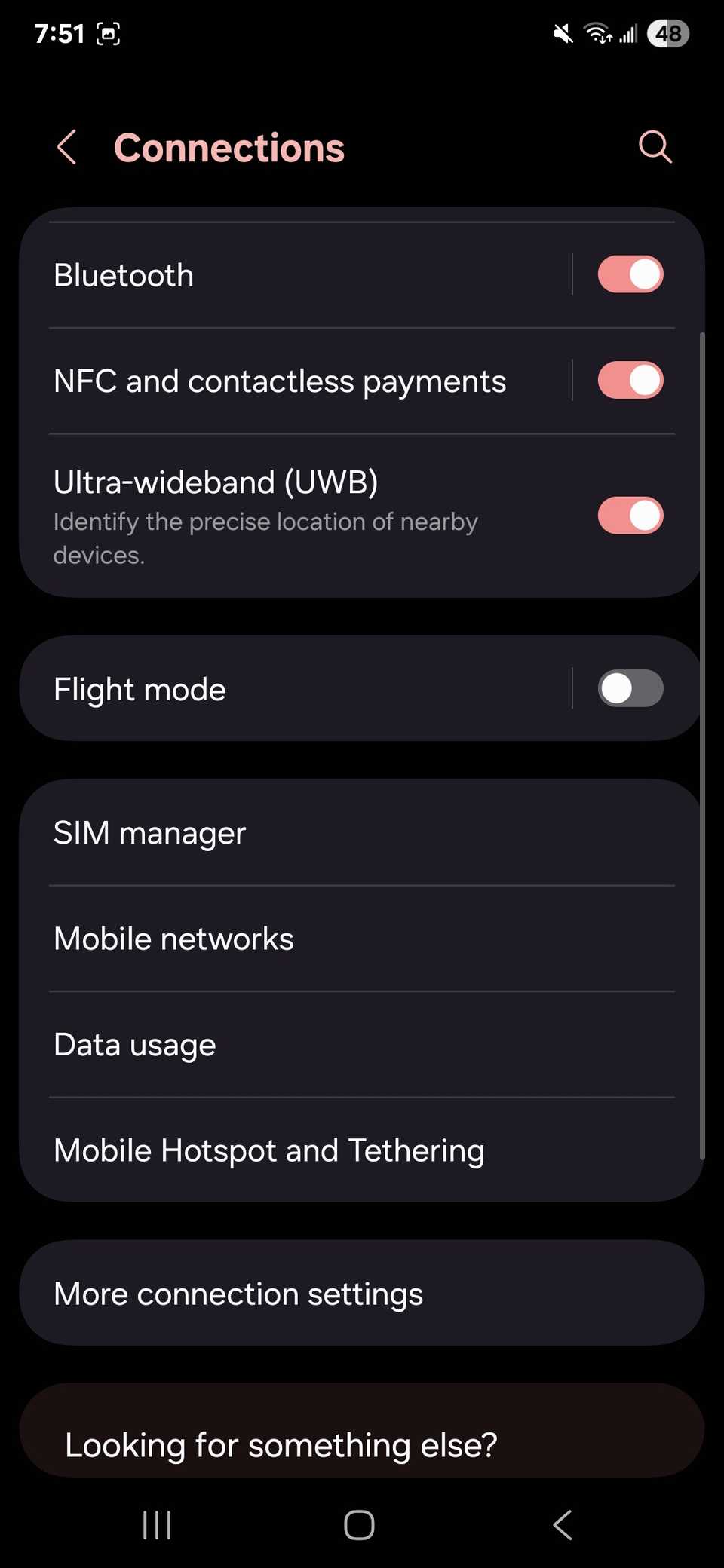
Selezionare Reti mobili.
-
Rubinetto Modalità di rete.
-
Scegliere Preferibile il 5G O Preferibile LTE.
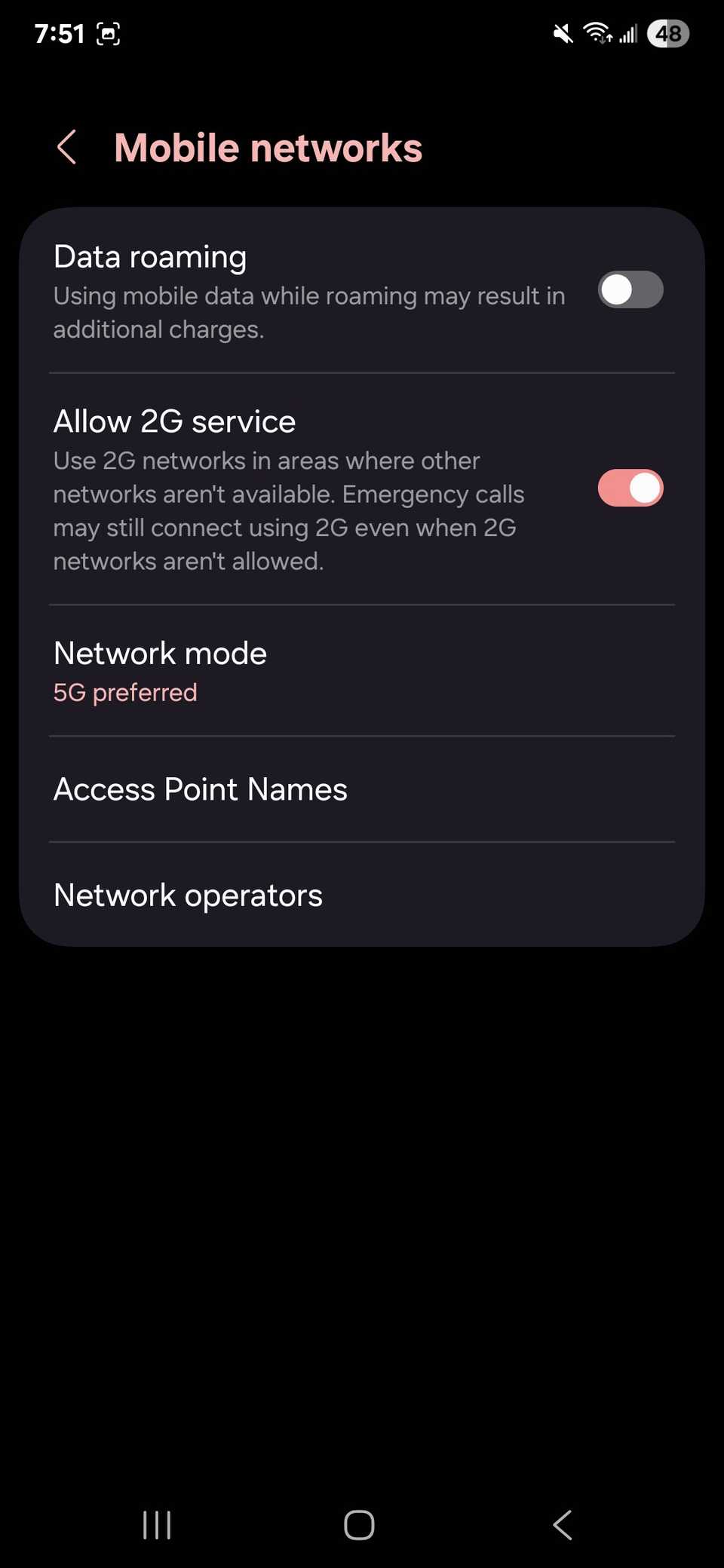
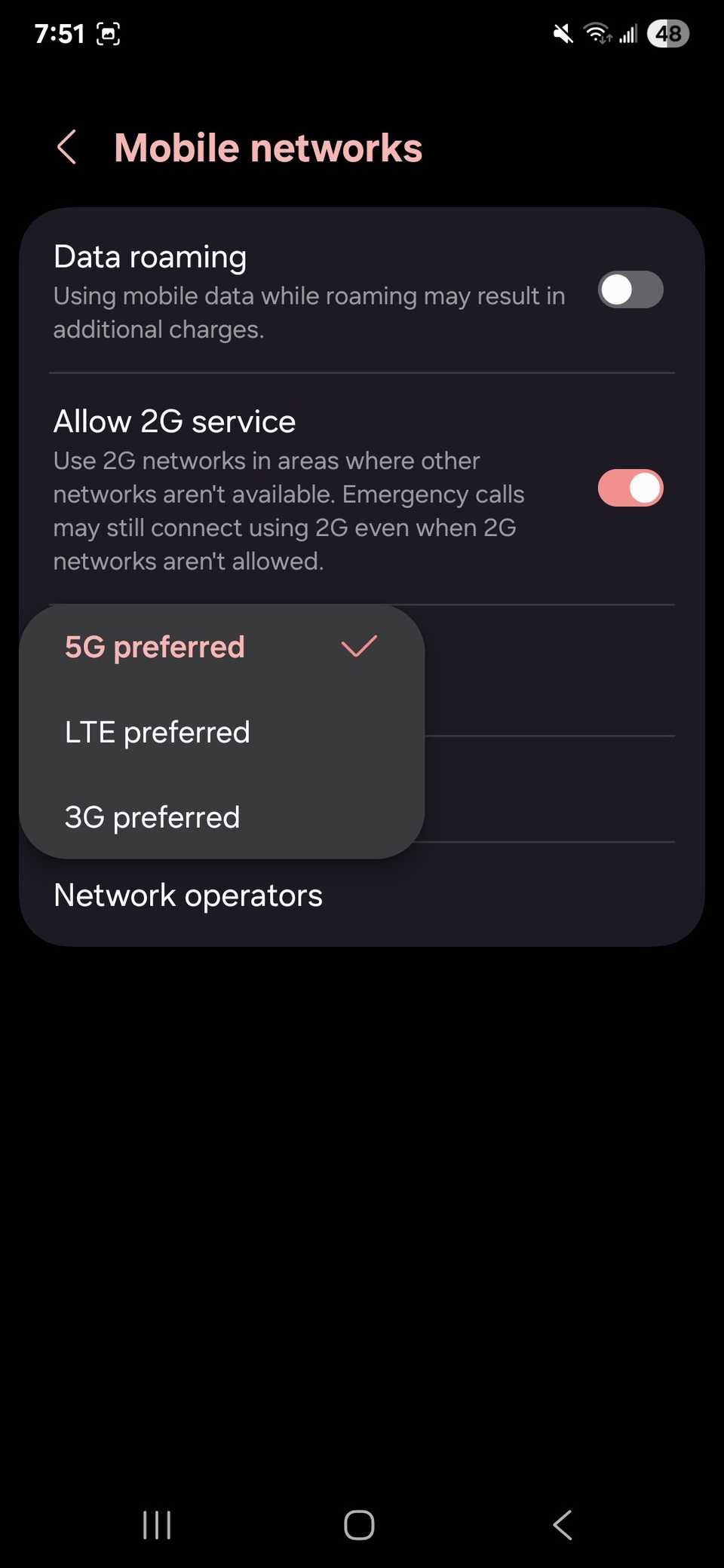


I dispositivi meno recenti in esecuzione su versioni precedenti di One UI potrebbero non avere questa opzione.
Le nostre opzioni precedentemente testate si sono rivelate inefficaci quando l’interruttore era assente.
Forza LTE o 5G su altri telefoni
Vale la pena provare la maggior parte delle opzioni presenti in questo elenco per altri smartphone.
Il primo e più semplice controllo è tramite le impostazioni integrate del tuo dispositivo. Altrimenti, puoi provare il menu di test del telefono o utilizzare app di terze parti come Netmonitor.
I tre metodi principali sono quelli che abbiamo ritenuto più affidabili in base ai test condotti.

Semplicemente bloccato in modalità automatica
Alcuni produttori di telefoni non consentono agli utenti di passare da una modalità di rete all’altra. Tuttavia, la maggior parte delle reti 5G sono più robuste di prima.
Il 5G ha visto aggiornamenti significativicome una migliore latenza e una maggiore connettività mobile.
Se riscontri ancora problemi relativi alla connettività, prova a eseguire a ripristino della rete o riavviare il telefono.
Semplici correzioni come questa possono risolvere i problemi di connettività di rete senza a ripristino delle impostazioni di fabbrica. Se nulla aiuta, potrebbe essere il momento di un aggiornamento.