I pagamenti contactless semplificano gli acquisti. L’utilizzo di metodi di pagamento contactless elimina la necessità di portare con te il tuo portafoglio fisico.
La maggior parte dei telefoni Android, in particolare quelli con funzionalità 5Gsono dotati di NFC, che ti consente di effettuare pagamenti con app come Google Wallet mantenendo organizzati i dettagli della tua carta.
Il software è fantastico quando funziona. Ma quando non funziona, ti perdi di pagare una o due fatture senza avere il portafoglio fisico e la carta di credito a portata di mano.
Per fortuna, ci sono semplici passaggi per risolvere i problemi dell’app. La nostra guida ti spiega come far funzionare nuovamente Google Wallet.
La nostra guida fa riferimento ai passaggi utilizzando una versione Android quasi stock (basata su Android 15 e Android 16).
Gli smartphone con versioni Android precedenti e skin Android personalizzate avranno un’interfaccia utente leggermente diversa. Tuttavia, il processo dovrebbe rimanere relativamente lo stesso.

Aggiorna l’app Google Wallet
Uno dei motivi per cui l’app Google Wallet potrebbe non funzionare è che non è aggiornata o gli aggiornamenti sono stati disabilitati.
Controlla se l’aggiornamento risolve il problema eseguendo la versione più aggiornata; in caso contrario, potresti riscontrare problemi durante i pagamenti.
Ecco come farlo:
-
Vai a Google Play Store.
-
Cerca il Applicazione Google Wallet.
-
UN Aggiornamento Il pulsante è disponibile nella pagina dell’app se non è stata aggiornata alla versione più recente.
-
Rubinetto Aggiornamento, e sei sulla buona strada per pagamenti veloci e senza contatto.
Controlla il tuo numero di telefono
Quando configuri Google Wallet, devi inserire un numero di telefono valido. Google utilizza il numero di telefono per confermare la tua identità quando effettui acquisti.
Se il tuo numero di telefono non è corretto o non è aggiornato, potresti riscontrare problemi durante l’utilizzo del telefono per effettuare pagamenti.
C’è un modo rapido per controllare e aggiornare il tuo numero di telefono:
-
Apri il Applicazione Google Wallet.
-
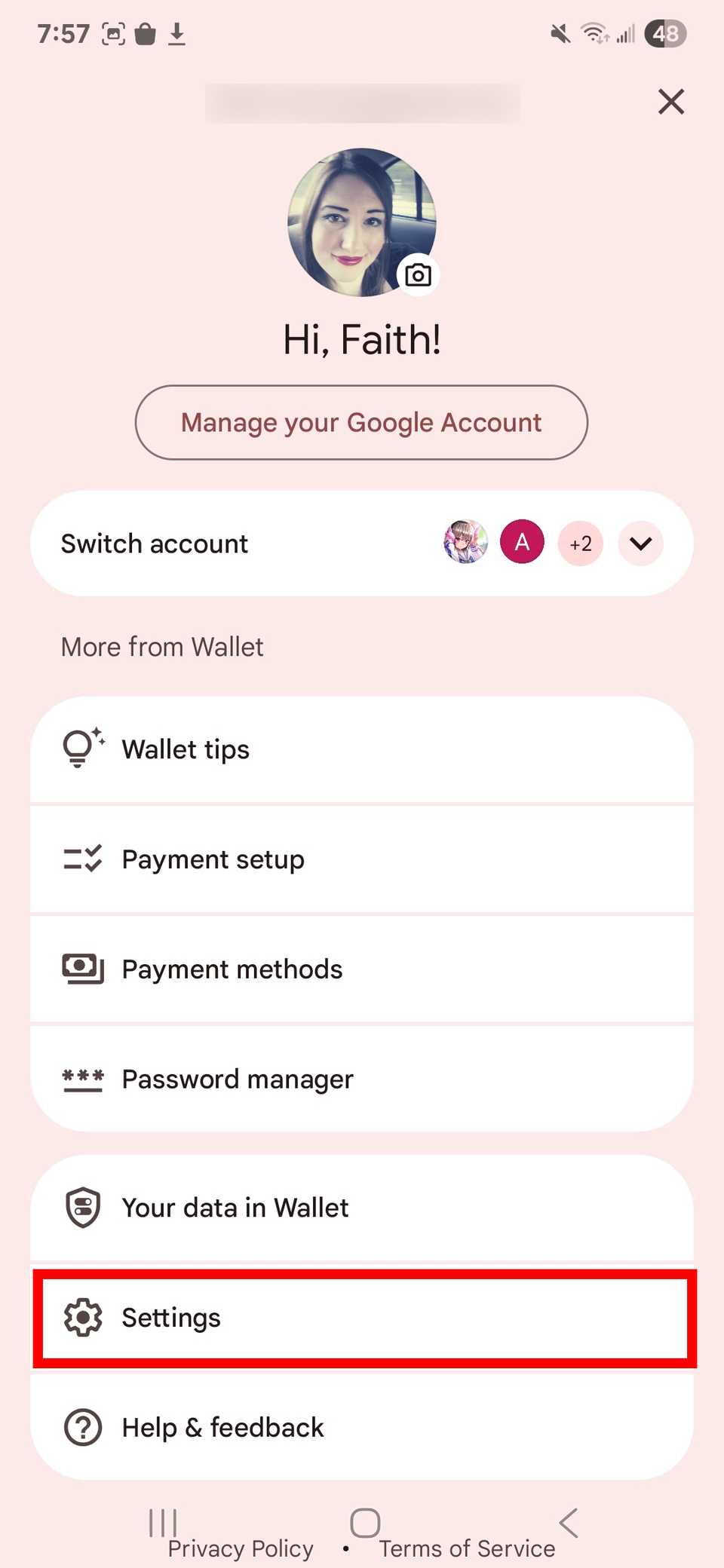
Tocca il immagine del profilo nell’angolo in alto a destra dello schermo.
-
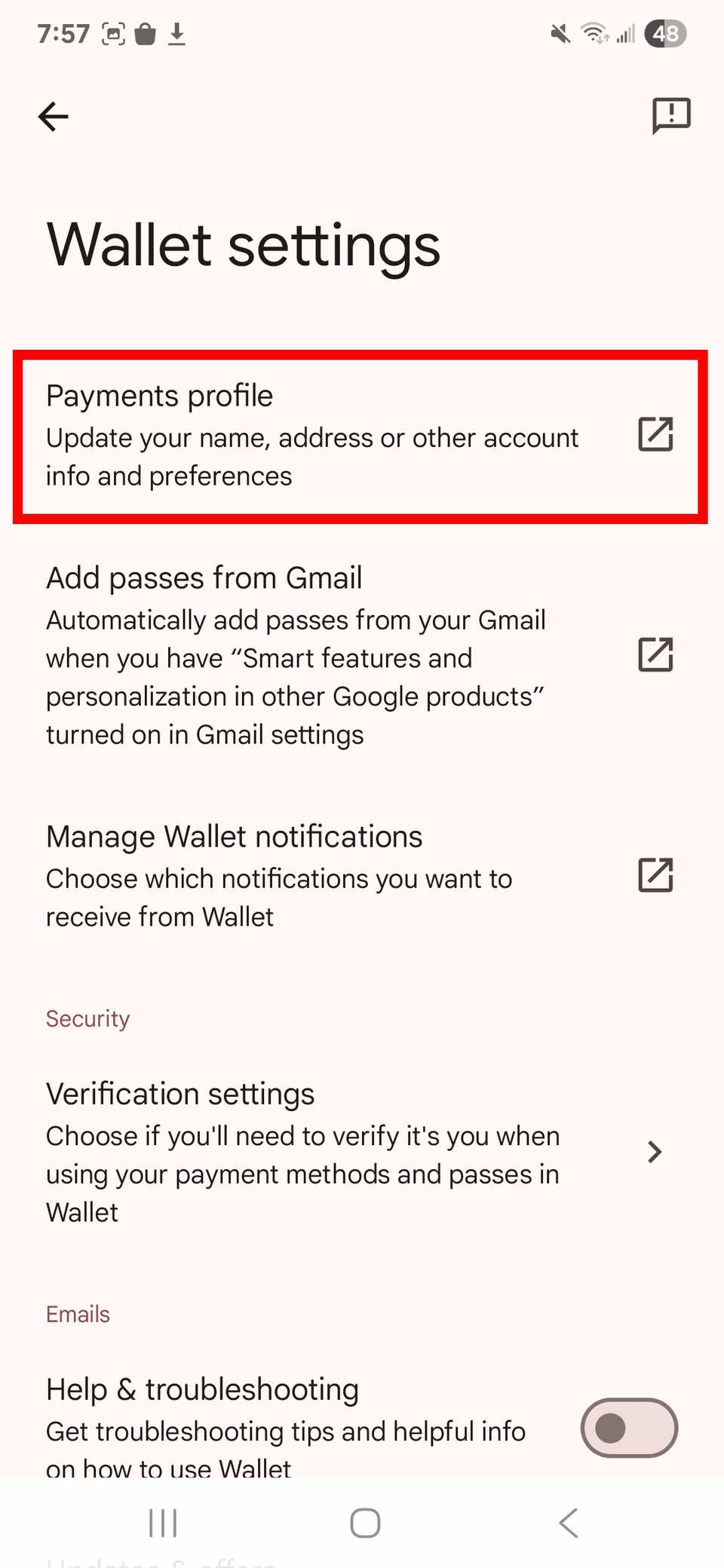
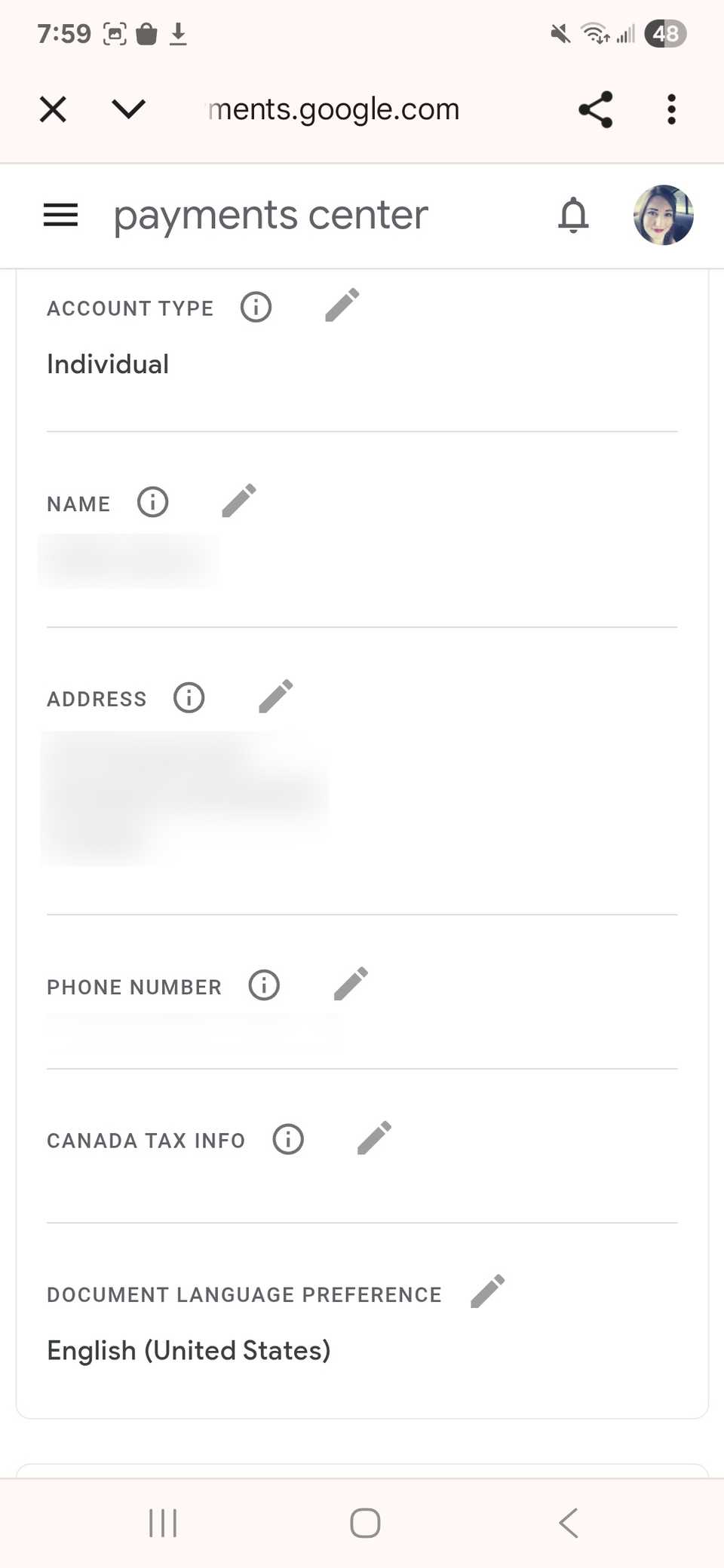
Rubinetto Impostazioni E quindi fare clic Profilo pagamenti.
-
Vedrai il tuo numero qui sotto Nome e indirizzo.
-
Se il tuo numero non è corretto, tocca Modificare icona accanto a Nome e indirizzo.
-
Inserisci il numero di telefono corretto.
-
Segui le istruzioni per configurare il tuo account ed essere pronto a pagare.


Verifica la tua carta in Google Wallet
Per facilitare i pagamenti, Google Wallet elabora le transazioni tramite la tua banca e le carte di credito e debito collegate. Dovresti verificare la tua fonte di pagamento.
Ad esempio, potresti essertene dimenticato aggiungi una cartaoppure la tua carta potrebbe essere scaduta dall’ultima volta che hai utilizzato Google Wallet.
In ogni caso, controlla le tue carte e i tuoi conti per assicurarti che siano in ordine.
Per farlo:
-
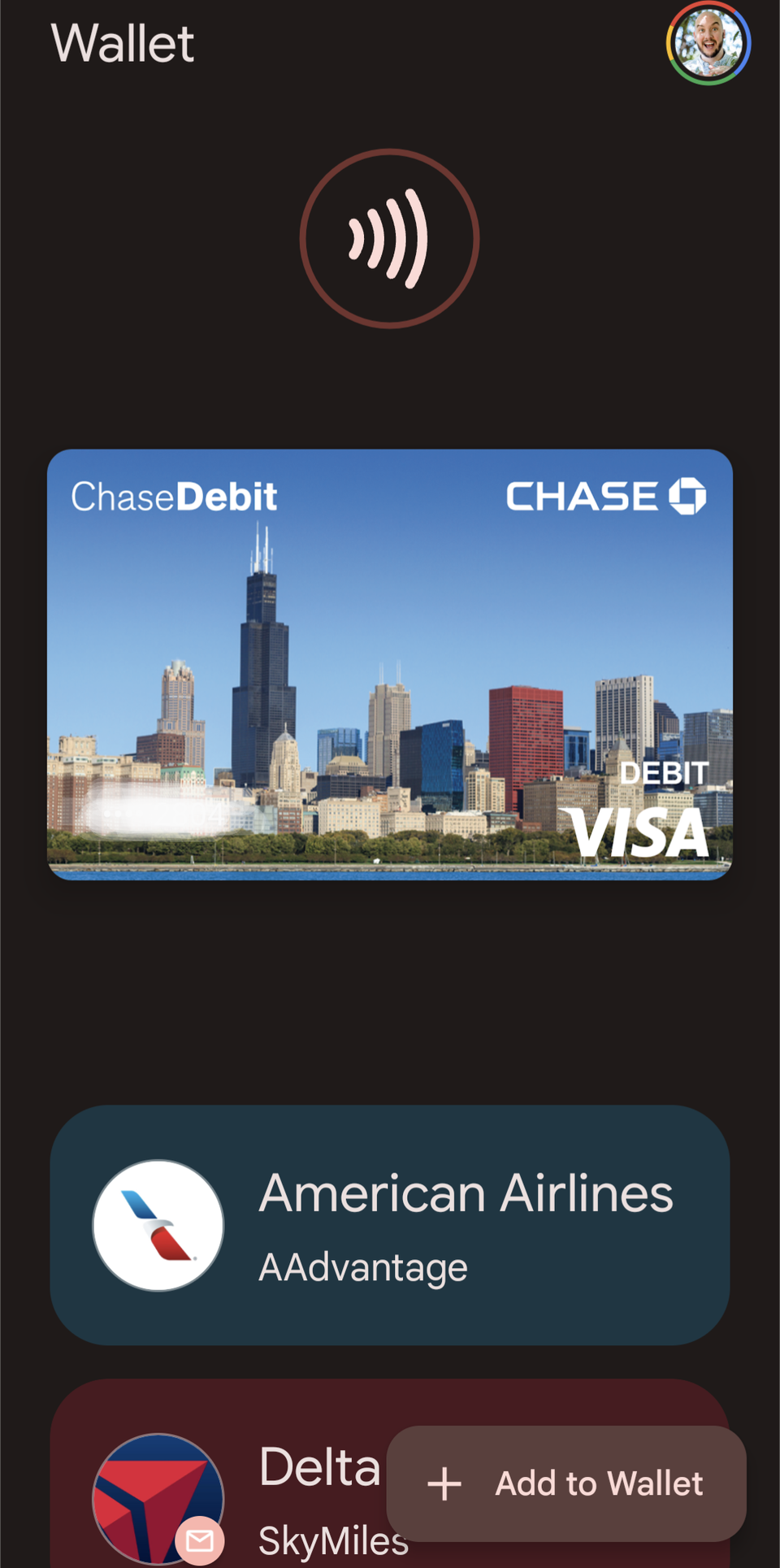
Apri il Google Wallet app. Si aprirà un’interfaccia con le tue carte disponibili.
-
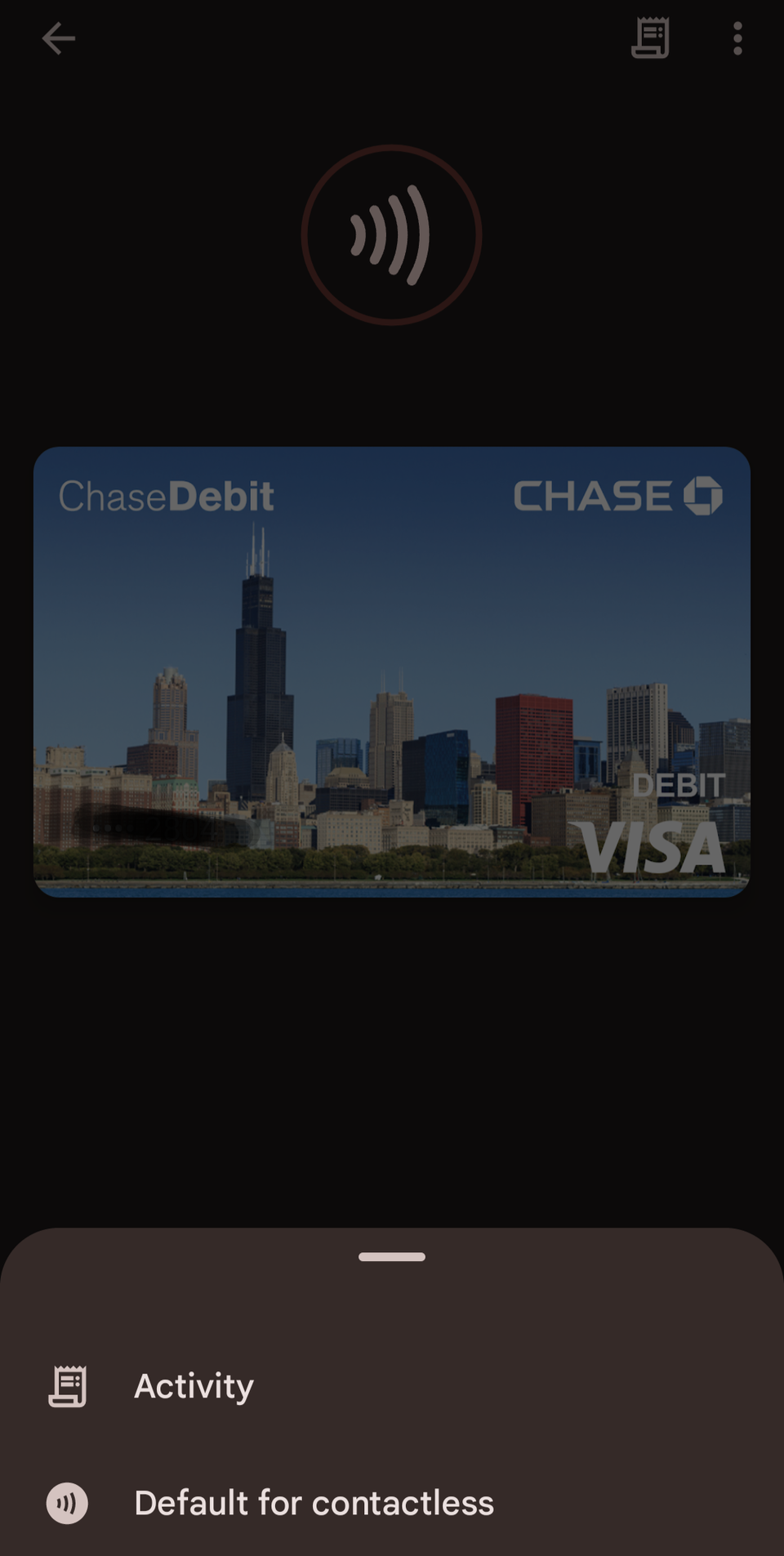
Tocca ciascuna carta, quindi fai clic su Dettagli pulsante in basso.
-
Verificare che le informazioni in basso siano corrette.
-
Se devi aggiungere una carta, fai clic sul pulsante nell’angolo in basso a destra che dice Aggiungi al portafoglio.
-
Segui le istruzioni per sistemarsi.


Svuota la cache
Occasionalmente, la tecnologia può diventare un po’ confusa durante l’uso quotidiano e richiede un riavvio per iniziare.
Google Wallet a volte può archiviare dati non necessari e facilmente corruttibili dopo ogni utilizzo. L’app può impantanarsi, impedendole di funzionare senza problemi.
Una rapida pulizia può risolvere il problema.
Tutto quello che fai è:
-
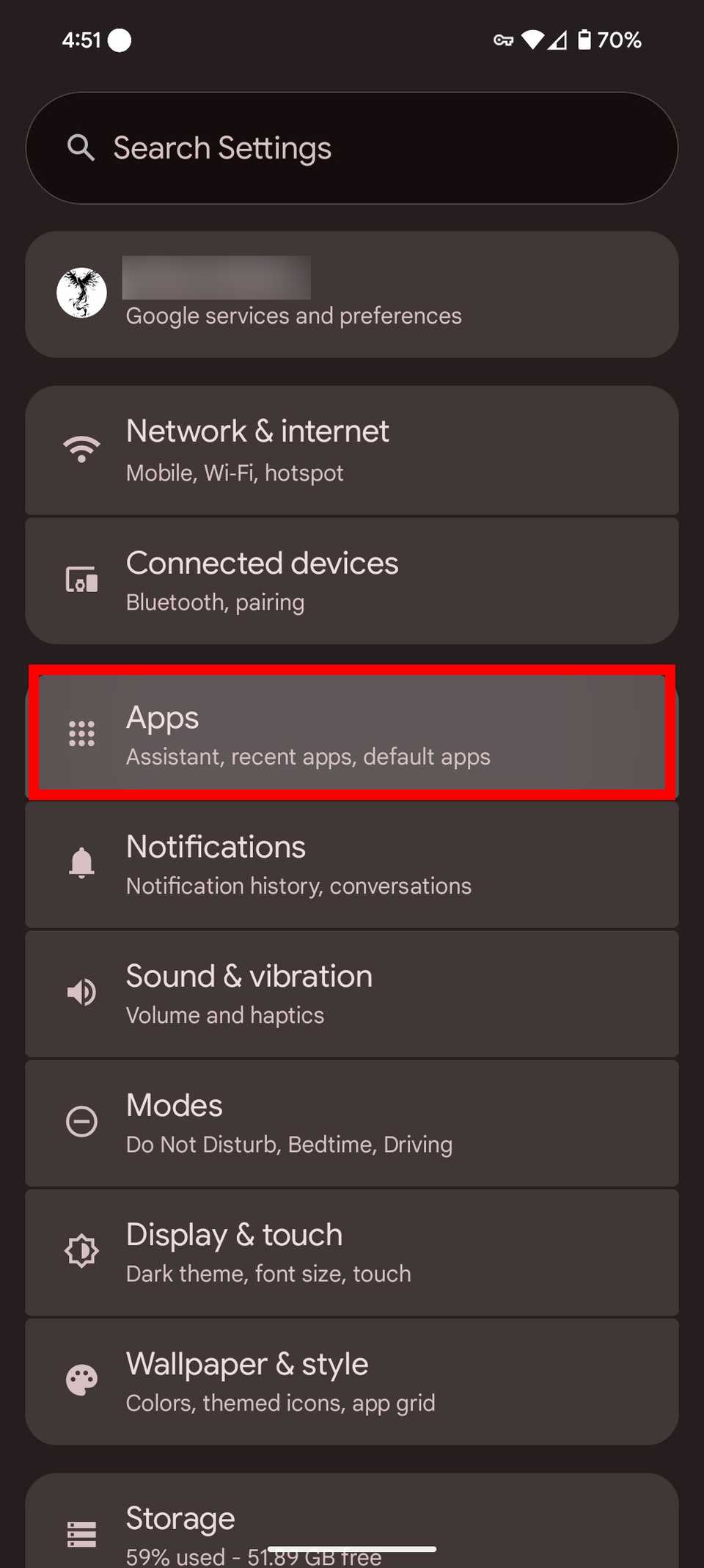
Vai al tuo telefono Impostazioni.
-
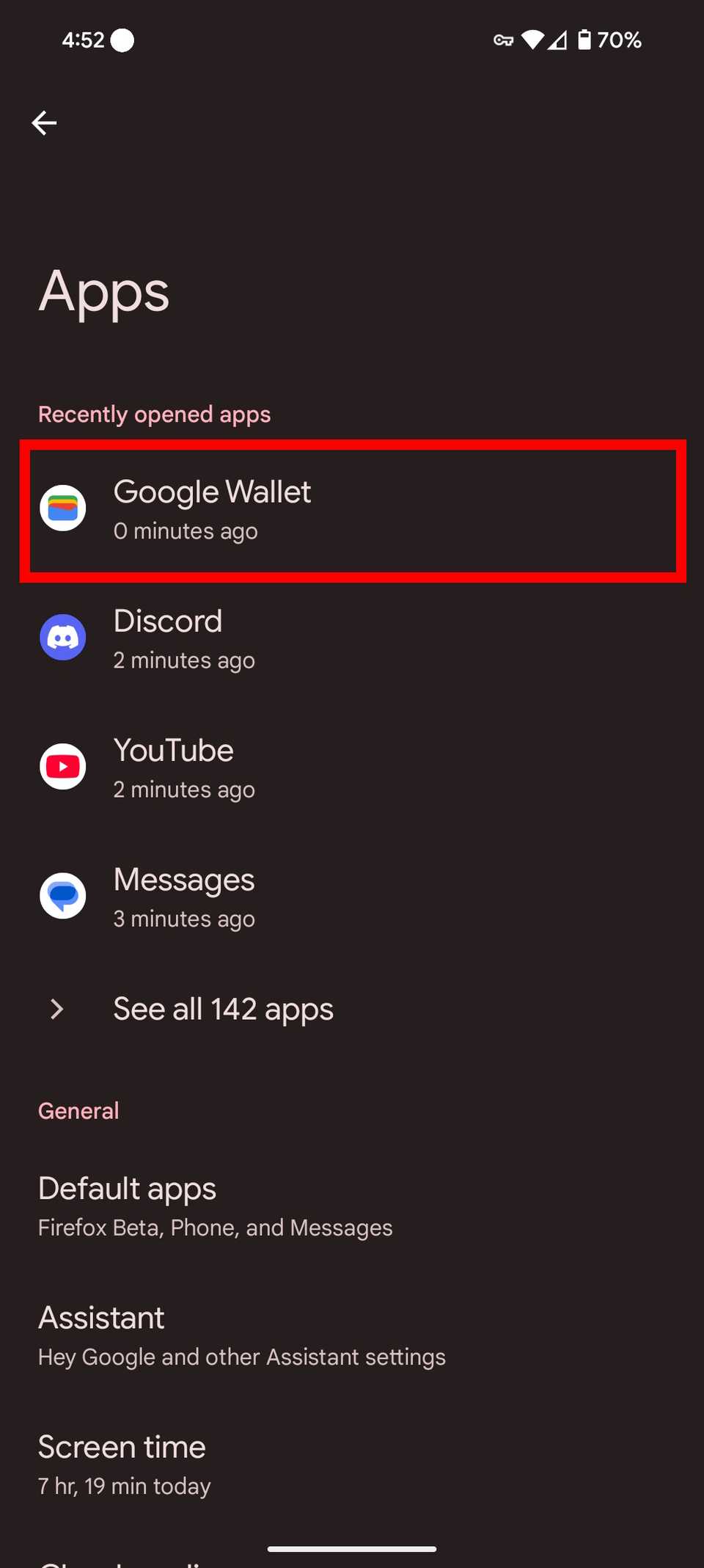
Seleziona il App sezione.
-
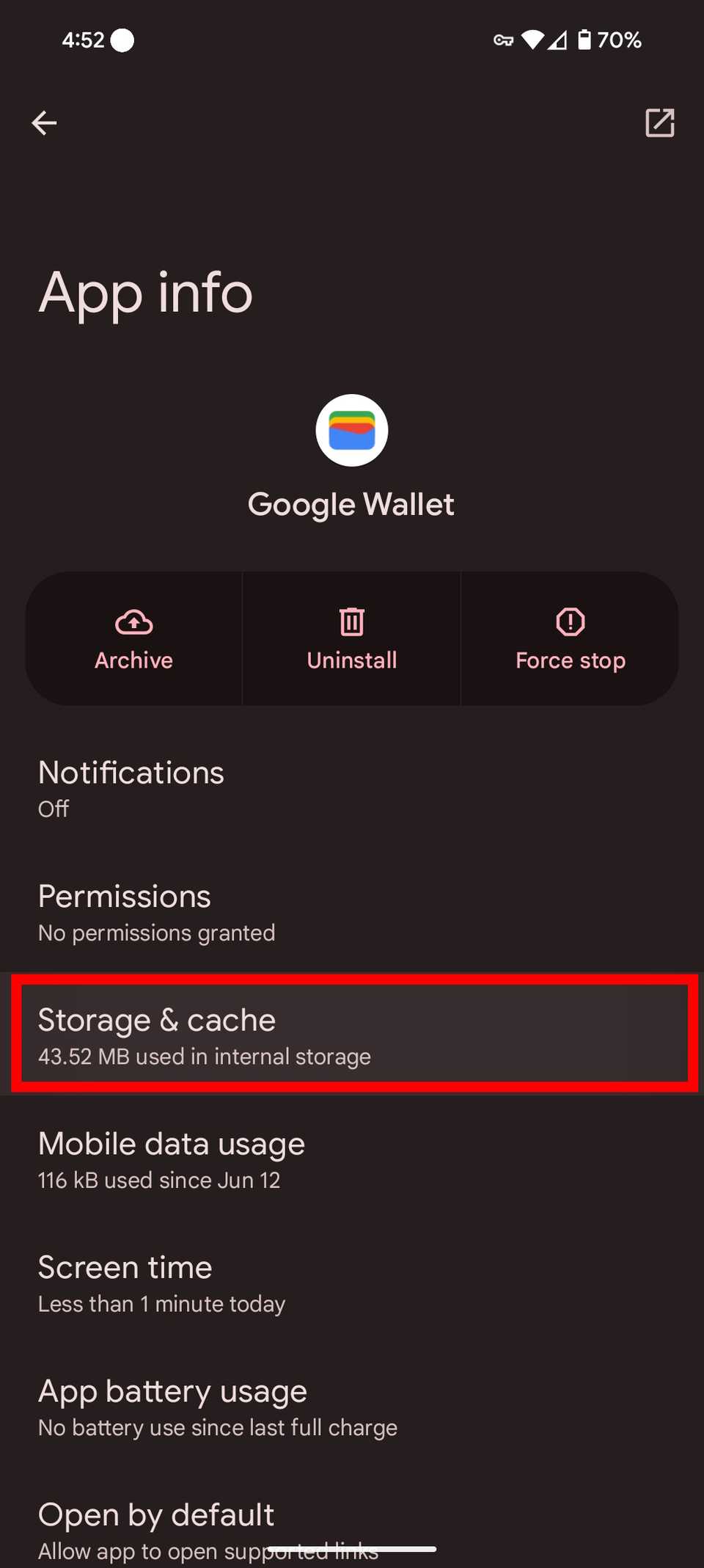
Scorri verso il basso e tocca Google Wallet.
-
Seleziona il Archiviazione e cache sezione.
-
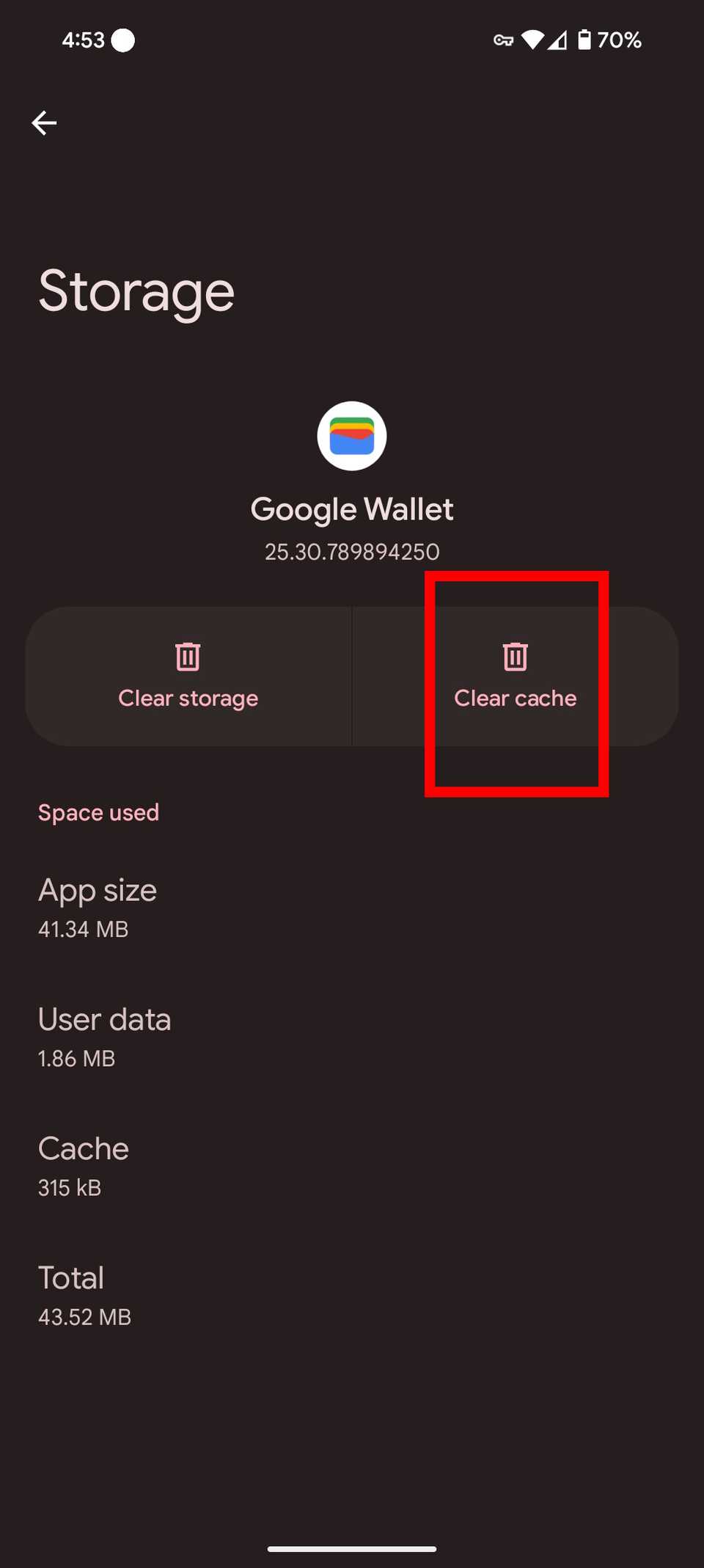
Rubinetto Svuota cache.
-
Dopo averlo fatto, riavvia l’app e sei pronto.


Controlla la tua connessione Internet
Mentre le carte di debito e credito funzionano senza Internet, lo stesso non si può dire per i pagamenti digitalizzati.
Successivamente, disporre di una connessione Internet funzionante è fondamentale per completare il processo di pagamento.
Se i tuoi dati non funzionano o la tua connessione Wi-Fi è ritardata, potresti avere problemi a ricevere la conferma dei pagamenti.
Per assicurarti che i tuoi pagamenti vadano a buon fine, utilizza Google Wallet quando la tua connessione dati è forte o quando ti trovi in un luogo con disponibilità Wi-Fi.
Ecco come controllare la tua connessione Wi-Fi:
-
Vai a Impostazioni.
-
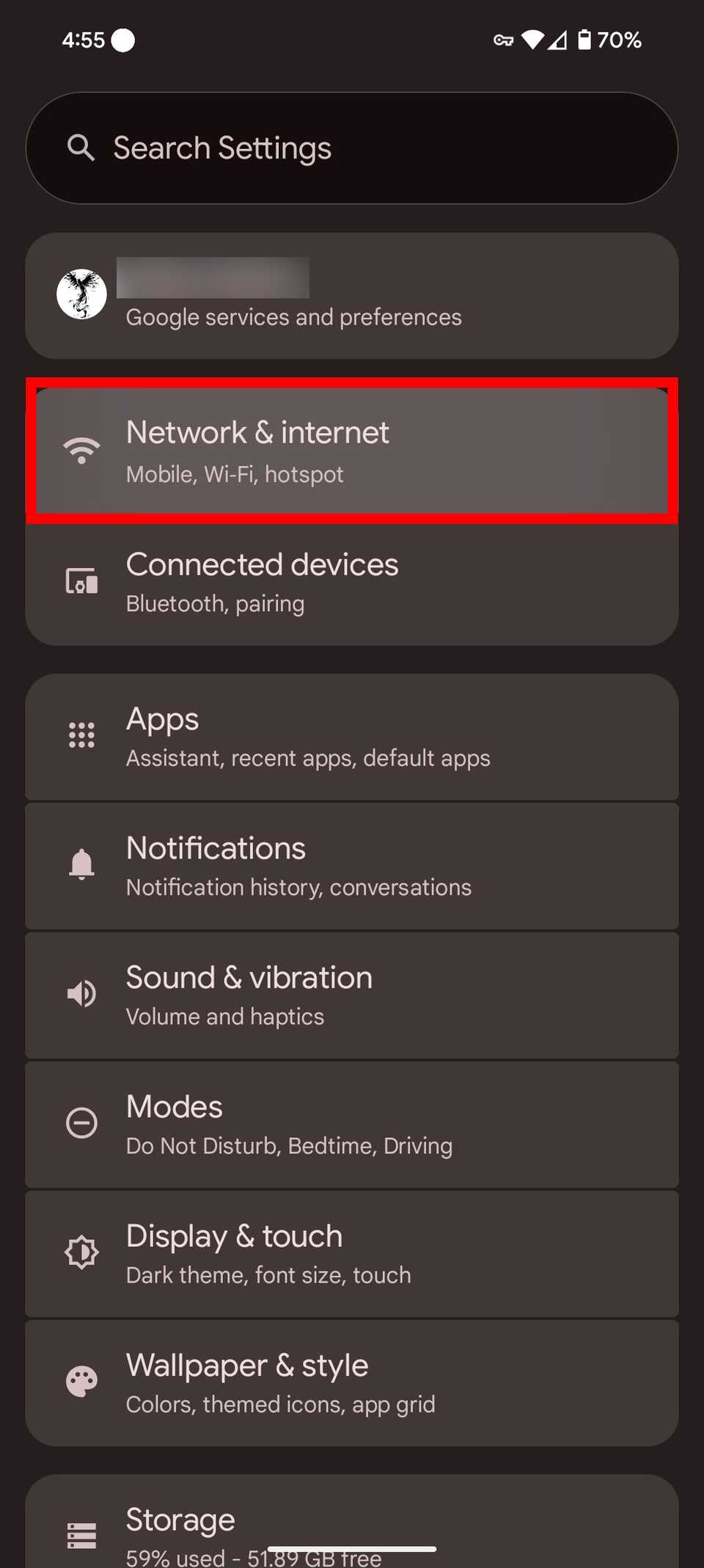
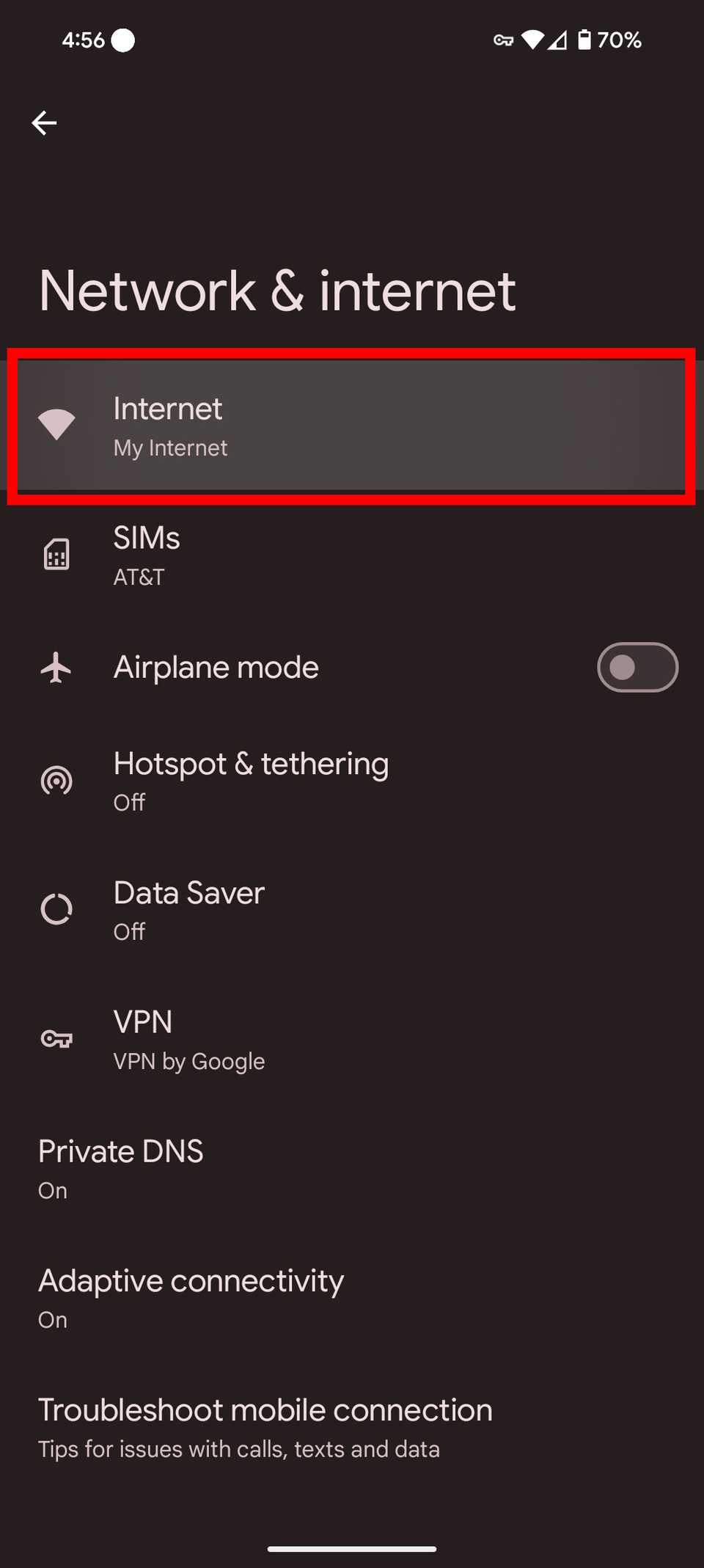
Accedi al Rete e Internet sezione.
-
Rubinetto Internet.
-
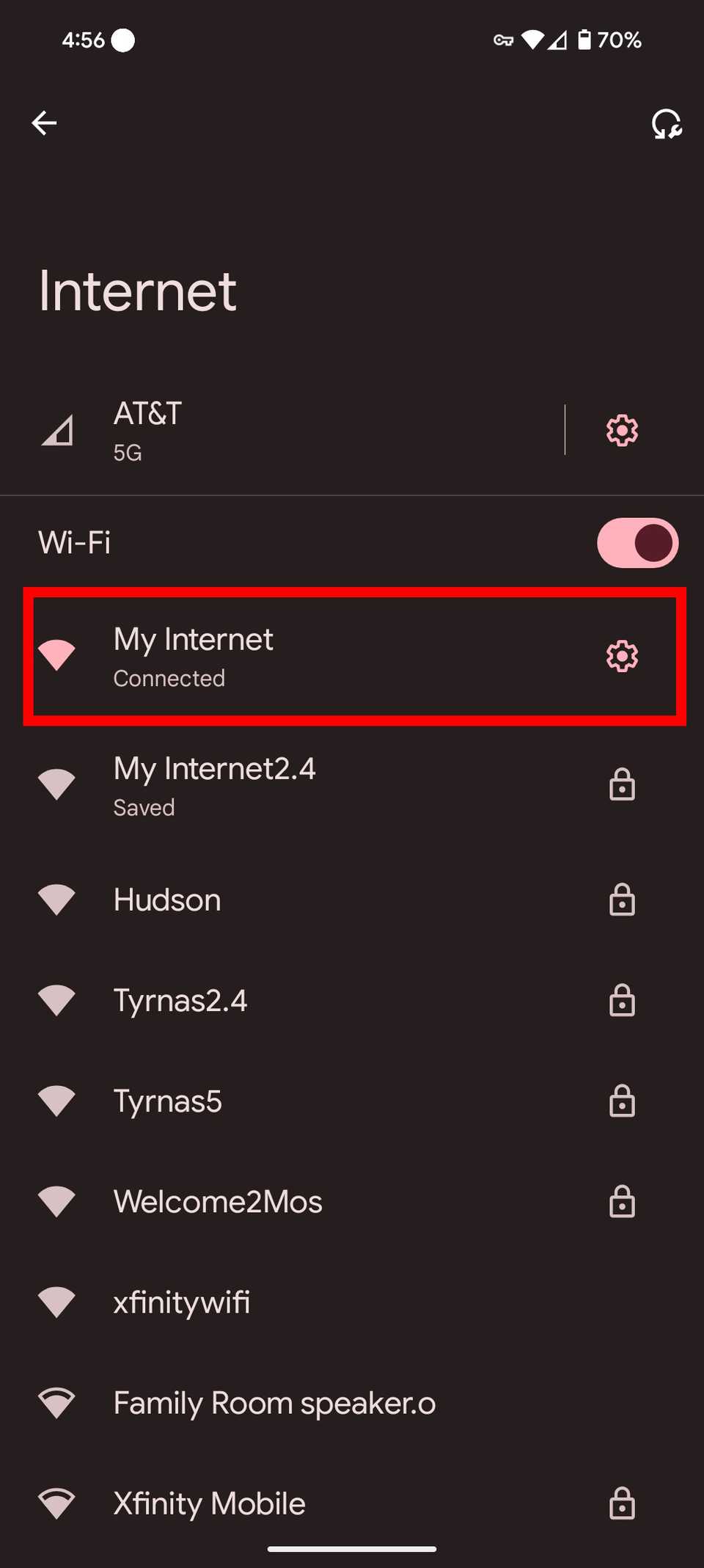
Tocca la connessione di rete che utilizzi.
-
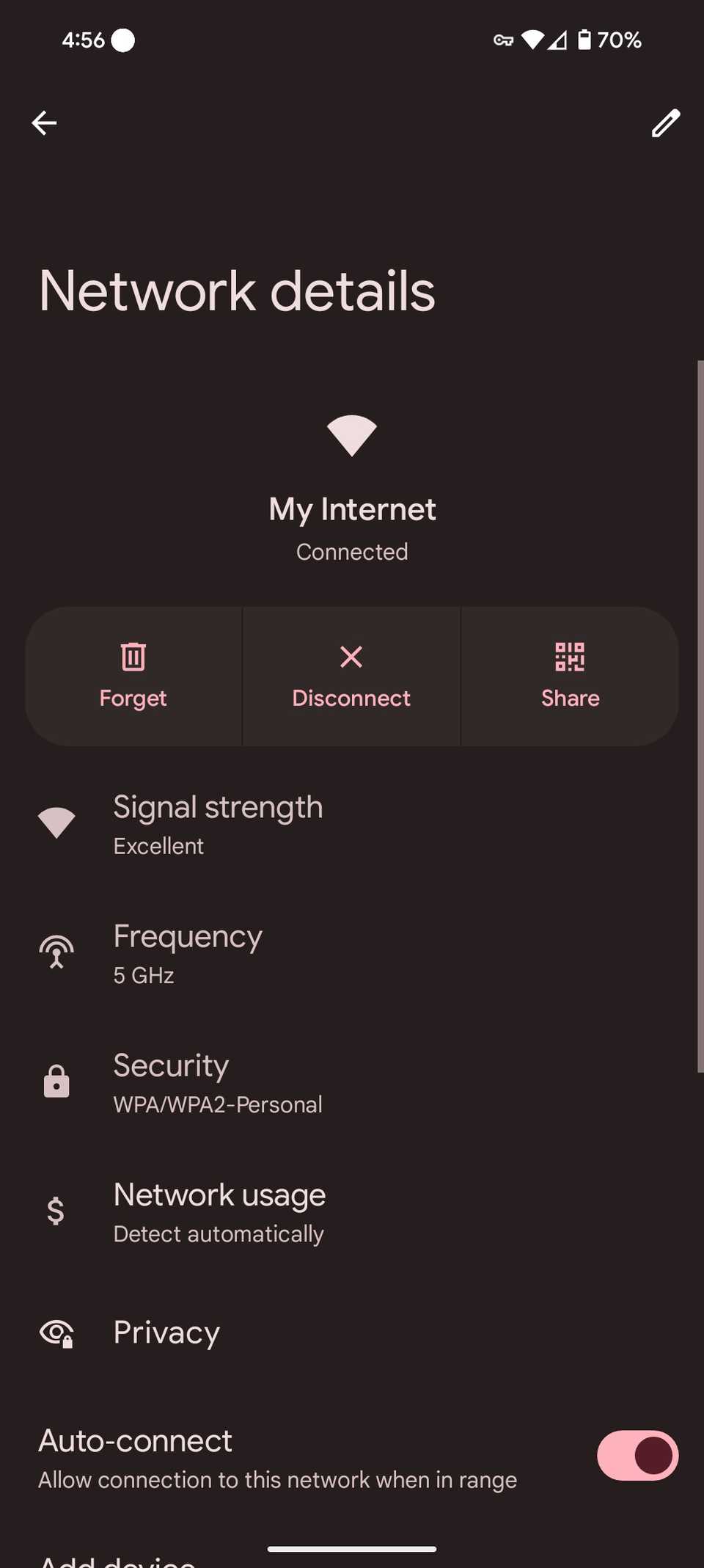
Assicurati che la tua rete preferita indichi Collegato sotto di esso.


Disinstallare e reinstallare l’app
Spegnere e riaccendere un dispositivo è un metodo collaudato per risolvere qualsiasi problema tecnologico. Google Wallet non fa eccezione.
Disinstallare e reinstallare l’app Google Wallet potrebbe aiutare a risolvere il problema. Tieni presente che ciò potrebbe richiederti di farlo imposta le tue carte e ancora conti bancari.
Per disinstallare l’app:
-
Trova il Applicazione Google Wallet sul tuo telefono.
-
Tieni premuta l’icona invece di premerlo.
-
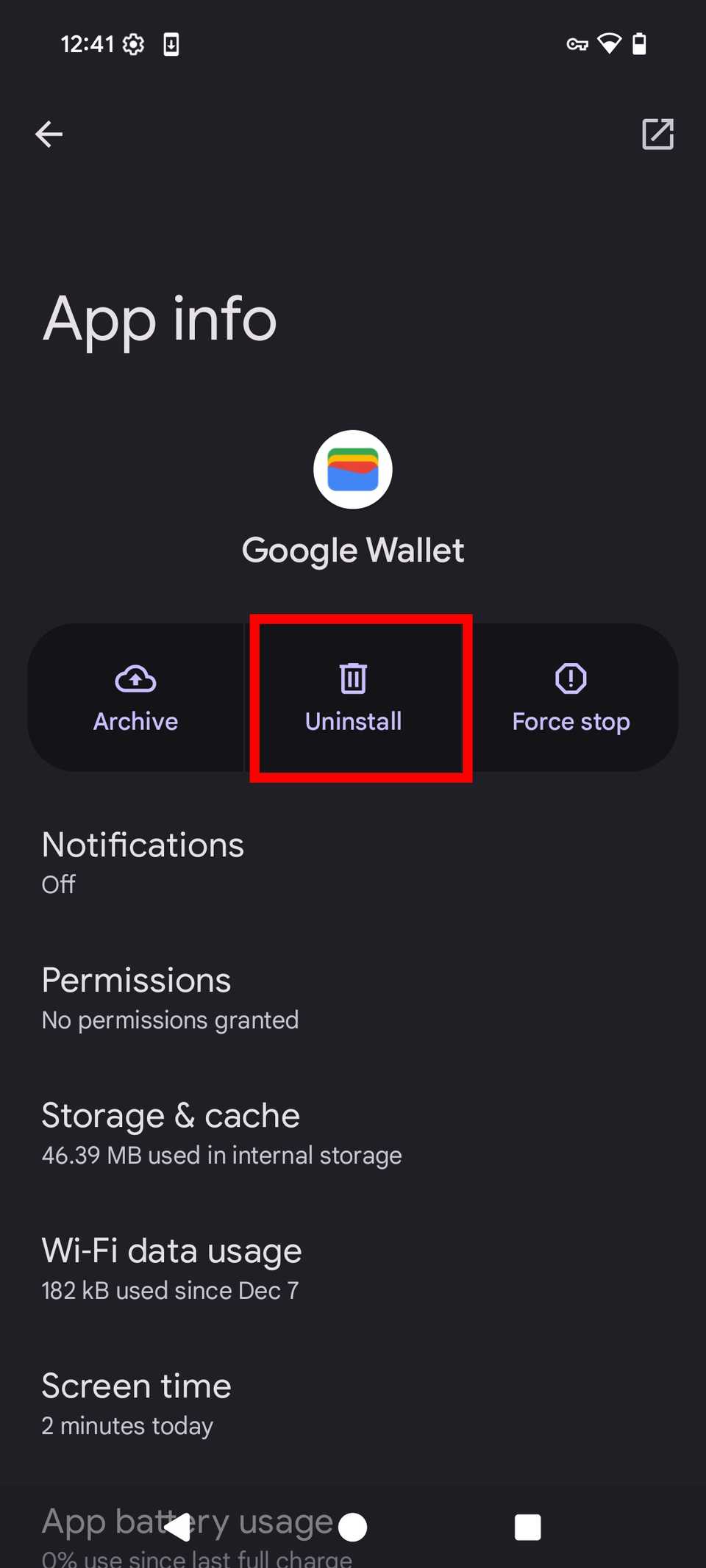
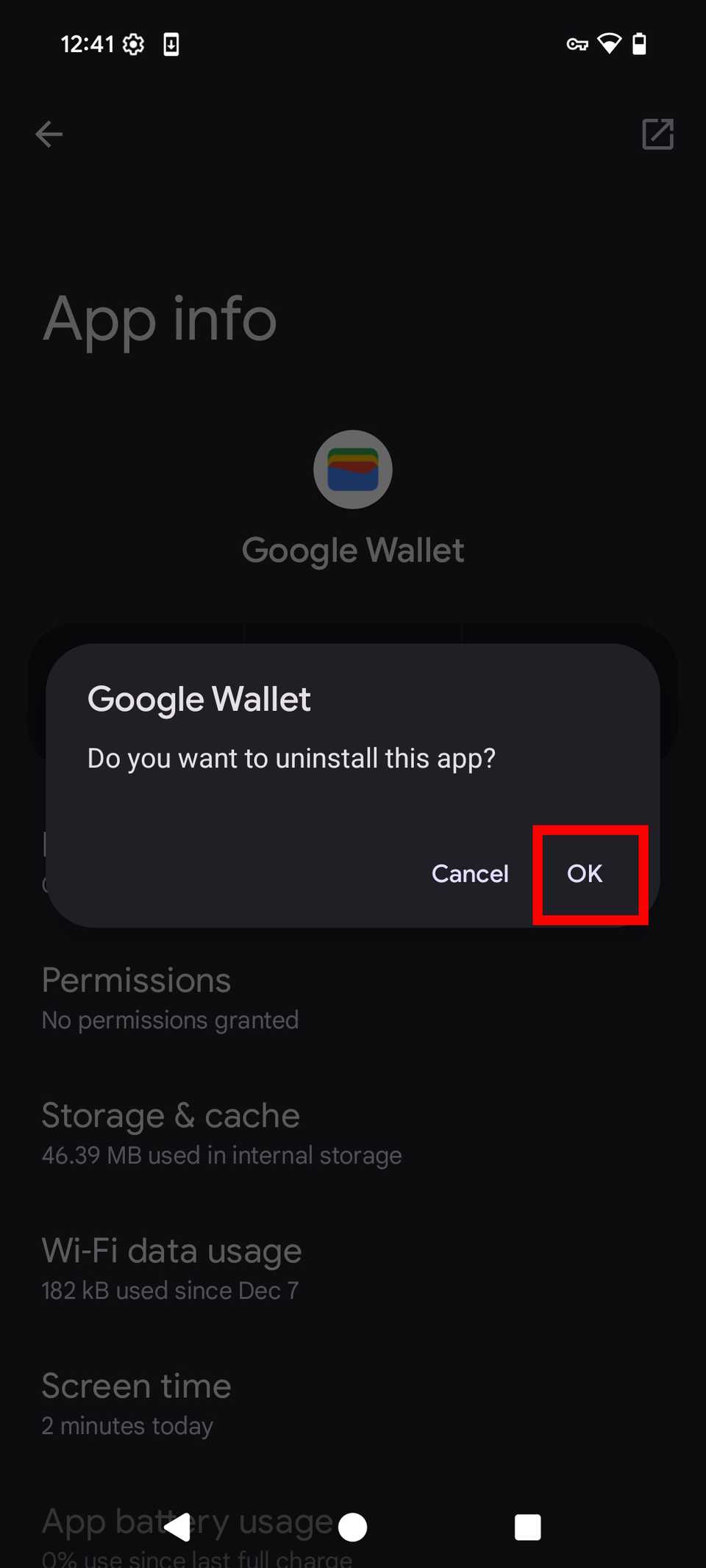
Trascina l’icona su Disinstallare pulsante nella parte superiore dello schermo. In alternativa, seleziona Informazioni app e tocca Disinstallare > OK.
-
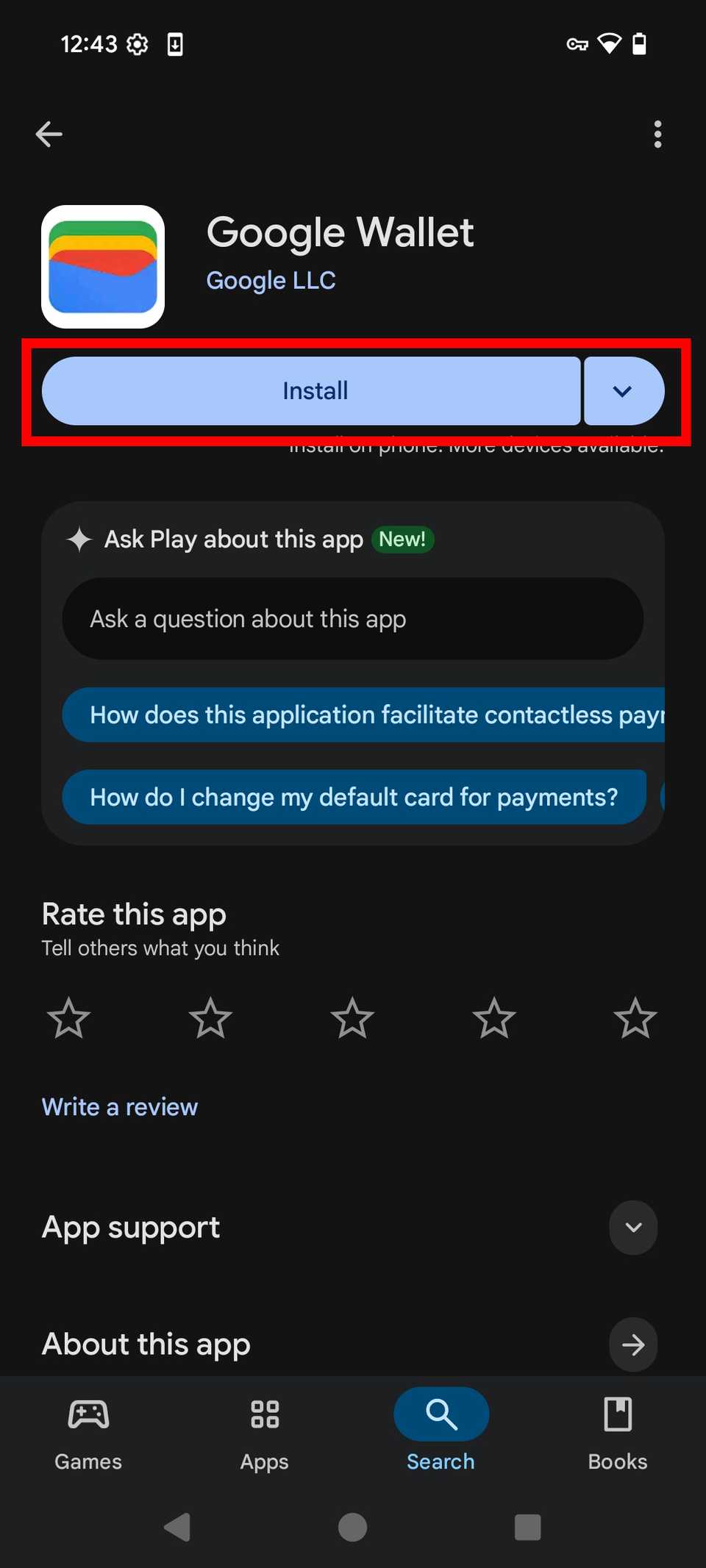
Vai a Google Play Store.
-
Trova il Google Wallet app.
-
Rubinetto Installare.
-
Configura i tuoi account.


Imposta Google Wallet come app NFC predefinita
Possedere un dispositivo Samsung può significare che Samsung Wallet è installato per impostazione predefinita.
Se li hai attivati entrambi e Samsung Wallet è impostato come app di pagamento contactless predefinita, potrebbe causare conflitti con Google Wallet.
Ecco come risolverlo:
-
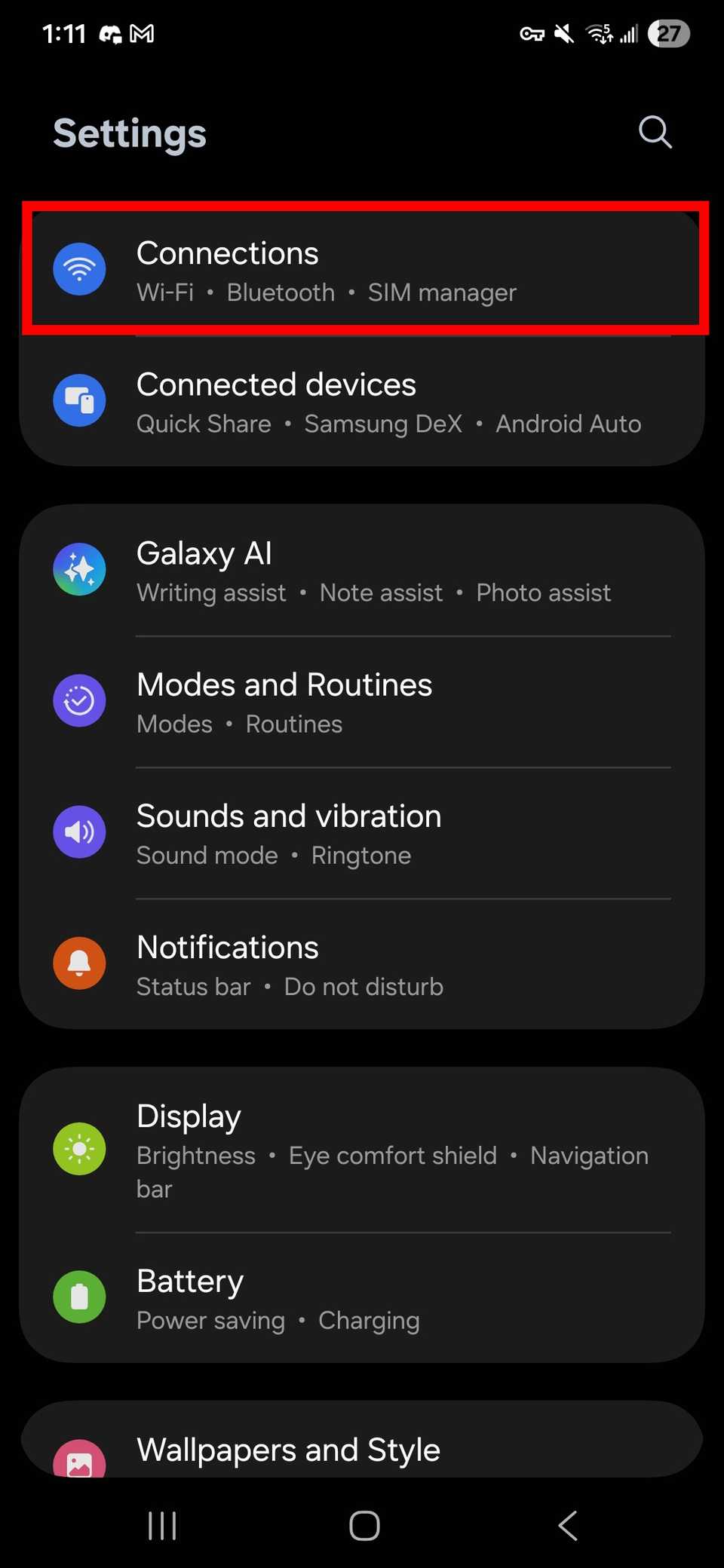
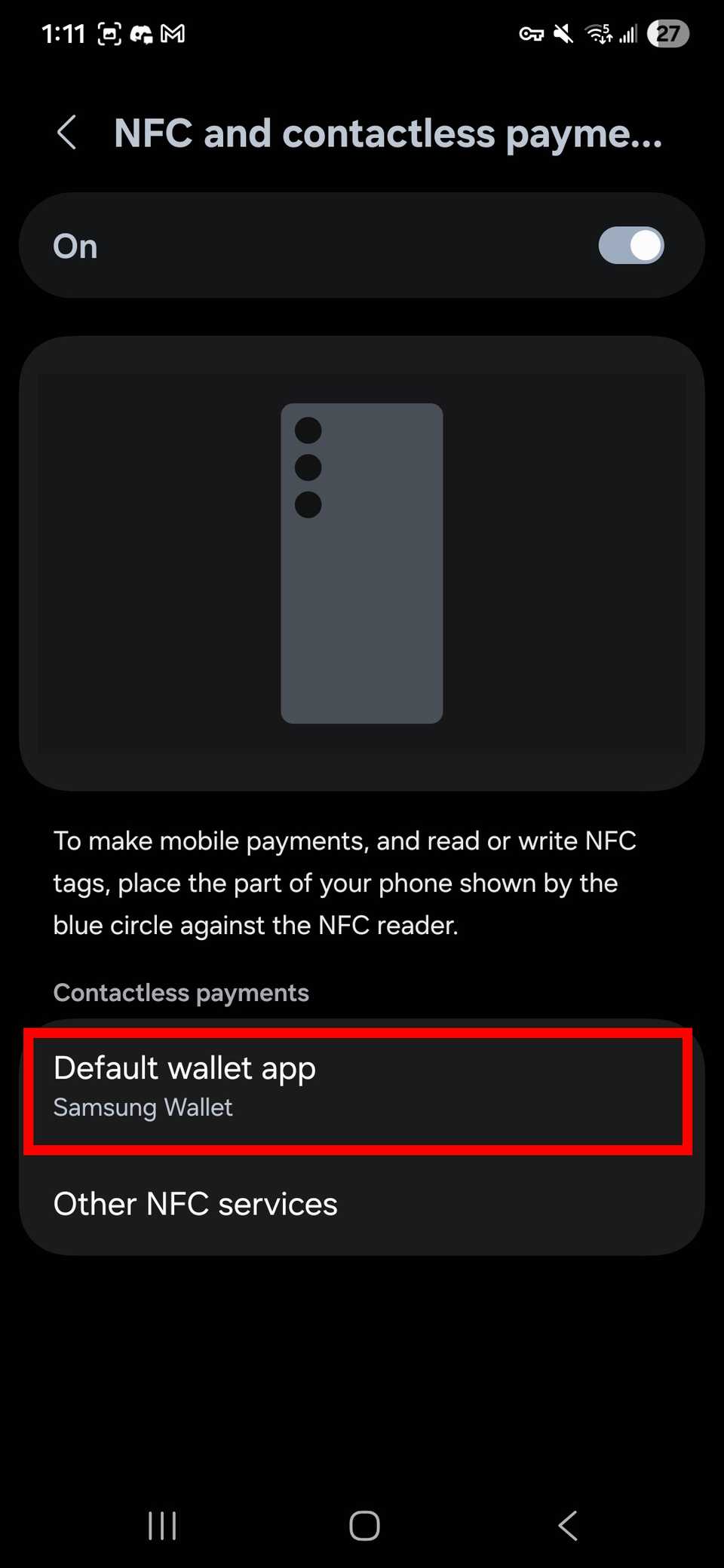
Aprire Impostazioni > Connessioni.
-
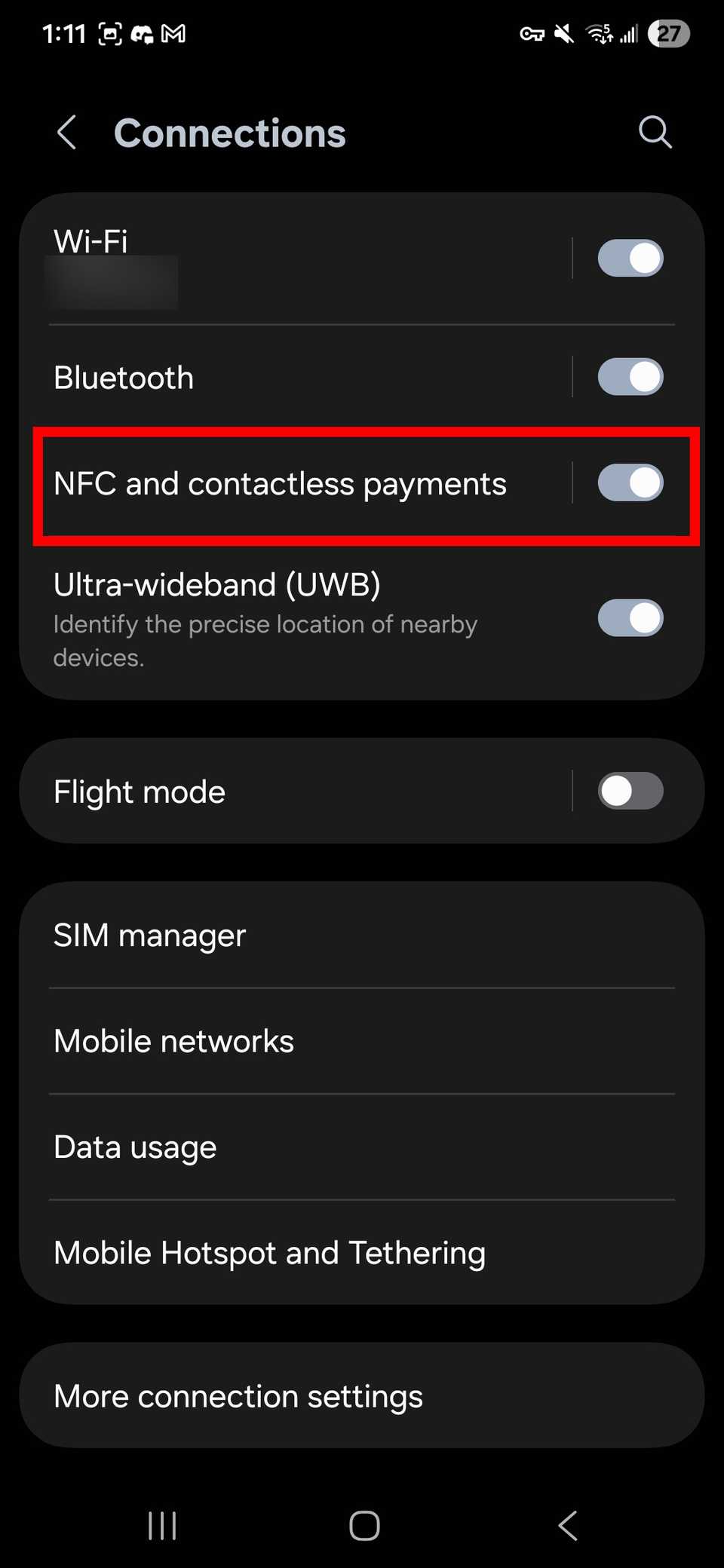
Rubinetto Pagamenti NFC e contactless.
-
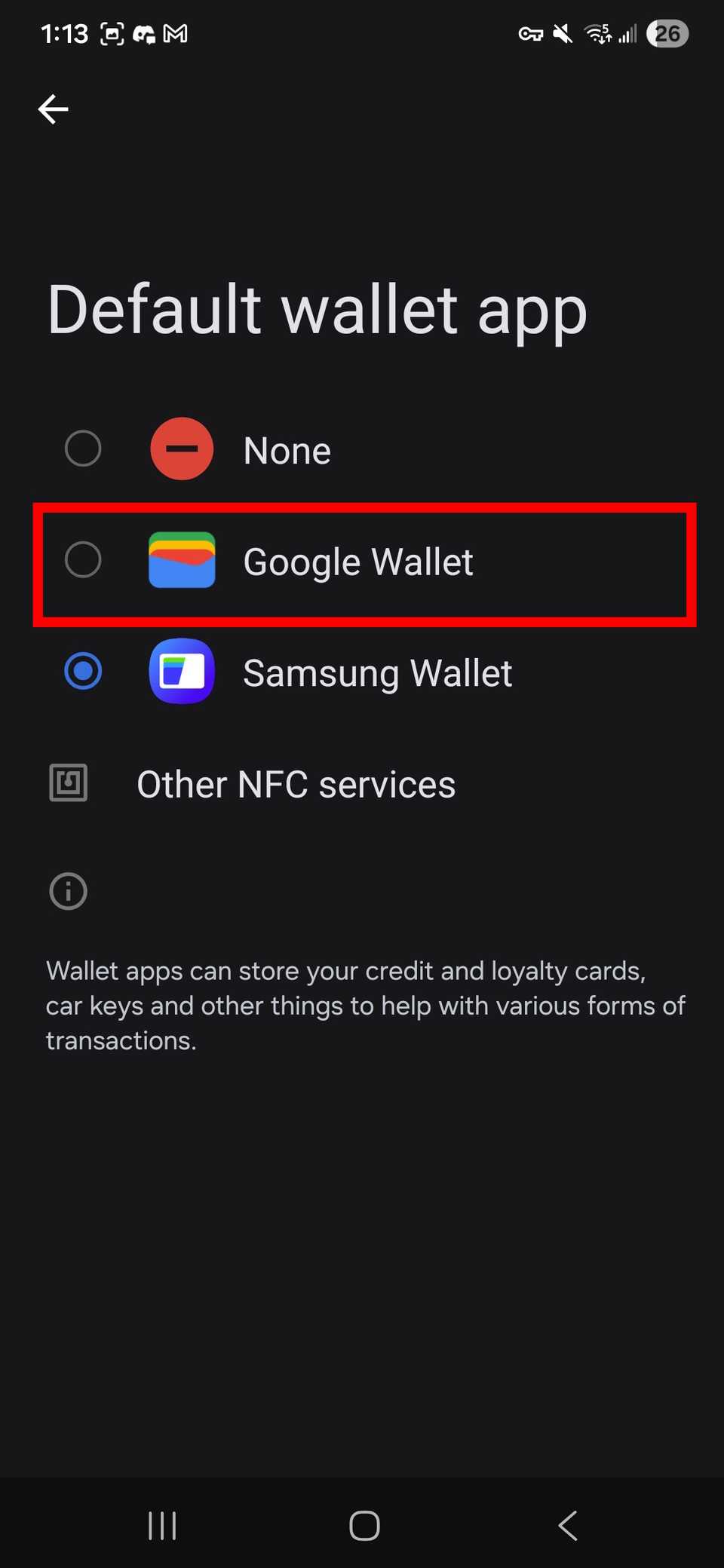
Selezionare Applicazione portafoglio predefinita Sotto Pagamenti senza contatto.
-
Scegliere Google Wallet.


Per disinstallare Samsung Wallet (consigliato), procedi come segue:
-
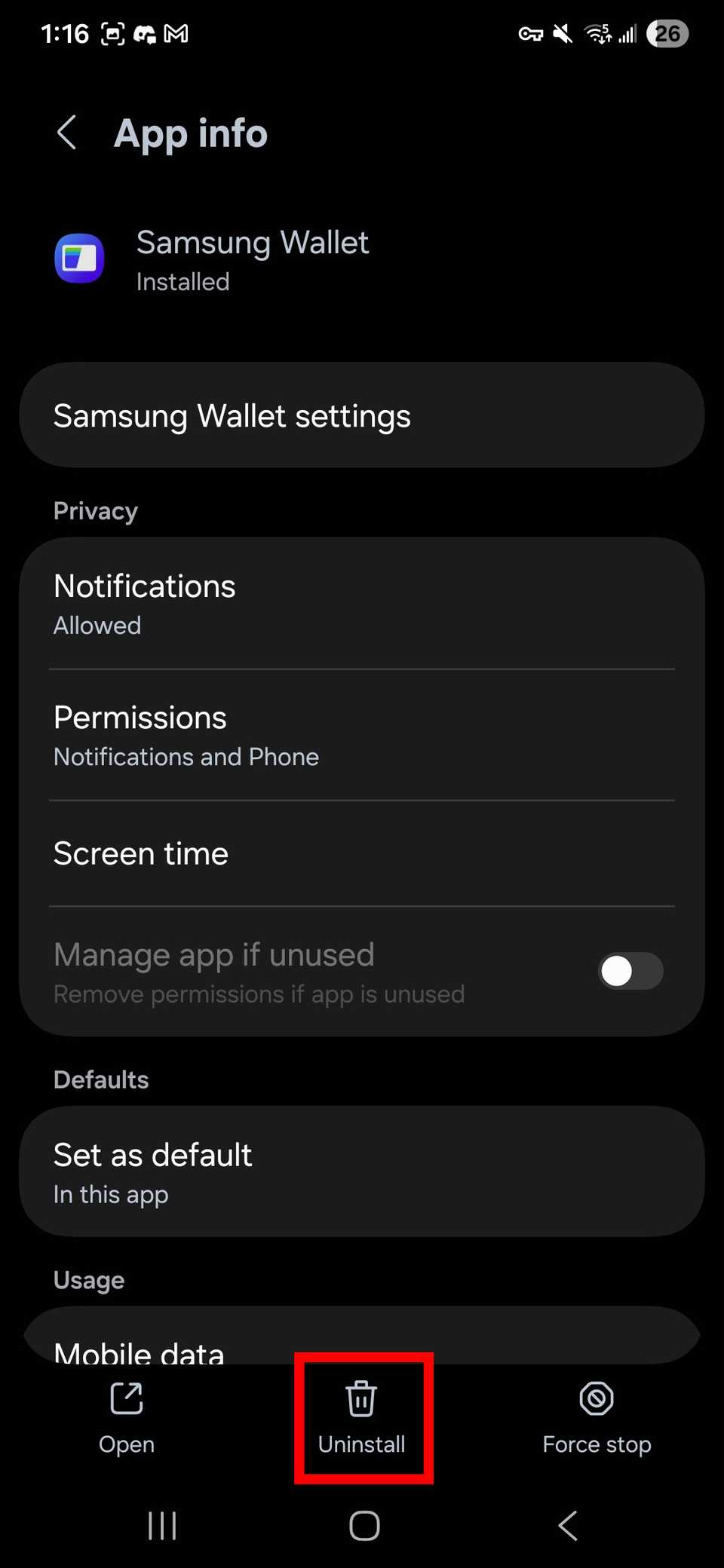
Aprire Impostazioni > App.
-
Scorri verso il basso e trova Samsung Wallet.
-
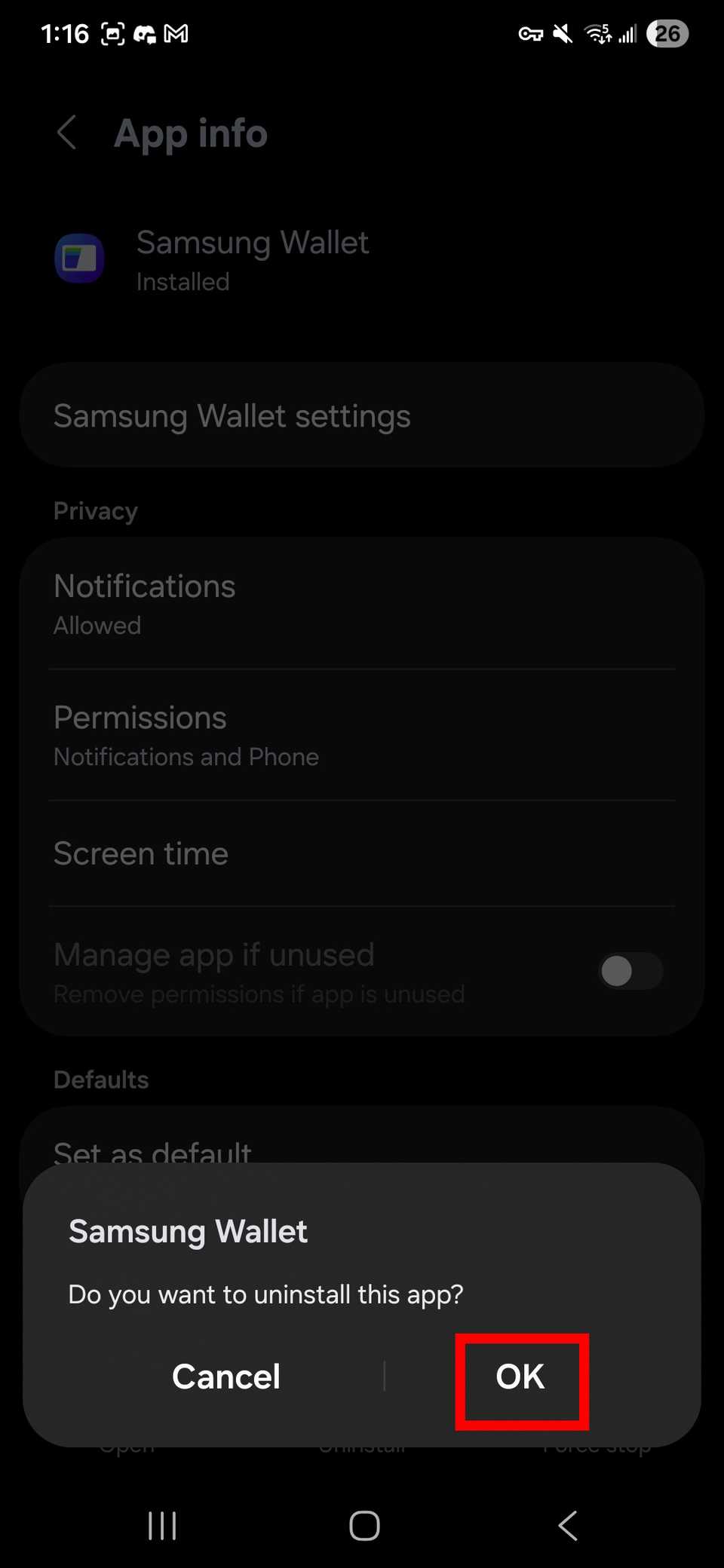
Rubinetto Disinstallare > OK.


Se devi utilizzare sia Google Wallet che Samsung Wallet, puoi provare a disattivare le autorizzazioni di Samsung Wallet prima di disinstallare completamente l’app.
Puoi fare di più con Google Wallet
Google Wallet è più di una soluzione di pagamento digitale. Google Wallet ti consente anche di memorizzare carte fedeltà e passaggi di transito.
In alcuni Paesi, puoi collegare Google Wallet alla tua banca o a una carta di debito con marchio PayPal (non su un conto PayPal), sbloccando ulteriori opzioni di pagamento.
Google Wallet non è l’unica app mobile tap-to-pay. Se sei un utente Galaxy, Samsung ha una soluzione simile con Samsung Wallet.